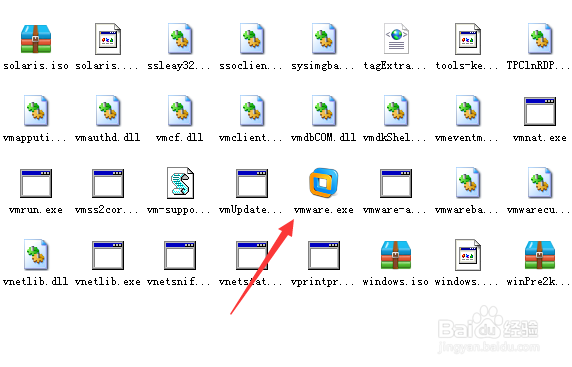
1、首先我们在电脑的里面找到虚拟机的目录,双击运行程序
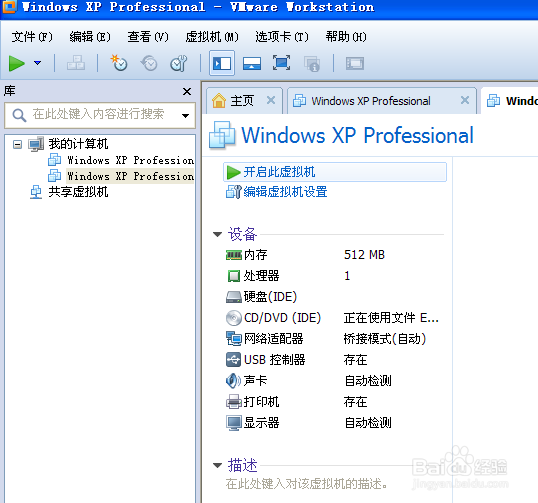
2、我们安装了两个xp系统
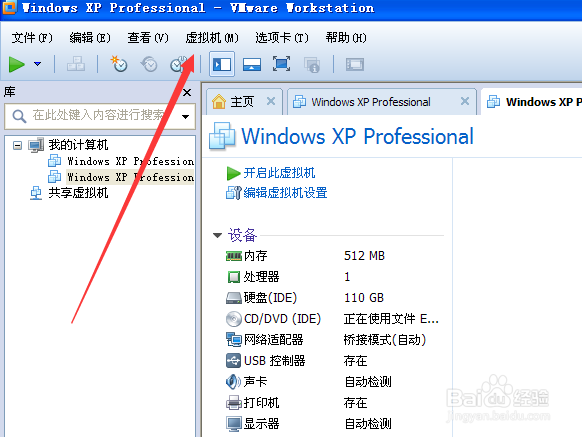
3、我们点击上边虚拟机的字样的选项卡
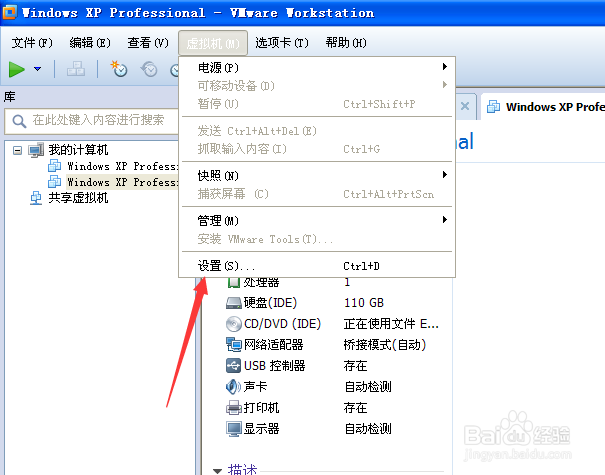
4、在虚拟机下边找到设置的字样
5、我们点开设置之后,我们里面找到硬盘,我们设置了110g,怎么给他变大呢

6、点击硬盘之后,我们薪施右边找到实用工具的设置三块哄
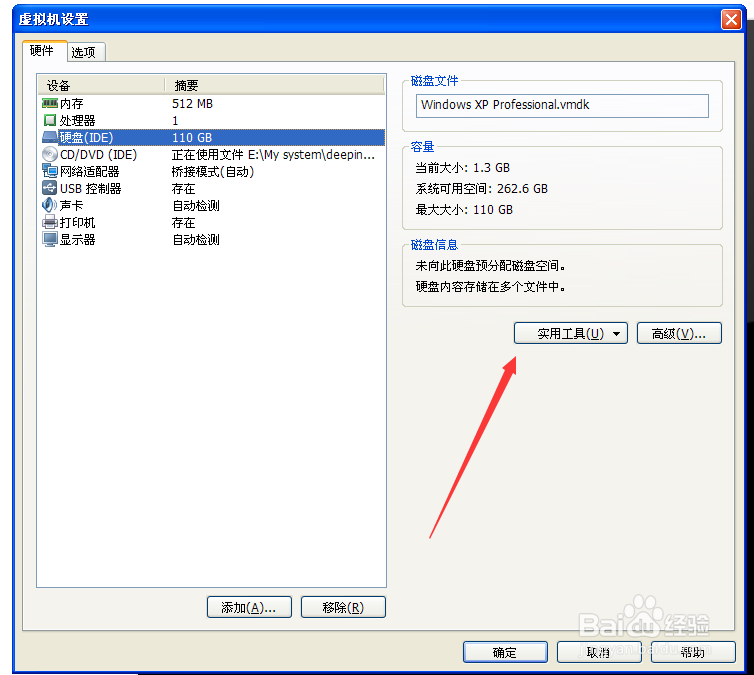
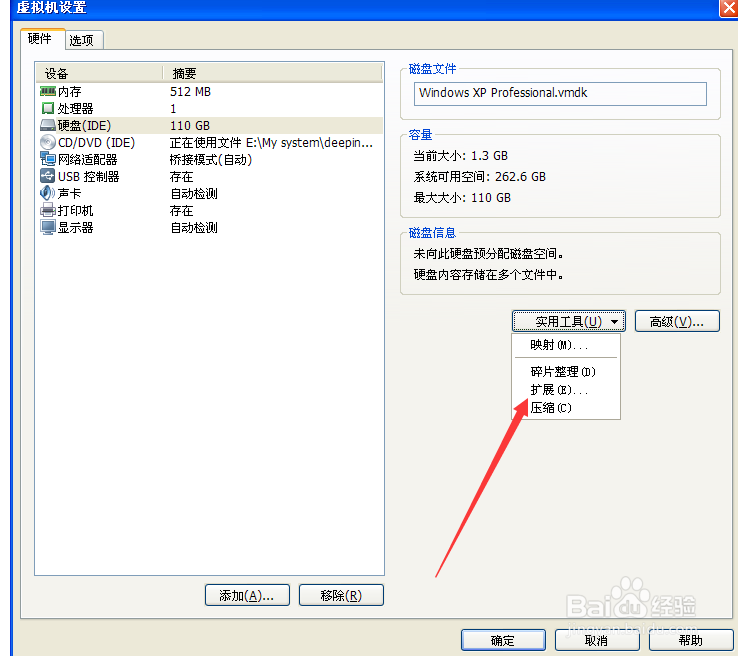
7、我们点击之后,我们在下边有扩展的陵常选项
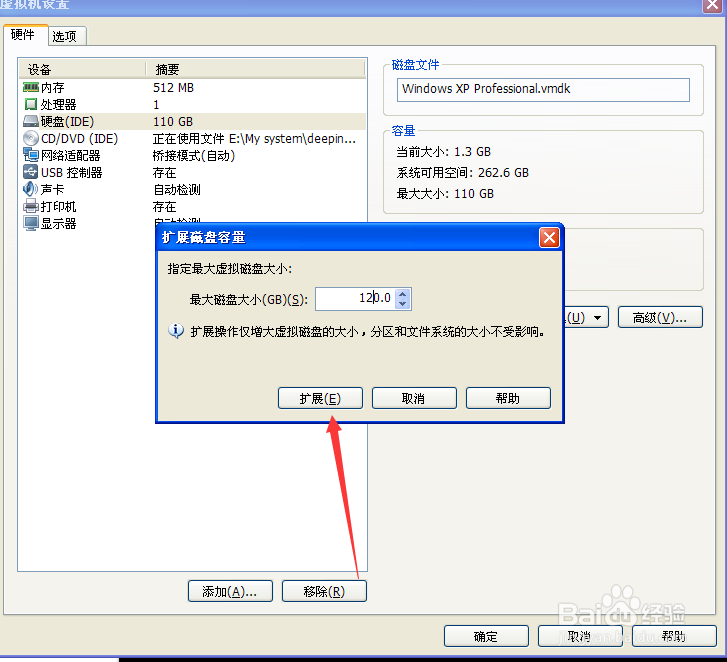
8、我们把这的硬盘大小设置一下就好了
时间:2026-04-30 02:25:32
1、首先我们在电脑的里面找到虚拟机的目录,双击运行程序
2、我们安装了两个xp系统
3、我们点击上边虚拟机的字样的选项卡
4、在虚拟机下边找到设置的字样
5、我们点开设置之后,我们里面找到硬盘,我们设置了110g,怎么给他变大呢
6、点击硬盘之后,我们薪施右边找到实用工具的设置三块哄
7、我们点击之后,我们在下边有扩展的陵常选项
8、我们把这的硬盘大小设置一下就好了
