1、鼠标左键点击选择磁性套索工具。

2、按住ALT+鼠标滚轮放大图片。

3、鼠标按住点选要抠图物体的一个端点。

4、鼠标沿着物体的边缘滑动,磁性套索会跟着鼠标移动吸附在物体边缘。
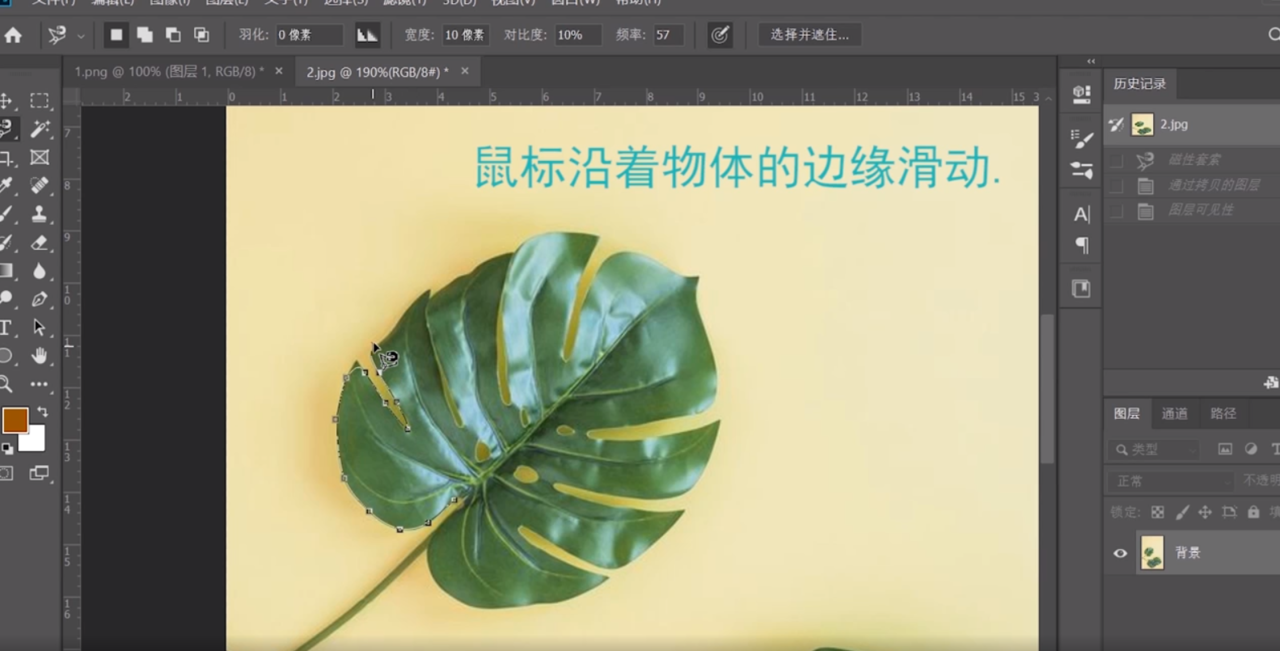
5、遇到不好抠的地方,可以点击鼠标左键建立锚点,磁性套索工具能更容易沿着要抠图的地方吸附。

6、鼠标不小心滑动吸错地方 ,可以按DELETE删除错误的那段。
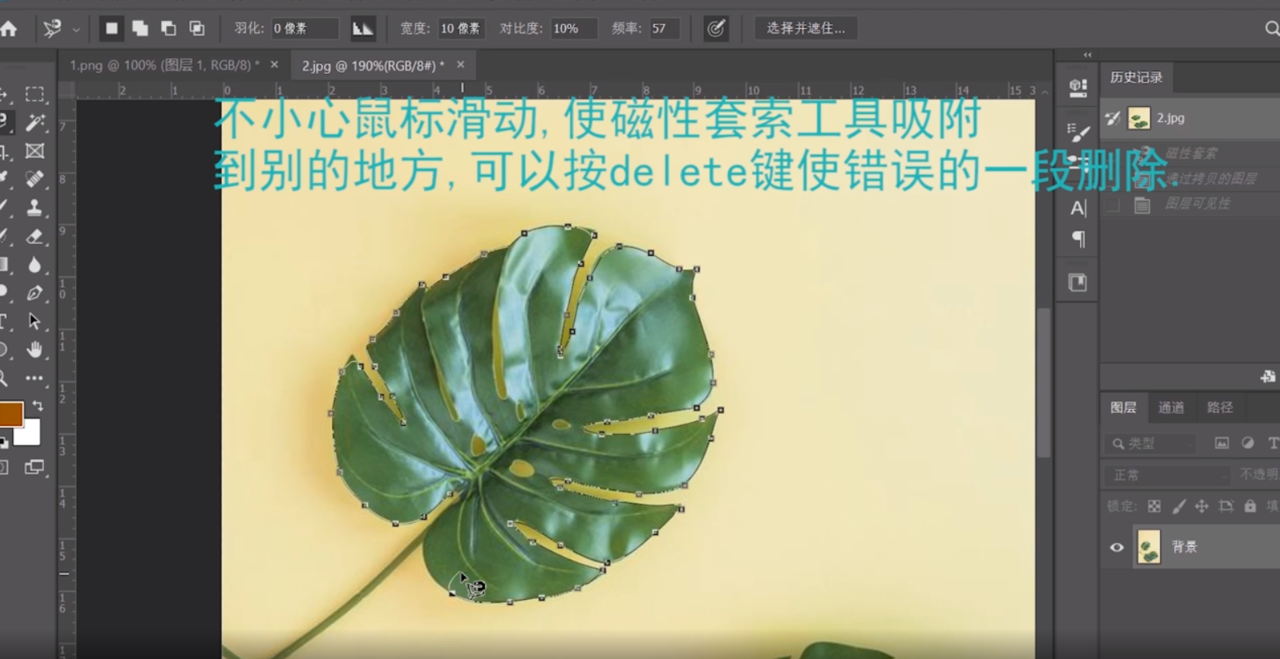
7、一直吸附到与第一个端点相连时,按CTRL+J复制抠取的区域。

8、多抠取几次,可以更好更完美的抠出图片内容。

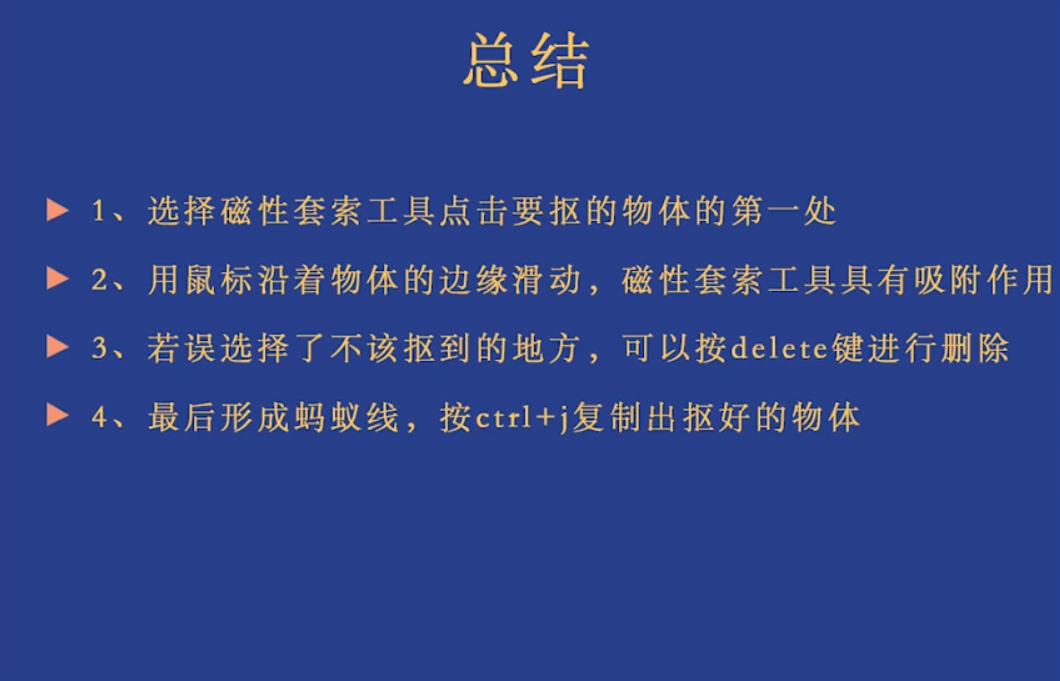
9、总结如下。
时间:2026-04-22 09:35:34
1、鼠标左键点击选择磁性套索工具。
2、按住ALT+鼠标滚轮放大图片。
3、鼠标按住点选要抠图物体的一个端点。
4、鼠标沿着物体的边缘滑动,磁性套索会跟着鼠标移动吸附在物体边缘。
5、遇到不好抠的地方,可以点击鼠标左键建立锚点,磁性套索工具能更容易沿着要抠图的地方吸附。
6、鼠标不小心滑动吸错地方 ,可以按DELETE删除错误的那段。
7、一直吸附到与第一个端点相连时,按CTRL+J复制抠取的区域。
8、多抠取几次,可以更好更完美的抠出图片内容。
9、总结如下。
