如何使用PS合并荧光图像并且选择同一视野

 时间:2026-05-01 07:29:53

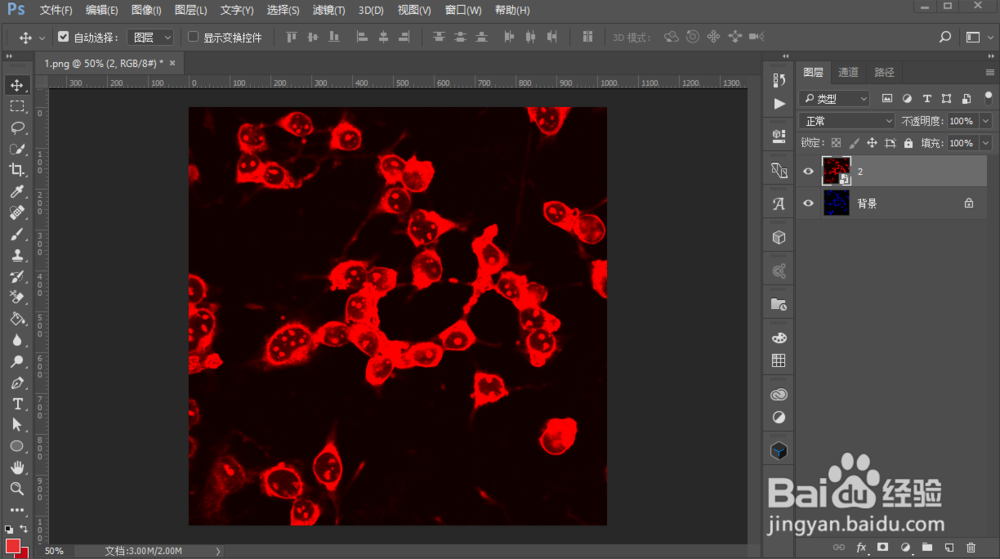
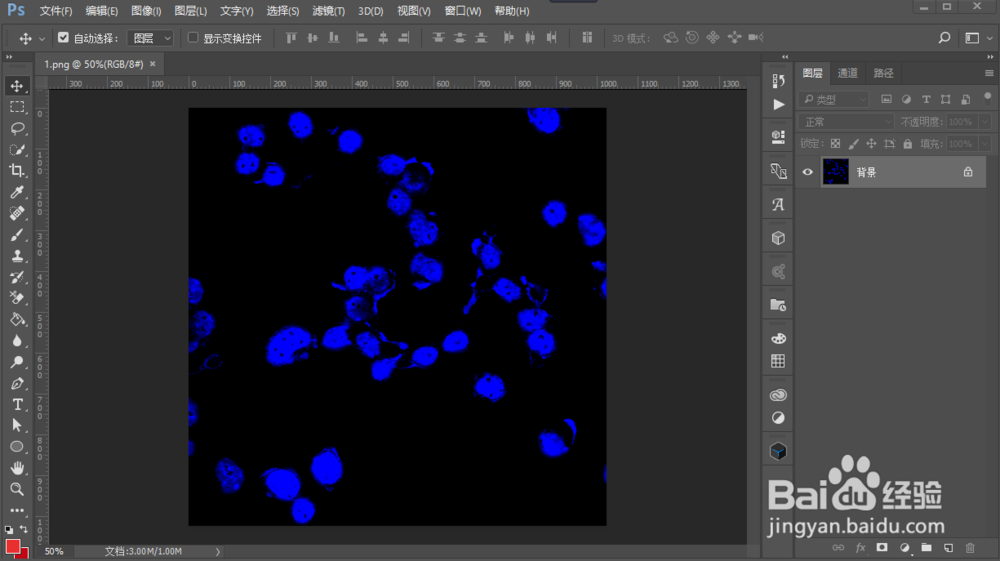
1、第一步:使用PS打开第一张图。

如何使用PS合并荧光图像并且选择同一视野

2、第二步:将第二张图直接拖动到PS中,这样可以在同一个页面打开两张图。

如何使用PS合并荧光图像并且选择同一视野

3、第三步:在右侧工具栏,选中第二张图,模式调整为滤色,这样蓝色和红色通道已经组合到一起。
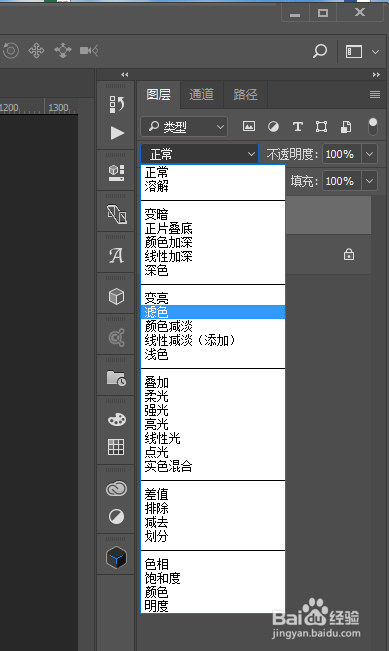
如何使用PS合并荧光图像并且选择同一视野

如何使用PS合并荧光图像并且选择同一视野

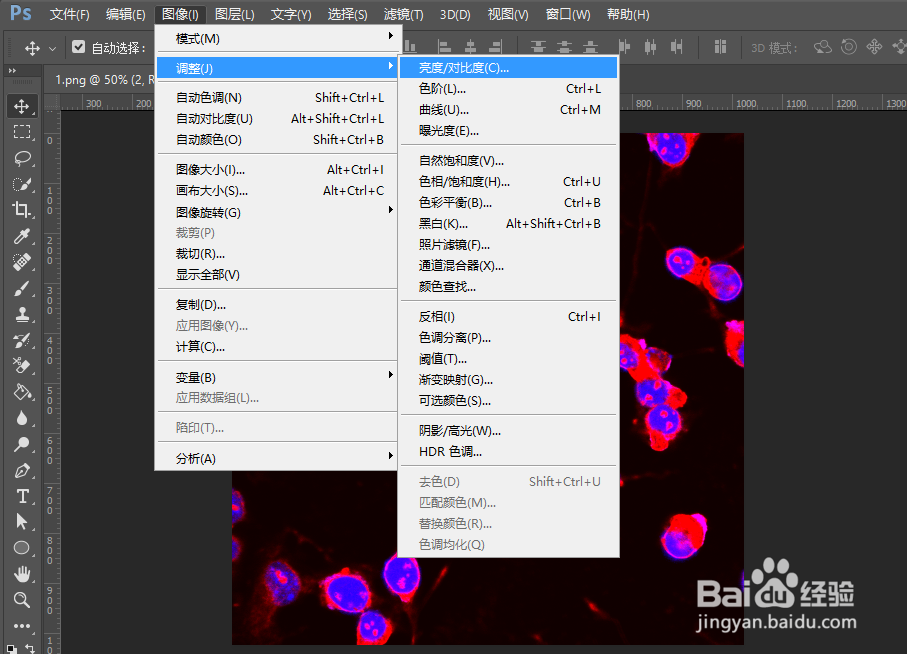
4、第四步(可选):在右侧工具栏分别选中两张图,调整亮度和对比度。

如何使用PS合并荧光图像并且选择同一视野

5、第五步:选择合适区域直接裁剪,可以在两张图选择同一视野

如何使用PS合并荧光图像并且选择同一视野

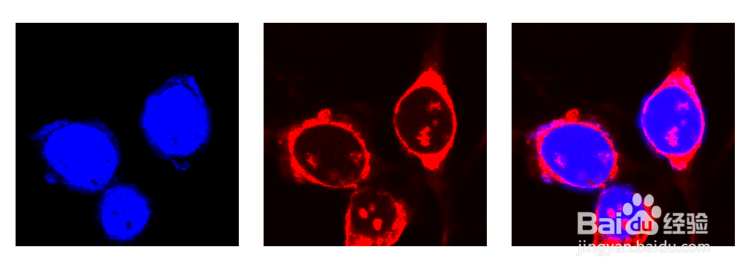
6、第六步:文件-导出-快速导出为PNG,可以把merge后的图像导出为PNG。在右侧工具栏,分别选中两种不同通道的图片,右击,快速导出为PNG,可以把组合前不同通道的图片导出。
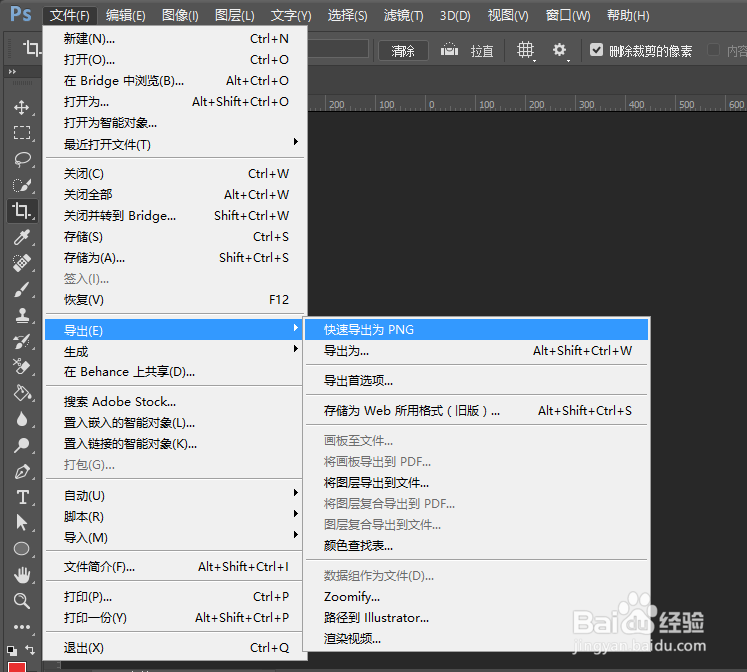
如何使用PS合并荧光图像并且选择同一视野

如何使用PS合并荧光图像并且选择同一视野

7、最终结果

如何使用PS合并荧光图像并且选择同一视野

  • ps怎么merge荧光图图像
  • Image J软件如何打开和保存图片?
  • 如何用ImageJ测量图片内容的长度
  • 用Graphpad prism5调整柱形图间距宽度。
  • 流式数据处理软件flowjo新手保姆级教程
  • 热门搜索
    yy怎么截图 住房公积金交多久可以贷款买房 win7怎么进入bios 怎么扩大电脑内存 北京旅游景点大全 苏州三山岛旅游攻略 江浙沪旅游 左旋肉碱怎么用 哺乳期可以喝茶 深圳旅游景点大全