excel怎么设置数据报错提醒

 时间:2026-04-30 11:34:37

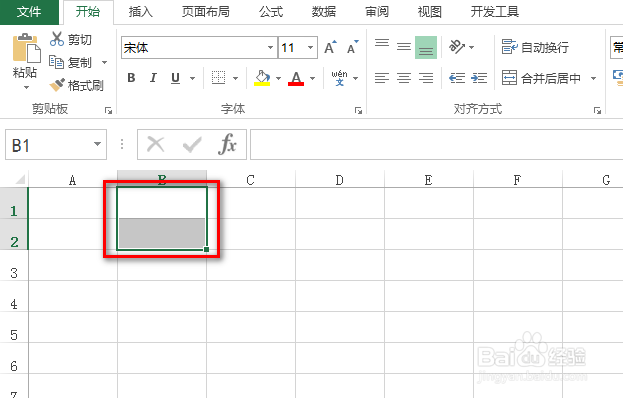
1、如下图,选中一个要进行特定输入的单元格区域。
excel怎么设置数据报错提醒

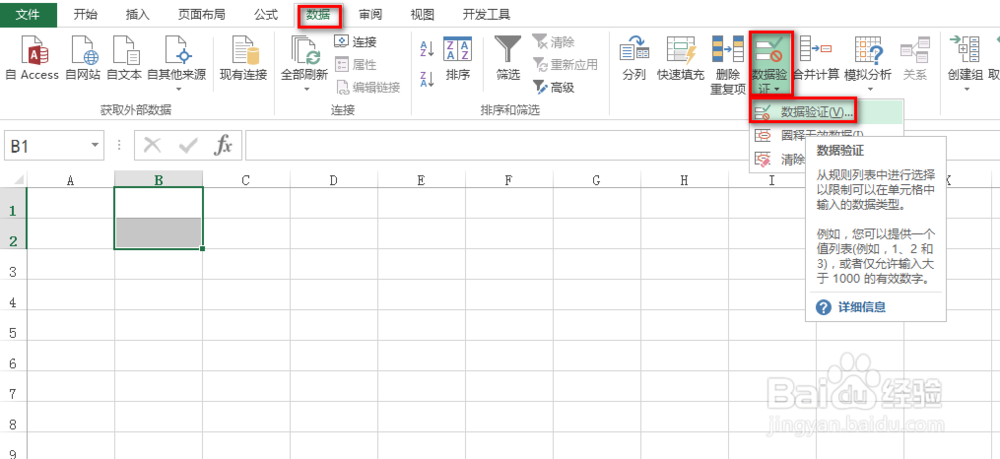
2、在”数据“选项卡下,点击”数据验证“下的小三角,在出现的下拉选项中,点击”数据验证“,具体如下图所示:
excel怎么设置数据报错提醒

3、在弹出的对话框中,这里示例为:将”允许“设置为整数,将”数据“设置为介于,将”最小值“设置为10,将”最大值“设置为20,最后点击”确定“,具体如下图所示:

excel怎么设置数据报错提醒

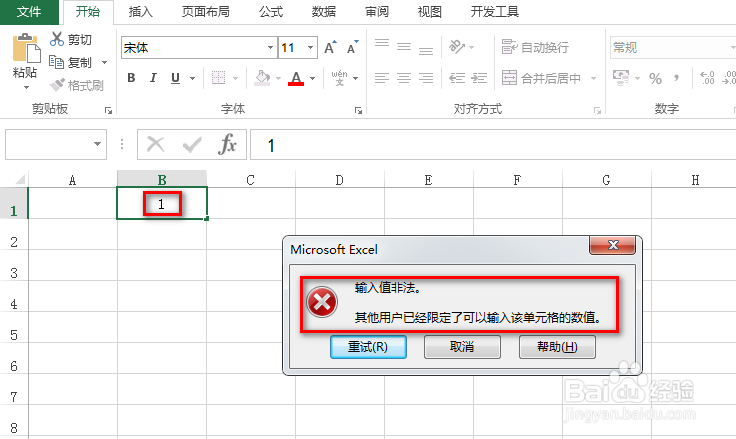
4、然后尝试着在步骤1中选定的单元格中,输入数字1,按下Enter键后,就会出现”数据报错提醒“,具体如下图所示:
excel怎么设置数据报错提醒

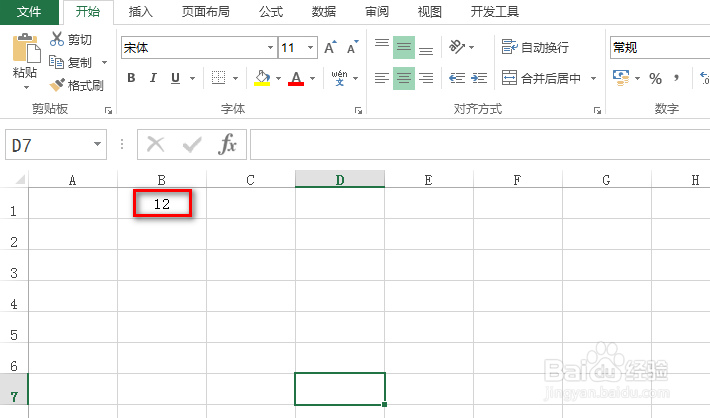
5、如果我们尝试着输入10-20之间的数值,就不会出现报错提醒,效果如下图所示:
excel怎么设置数据报错提醒

  • 如何对Excel多行多列快速求和
  • Excel表格中单元格输入固定一个内容会自动变色
  • Excel中怎样给迷你图添加高点和低点?
  • 怎样让Excel中的公式全部显示出来
  • 如何锁定部分单元格
  • 热门搜索
    苹果6s图片大全大图 好书推荐卡图片大全 种子番号大全 收视率怎么算 女孩姓名大全 蒙古舞蹈视频大全 红线女简介 wwe出场音乐大全 日记100字大全 儿童挖掘机视频大全