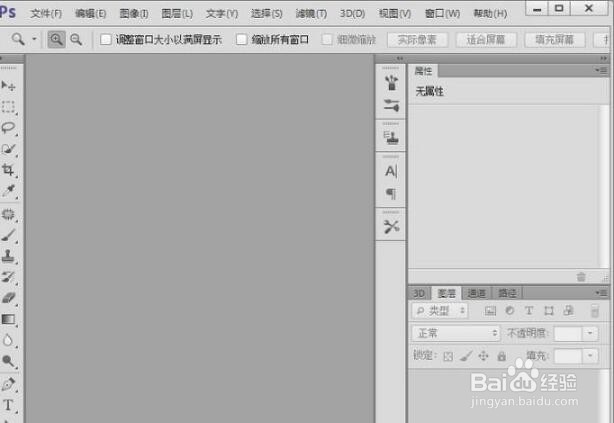
1、在桌罪总面上双击惹艺物ps的快捷图标,将ps这款软件打开,进入到ps的操作界面。
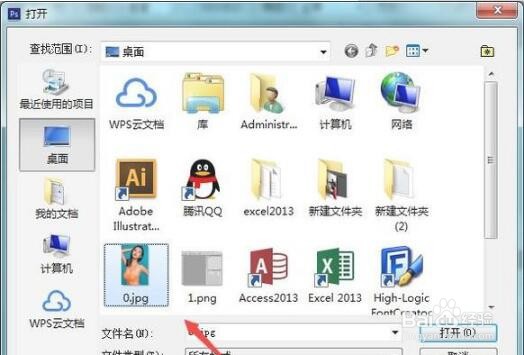
2、打开ps之后,按下Ctrl+O键,在弹出的对话框内找到图片素材。
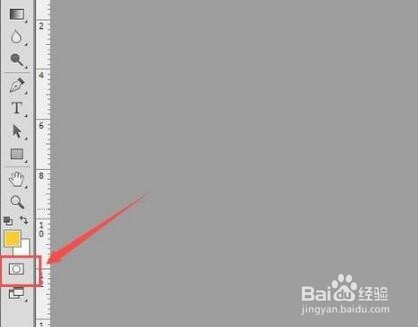
3、打开图片之后,在工具箱内找到快速蒙版工具。
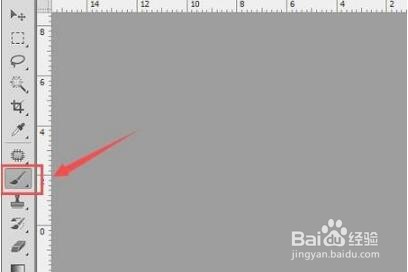
4、点快速蒙版工具之后,再在工具箱内找到画笔工具,设置画笔的颜色为黑色。
5、使用画笔工具在人物上涂抹,人物就变成了红色。

6、在人物绘制好之后袭获,再点击快速蒙版工具,可以看到人物的选区。
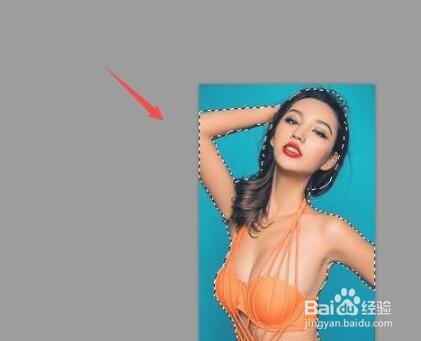
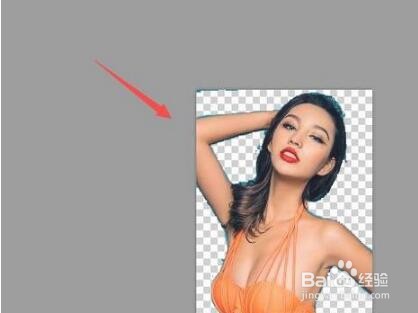
7、得到选区之后,按下Ctrl+J键,复制人物,然后将原图层隐藏起来,最后的抠图效果如图所示。
时间:2026-04-25 05:01:08
1、在桌罪总面上双击惹艺物ps的快捷图标,将ps这款软件打开,进入到ps的操作界面。
2、打开ps之后,按下Ctrl+O键,在弹出的对话框内找到图片素材。
3、打开图片之后,在工具箱内找到快速蒙版工具。
4、点快速蒙版工具之后,再在工具箱内找到画笔工具,设置画笔的颜色为黑色。
5、使用画笔工具在人物上涂抹,人物就变成了红色。
6、在人物绘制好之后袭获,再点击快速蒙版工具,可以看到人物的选区。
7、得到选区之后,按下Ctrl+J键,复制人物,然后将原图层隐藏起来,最后的抠图效果如图所示。
