ps制作光晕效果

 时间:2026-04-25 12:18:47

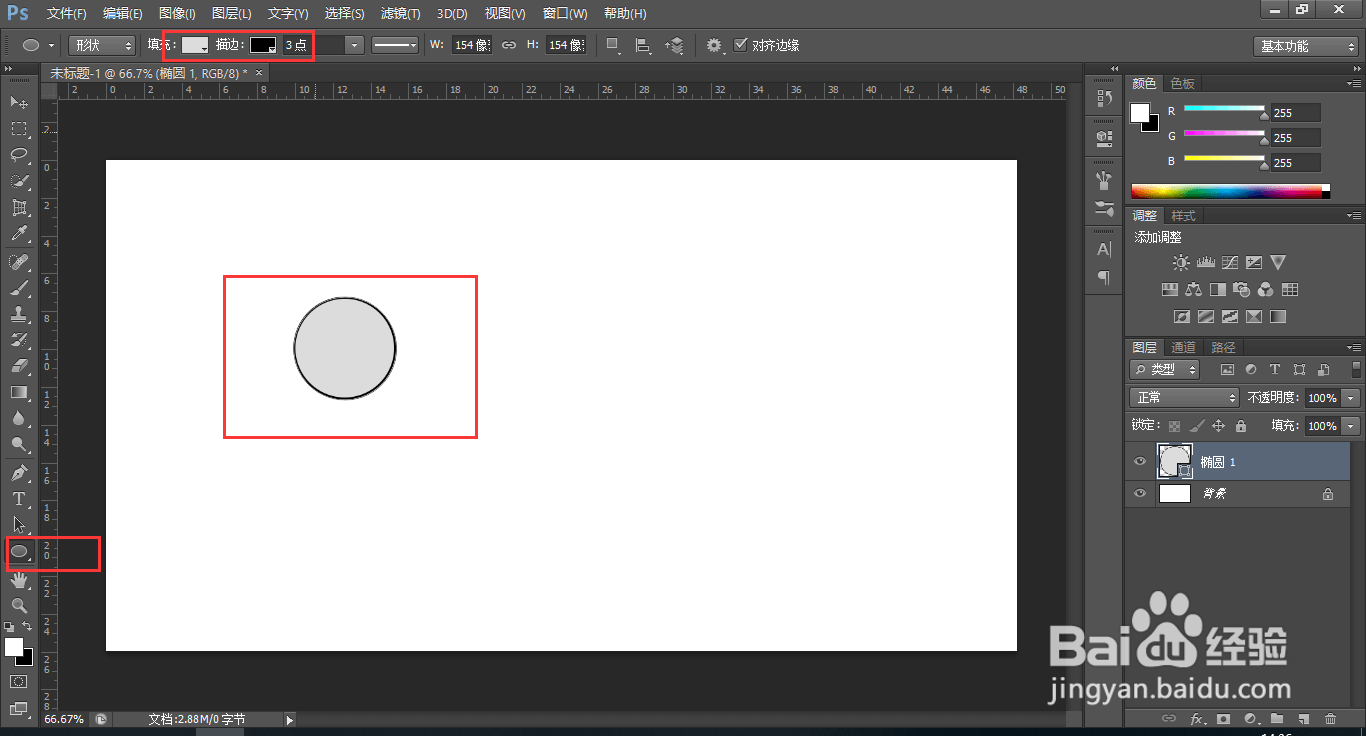
1、选择椭圆工具,画一个圆圈,填充灰色,描边黑色;
ps制作光晕效果

2、选中圆形,点击‘编辑’‘自定义画笔预设’

ps制作光晕效果

3、命名画笔;

ps制作光晕效果

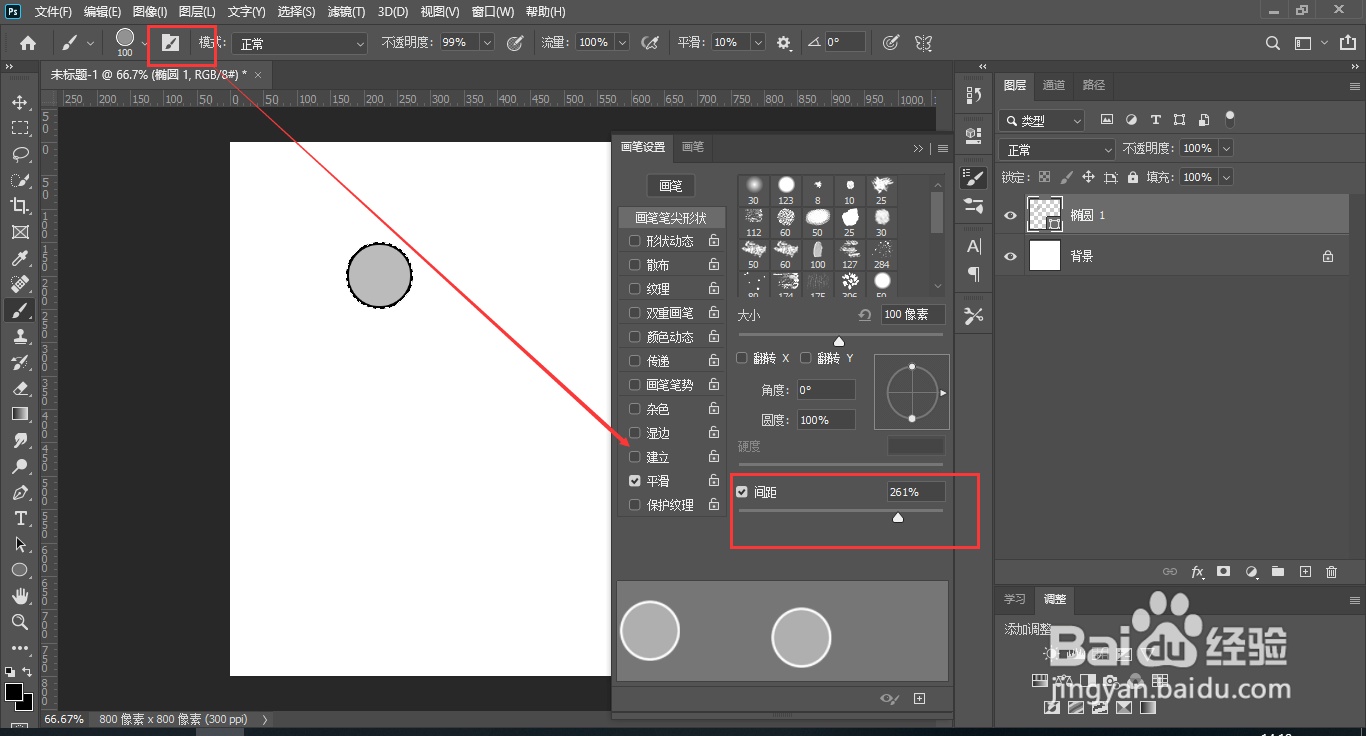
4、打开画笔模式,调大间距;

ps制作光晕效果

5、形状动态,调整大小抖动;

ps制作光晕效果

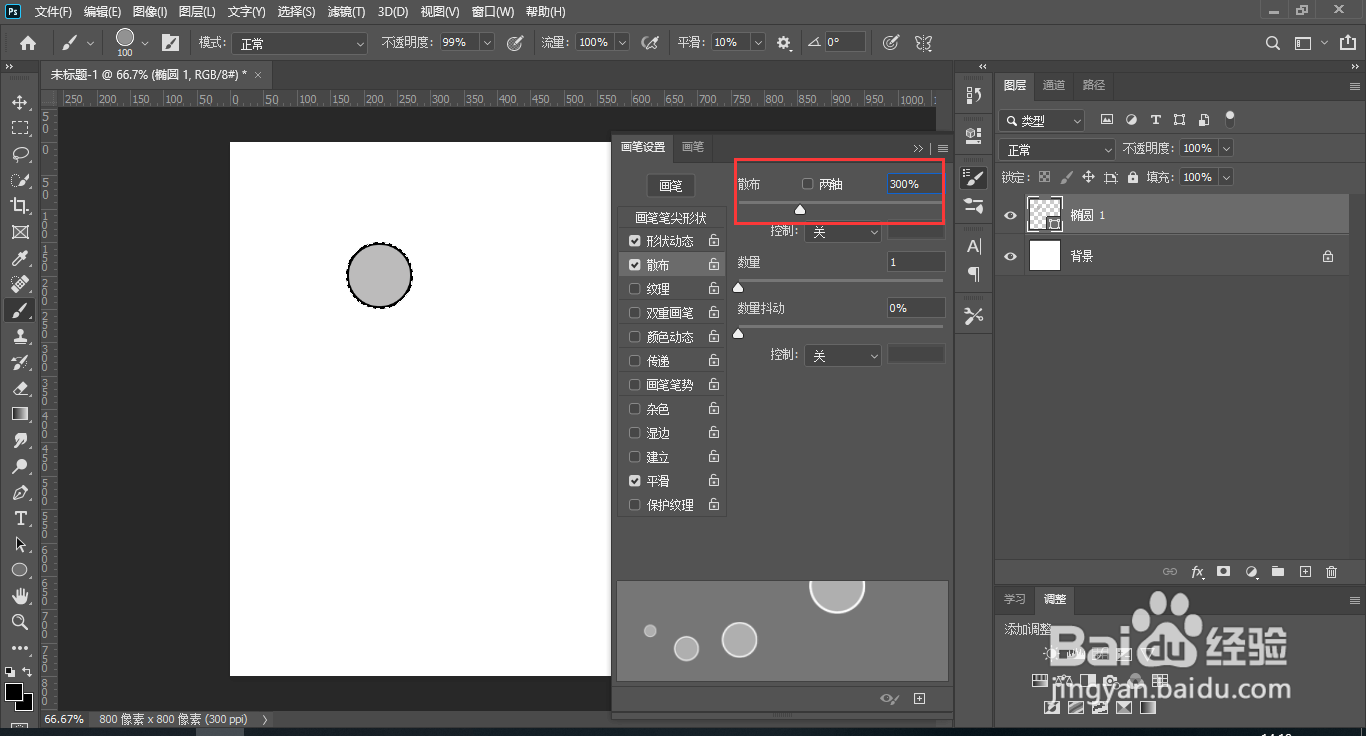
6、散布调大;

ps制作光晕效果

7、传递,不透明度抖动调大,流量抖动调大;

ps制作光晕效果

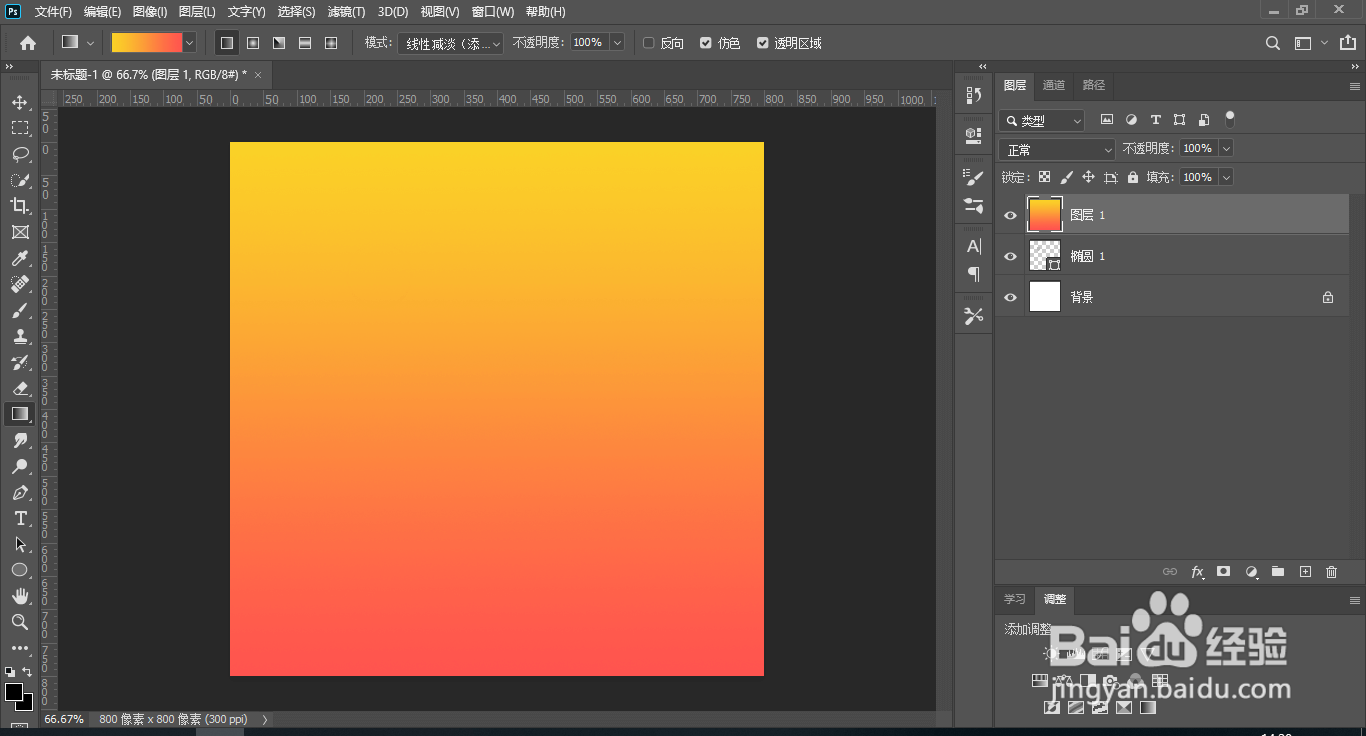
8、设置橙色渐变图层;

ps制作光晕效果

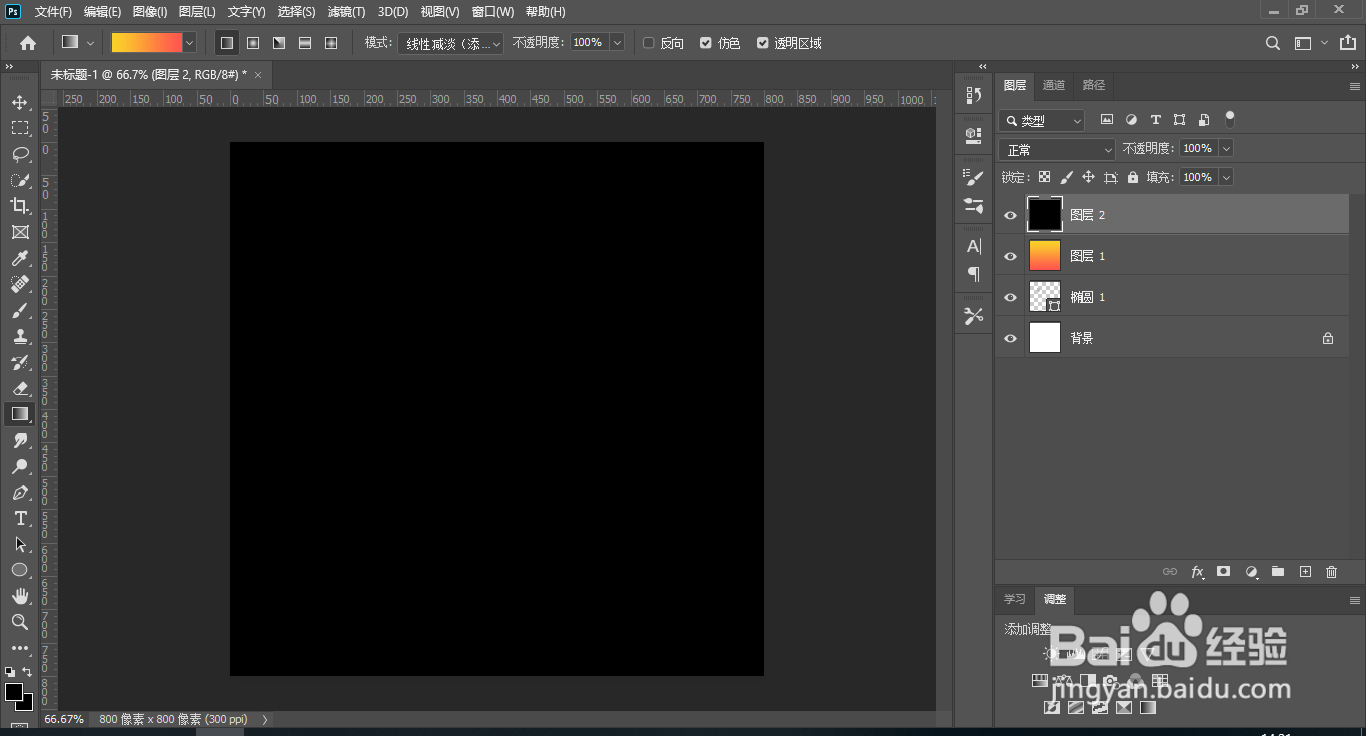
9、新建一个图层,填充为黑色;

ps制作光晕效果

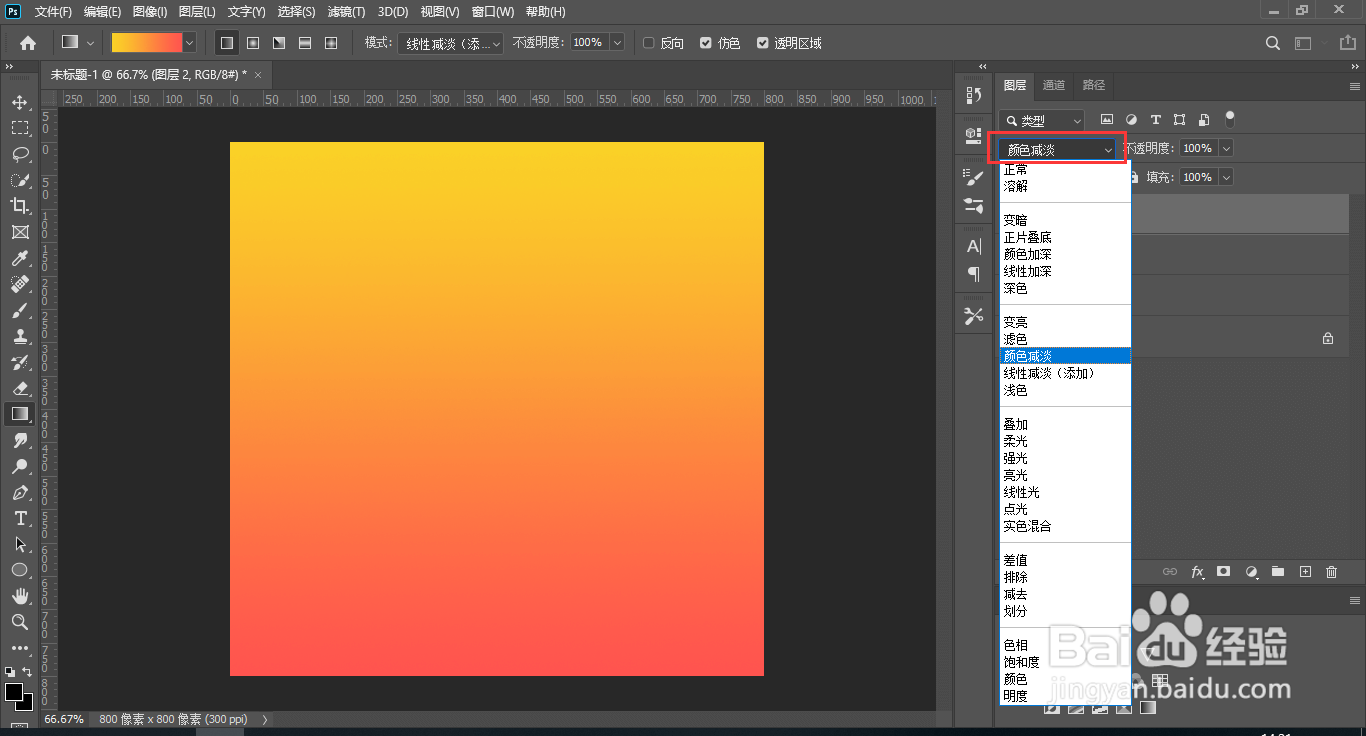
10、黑色图层混合模式调整为‘颜色减淡’;

ps制作光晕效果

11、画笔工具;前景色设为白色,在黑色图层上多画几笔;

ps制作光晕效果

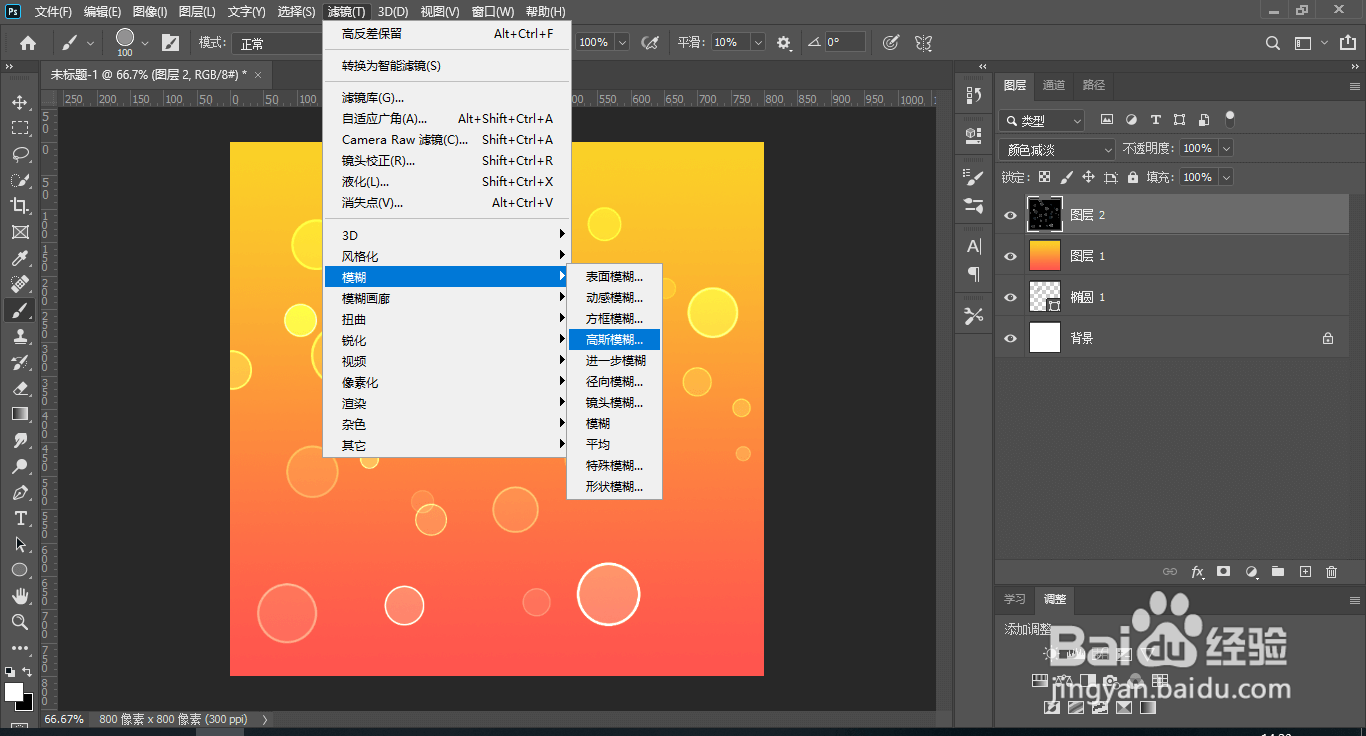
12、滤镜,模糊,高斯模糊;

ps制作光晕效果

13、调整半径大小;设置模糊;

ps制作光晕效果

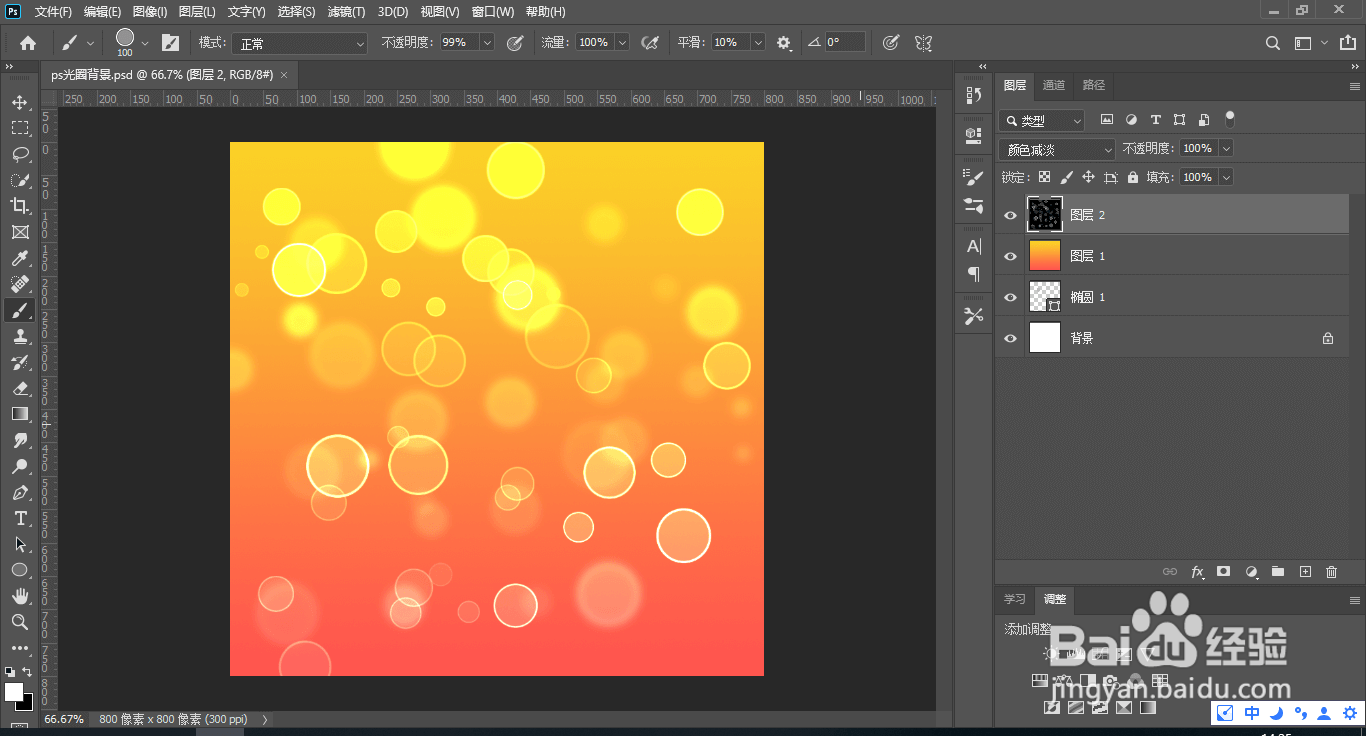
14、选择画笔工具再画几笔,这样图像就有层次感了。

ps制作光晕效果

  • ps给图像添加光晕效果
  • PS如何制作镜头光晕效果
  • PS制作光晕效果 PS给图片增加光晕
  • PS软件怎么制作镜头光晕的效果?
  • PS制作光晕效果
  • 热门搜索
    牙粉怎么用 芝麻分怎么提高 怎么查快递单号 脸上红血丝怎么治 香港身份证号码怎么看 大宝sod蜜怎么样 排卵试纸怎么看 老公用英语怎么说 鸡怎么做好吃 晚上咳嗽厉害怎么办