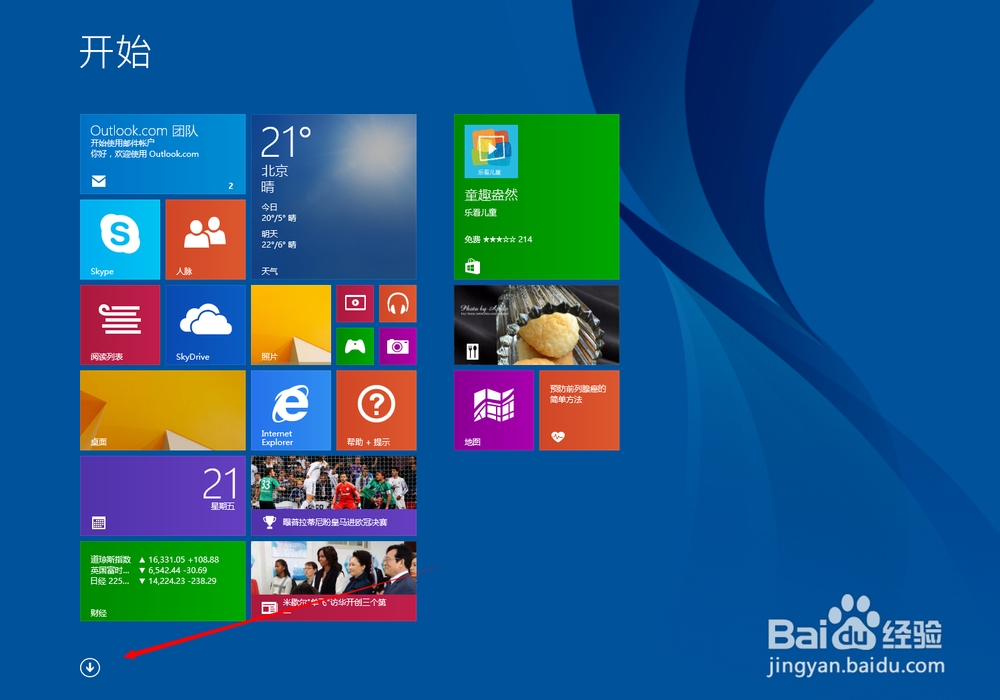
1、进入开始屏幕,点下面的箭头,找到自己的应用程序。
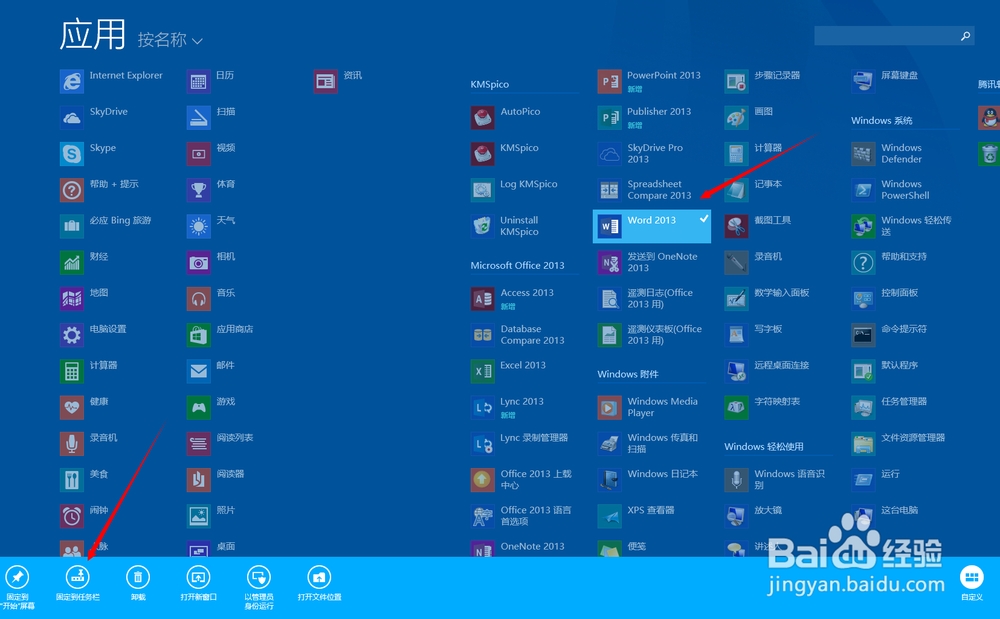
2、右键点击常用 的程序,【注意是右键,如果左键就会运行程序】,看到下面有个固定到任务栏选项。点击后,就会在任务栏中出现。这样就方便我们使用。
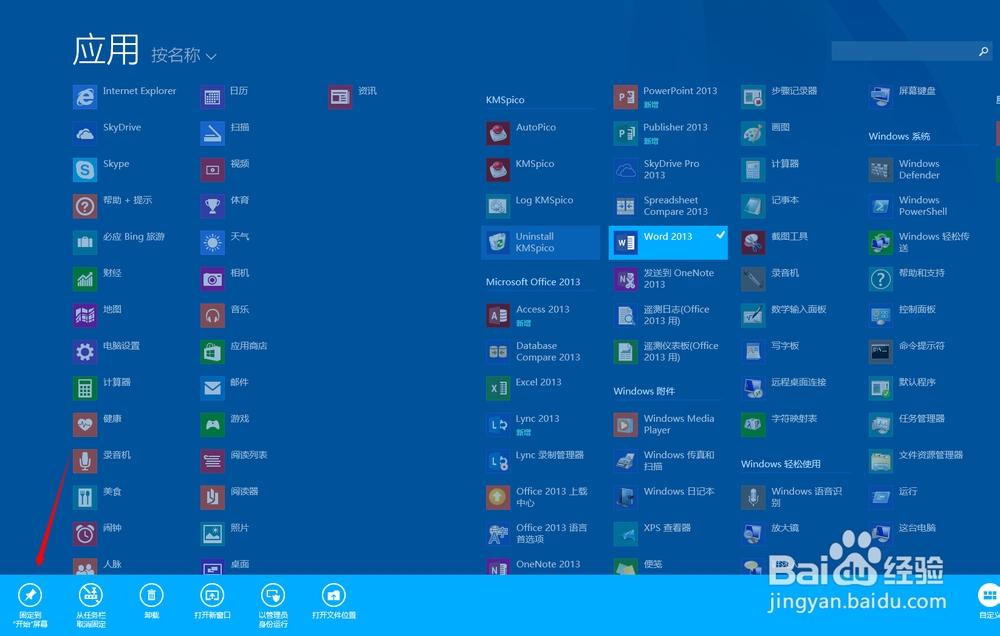
3、如果常使用开始屏幕,还可以把喜欢的程序和常用的程序固定到开始屏幕上。
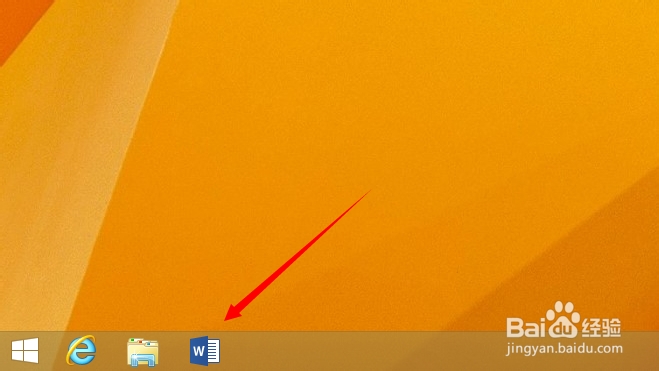
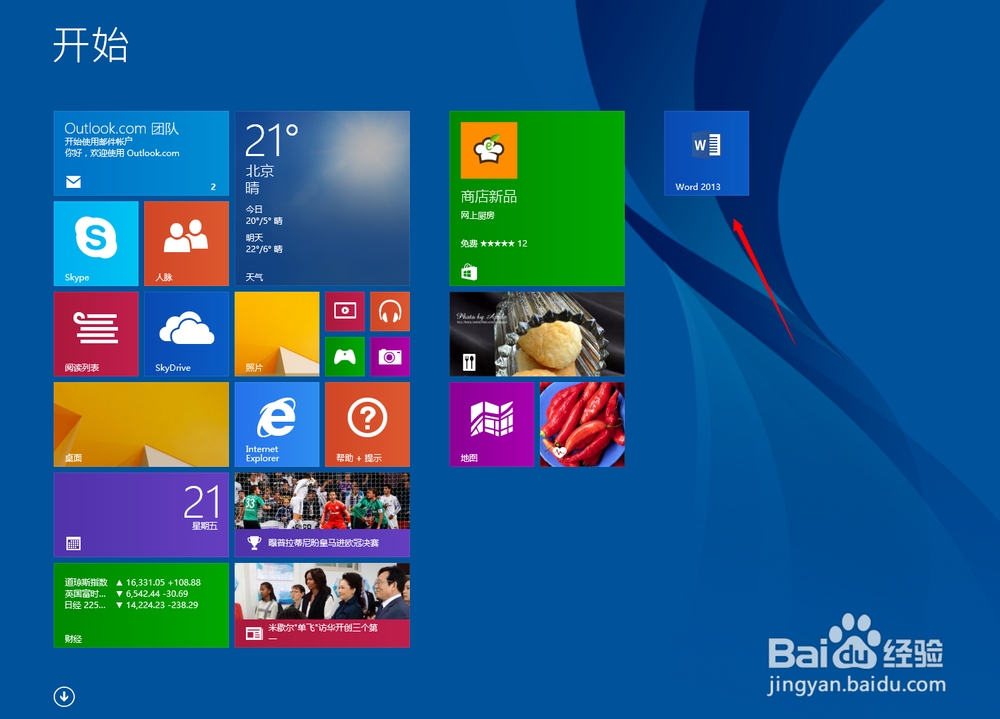
4、看一下效果,就如图片中的位置,这样我使用的时候很快就能找到它。
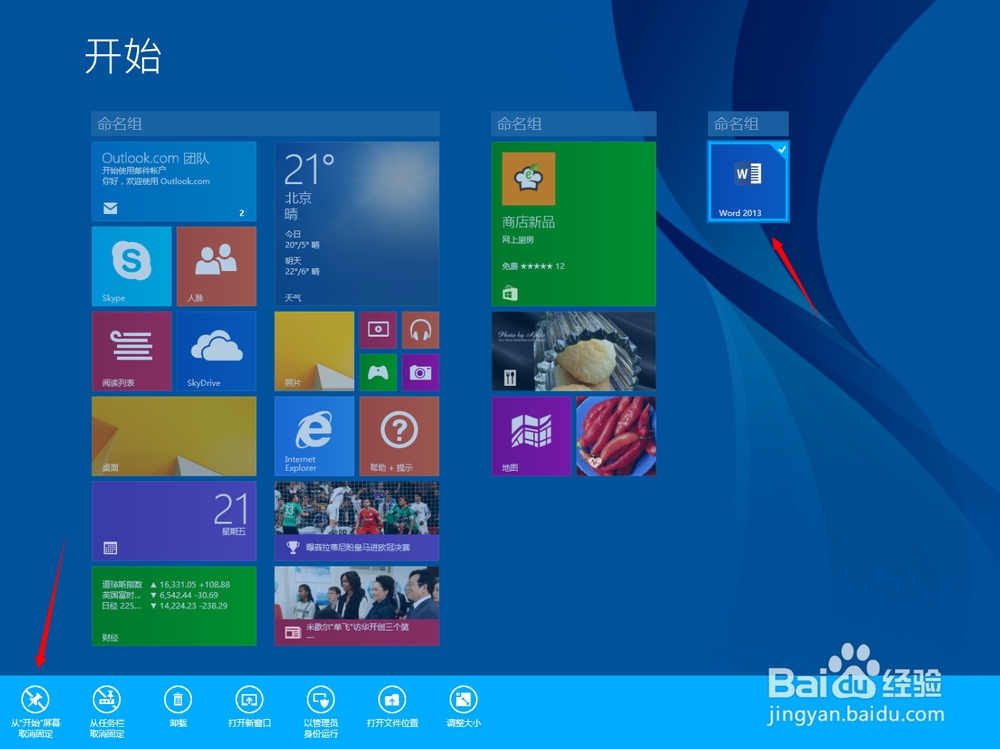
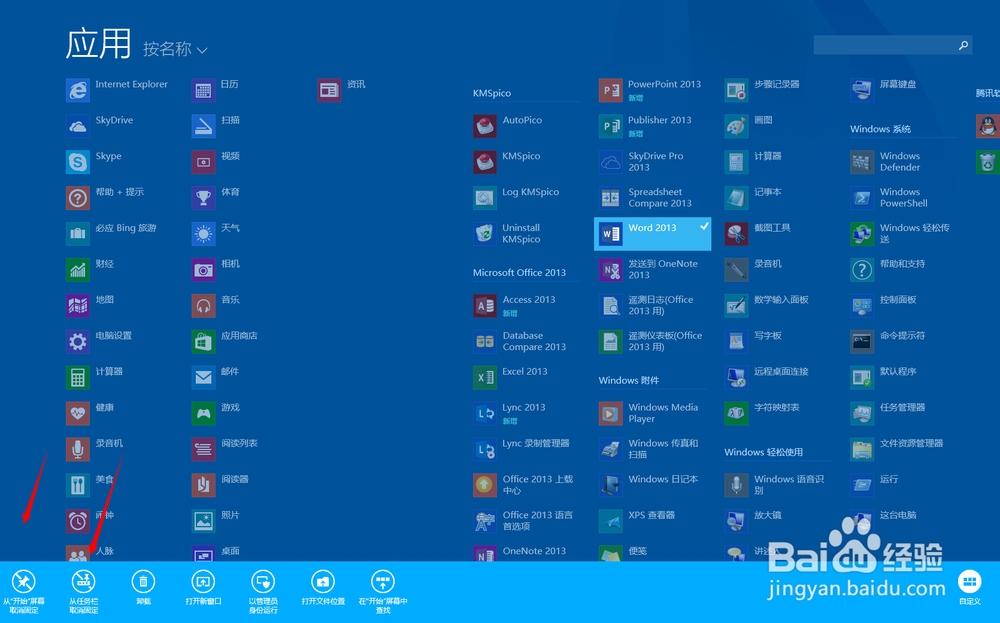
5、如果这样的程序不在经常使用,想把它去掉,可在开始屏幕上右键点击该程序,也可在应用屏幕右键点击该程序,在下方的选项里找到取消固定。
时间:2026-04-23 22:38:40
1、进入开始屏幕,点下面的箭头,找到自己的应用程序。
2、右键点击常用 的程序,【注意是右键,如果左键就会运行程序】,看到下面有个固定到任务栏选项。点击后,就会在任务栏中出现。这样就方便我们使用。
3、如果常使用开始屏幕,还可以把喜欢的程序和常用的程序固定到开始屏幕上。
4、看一下效果,就如图片中的位置,这样我使用的时候很快就能找到它。
5、如果这样的程序不在经常使用,想把它去掉,可在开始屏幕上右键点击该程序,也可在应用屏幕右键点击该程序,在下方的选项里找到取消固定。
