excel折线图坐标轴操作技巧

 时间:2026-02-14 08:20:20

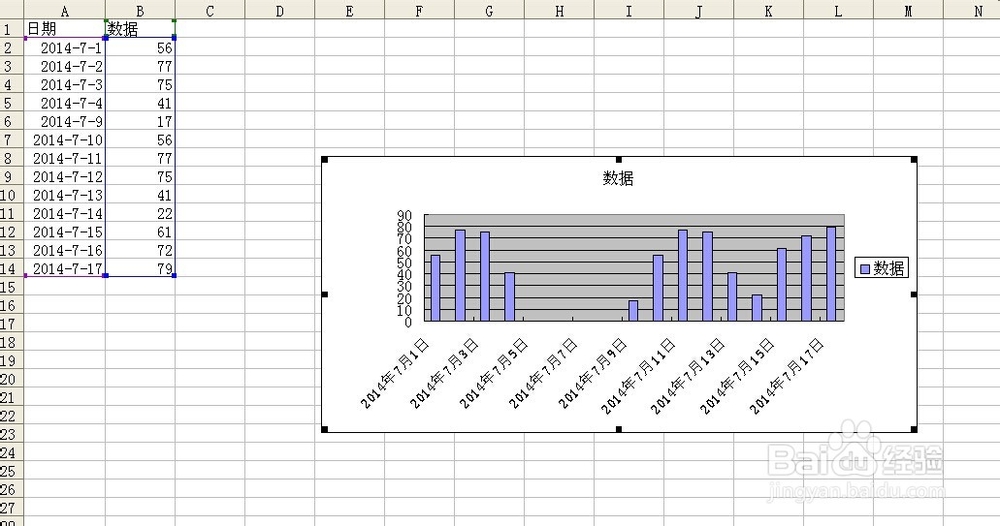
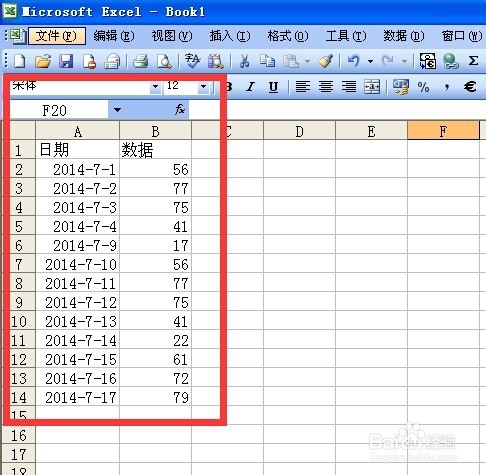
1、创建如下图所示的两列数据 

excel折线图坐标轴操作技巧

2、选中该数据区域 按f11插入图表 右键点击新生成的图表背景区域 点击位置 选择座位对象插入sheet1 然后点击确定

excel折线图坐标轴操作技巧

excel折线图坐标轴操作技巧

3、效果如下

excel折线图坐标轴操作技巧

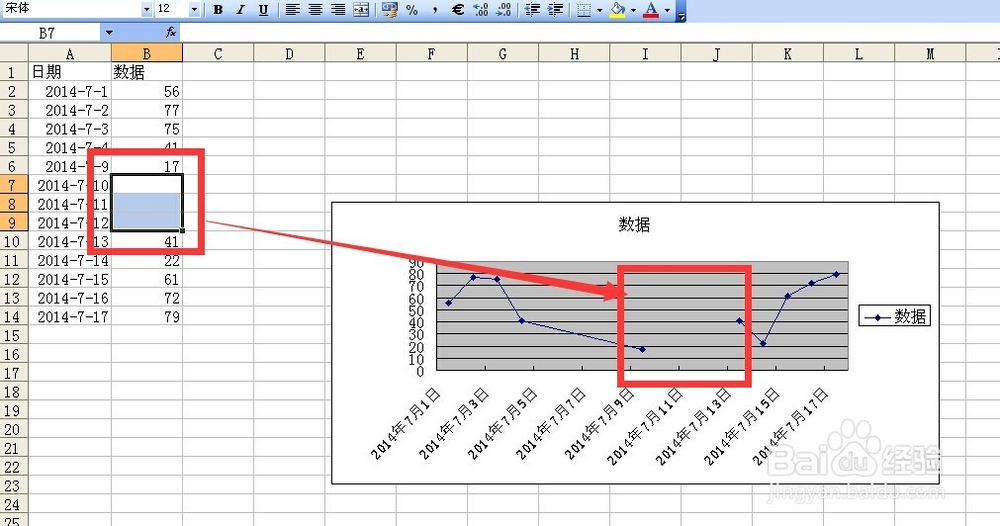
4、右键点击箭头所在区域 选择图表类型 将图表类型由柱状图变为折线图 点击确定

excel折线图坐标轴操作技巧

5、新转换的折线图效果如下

excel折线图坐标轴操作技巧

6、删除数据单元格中的三个单元格数据 如下图所示 折线图将断开

excel折线图坐标轴操作技巧

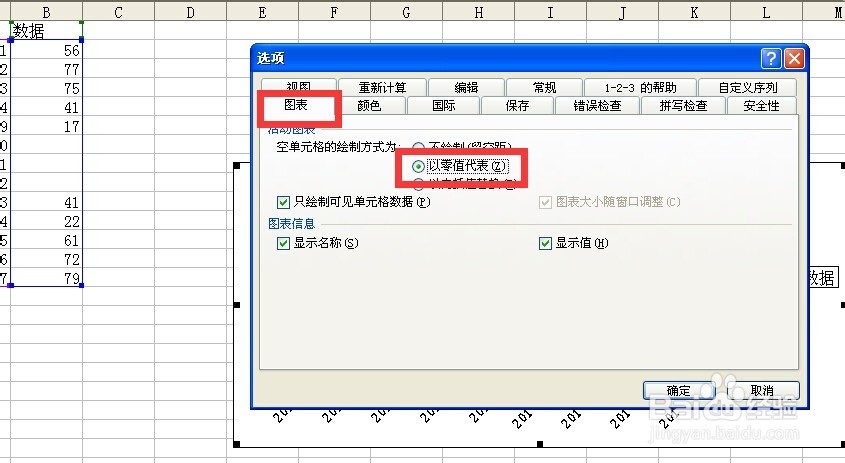
7、如果此时想让断开的位置以零值显示,可以点击 工具 选项 图表 以零值显示前点击鼠标 如下图所示 
excel折线图坐标轴操作技巧

8、点击确定之后可以看下图 原来断开的位置以零值显示在坐标轴上

excel折线图坐标轴操作技巧

  • excel折线图添加折线图纵坐标名称和横坐标名称
  • 怎么把两个折线图合并成一个
  • excel横坐标不均匀刻度设置
  • Excel中怎么设置图表中的数据点形状
  • 怎样让excel横坐标从大到小
  • 热门搜索
    嗓子疼怎么办 简单小吃的做法100种 猪皮的做法 意大利螺丝面的做法 炸肉条的做法 红烧肉的做法 最正宗的做法 羊鞭的做法 干锅虾的做法 家常菜的做法大全家常炒菜 绛怎么读