局域网内机器查找打印机并进行打印

 时间:2026-05-05 20:10:01

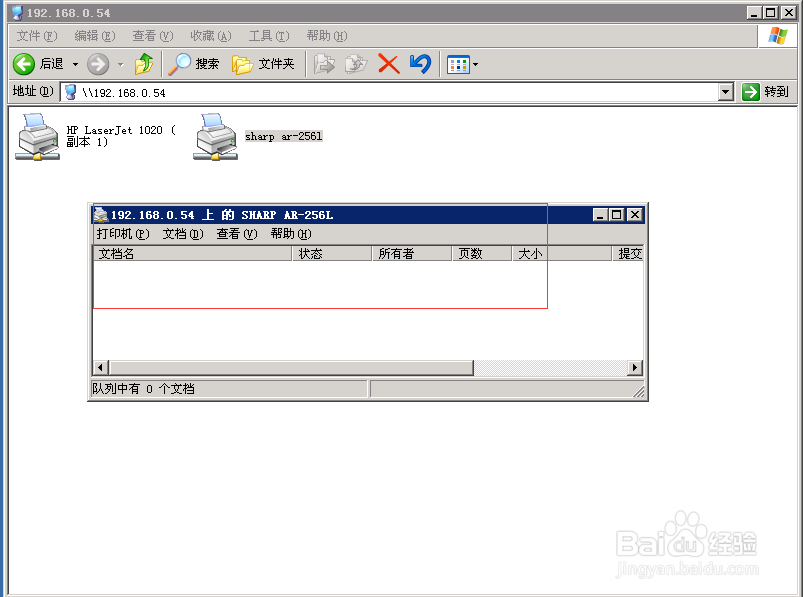
1、双击“我的电脑”,在地址栏中输入局域网内连接了打印机机器的IP地址,输入类似 \\192.168.0.54,会发现打印机设备,如下图所示:
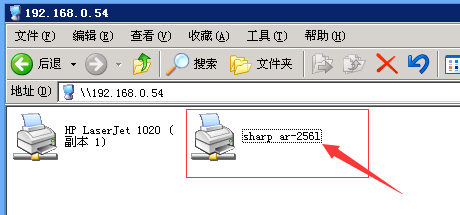
局域网内机器查找打印机并进行打印

2、确保本机打印服务已经开启,如果没有开启,请到控制面板“服务”选项中,找到打印服务Print Spooler并启动服务,如下图所示:
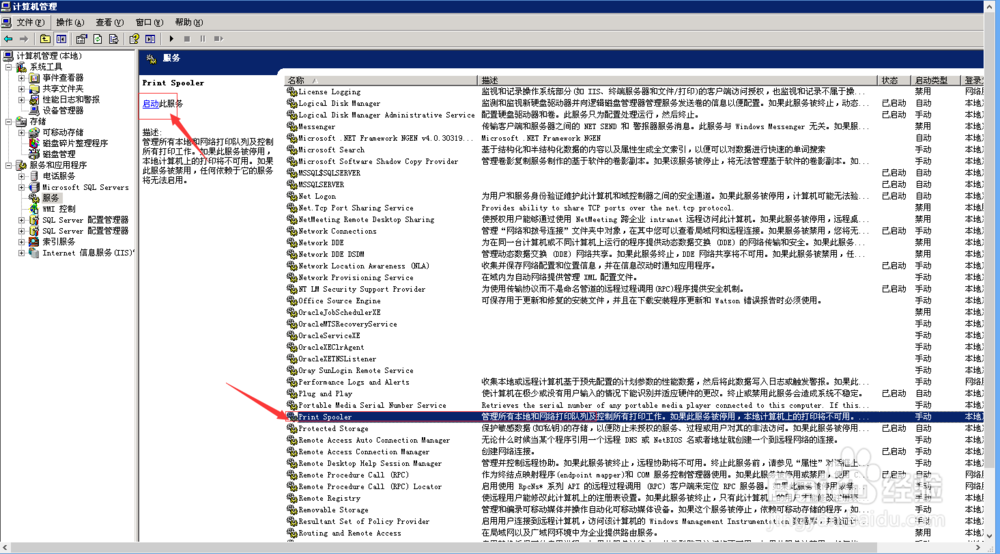
局域网内机器查找打印机并进行打印

3、双击查找到的打印机设备,会连接到局域网内的打印机,如下图所示:

局域网内机器查找打印机并进行打印

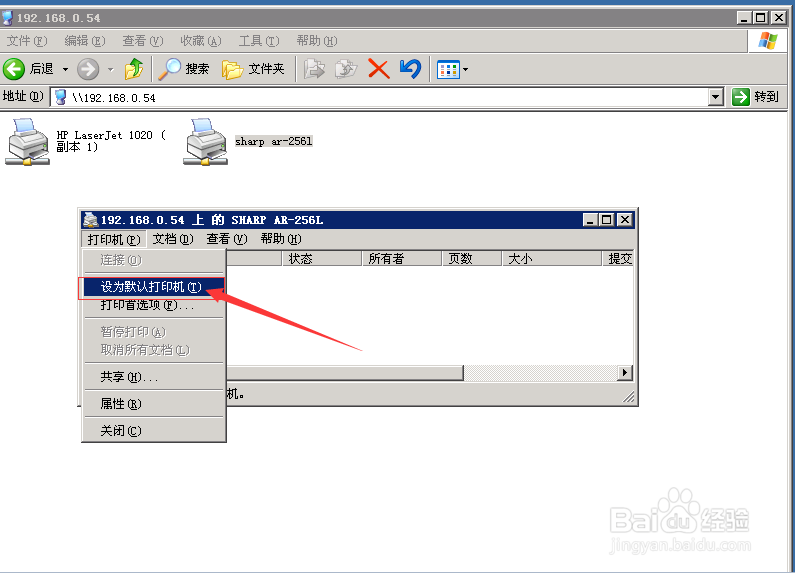
4、点击“打印机(P)”,点击“设为默认打印机(I)”,如下图所示:

局域网内机器查找打印机并进行打印

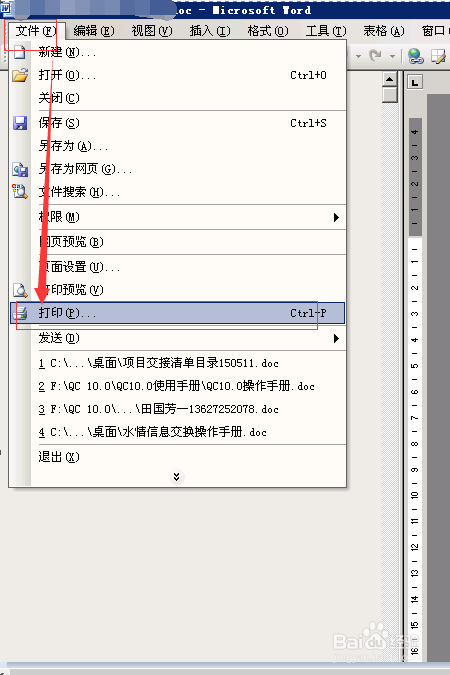
5、打开word文档,点击菜单“文件(F)”,选择“打印(P)",如下图所示:
局域网内机器查找打印机并进行打印

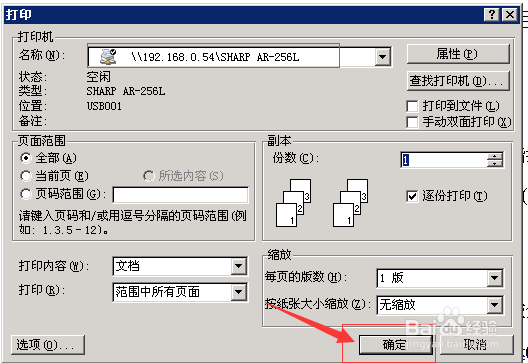
6、在弹出的打印对话框中,选择对应的打印机,可以进行单面或者双面打印设置,点击”确定“进行打印操作,如下图所示:
局域网内机器查找打印机并进行打印

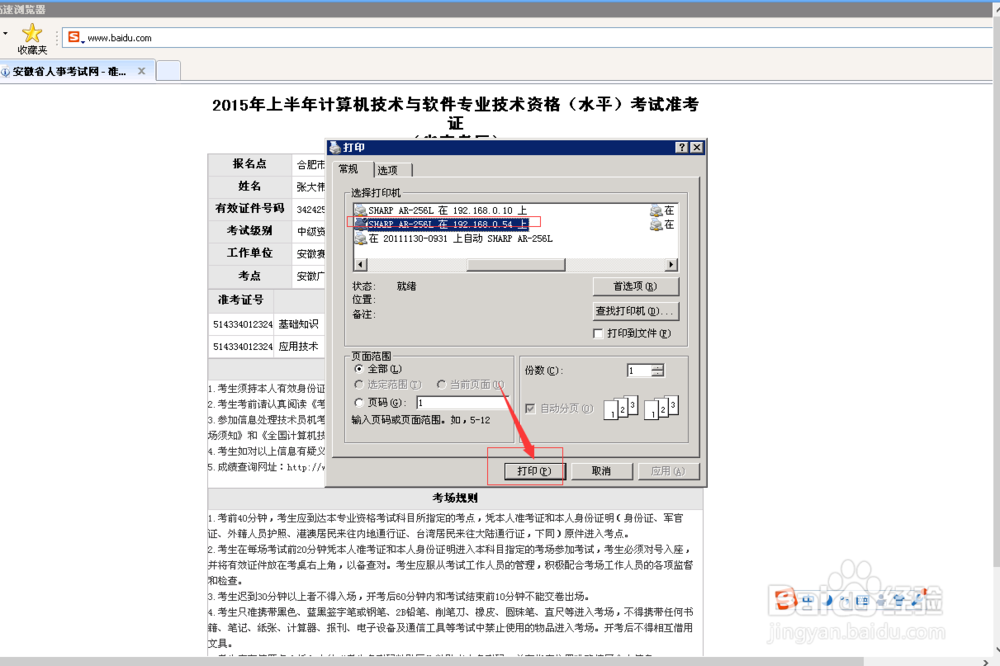
7、用浏览器打开某个网页,也可以在线打印,右键网页内容,选择”打印(I)“,即可打印,如下图所示:
局域网内机器查找打印机并进行打印

  • 漫威未来之战诺瓦强在哪里怎么用?
  • 怎么让客户端用HTTP连接Web服务器上的打印机?
  • #首晒#TP-LINK TL-WR842N 无线路由器开箱晒物
  • uos统一操作系统如何安装
  • C# 刷新页面出现闪屏问题总结
  • 热门搜索
    红烧鱼块的做法 png格式怎么打开 跳绳减肥多久见效 减肥瑜伽视频 减肥晚餐食谱 怎么制表格 蹲式马桶堵了怎么办 安徽宏村旅游攻略 张国荣简介 延禧攻略70全集免费