如何设置windows与linux之间的文件夹共享(图)

 时间:2026-04-21 15:17:33

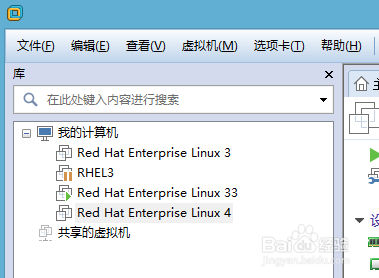
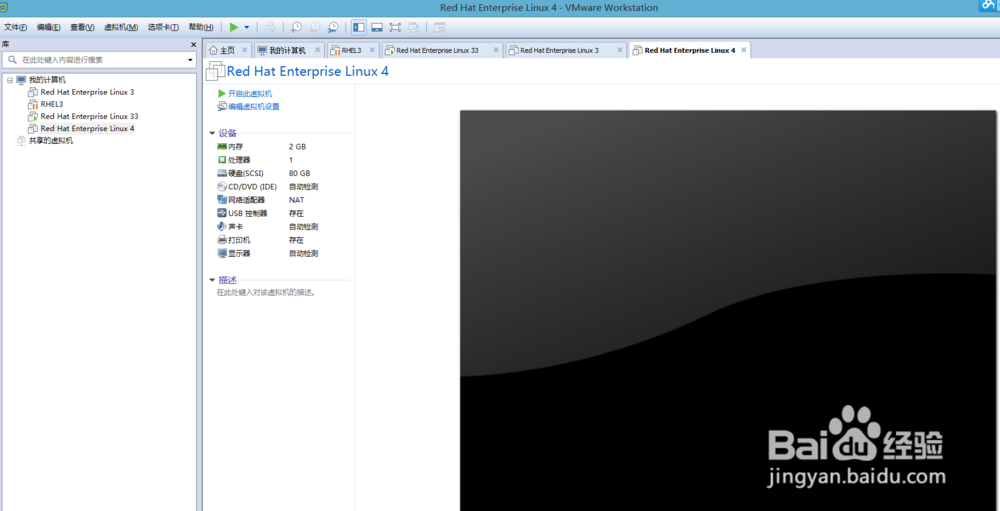
1、这是打开新建的虚拟机,是空白的。

如何设置windows与linux之间的文件夹共享(图)

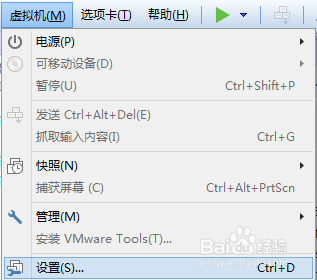
2、点击上面的虚拟机

如何设置windows与linux之间的文件夹共享(图)

3、点击虚拟机下面的设置

如何设置windows与linux之间的文件夹共享(图)

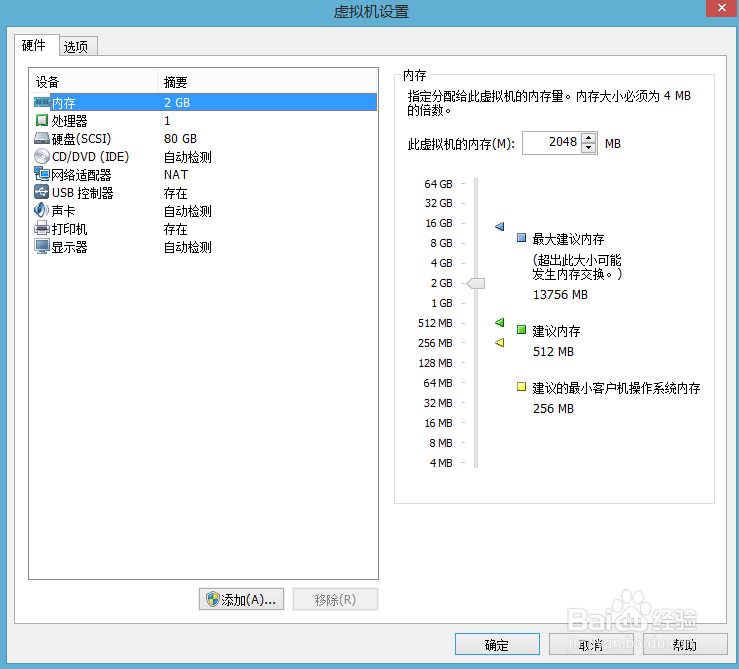
4、虚拟机需要设置的内容如下图所示

如何设置windows与linux之间的文件夹共享(图)

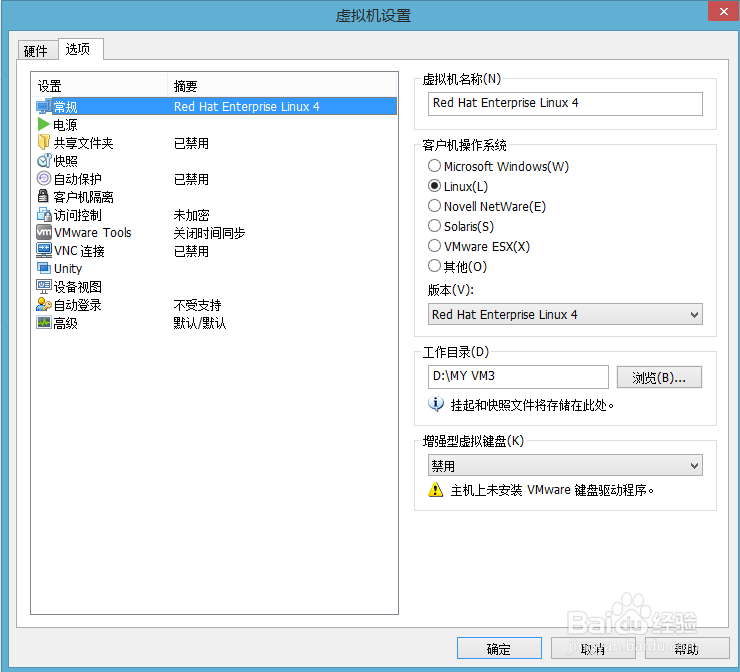
5、点选选项

如何设置windows与linux之间的文件夹共享(图)

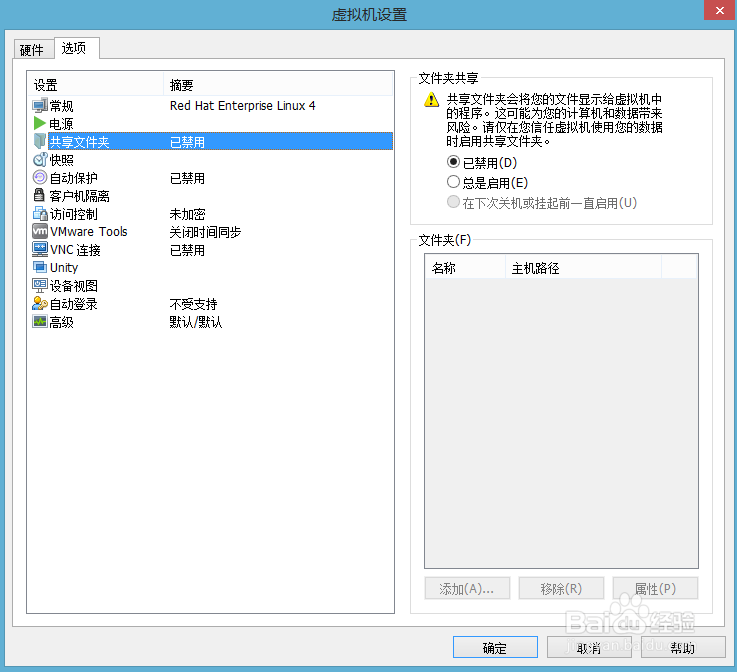
6、点选共享文件夹

如何设置windows与linux之间的文件夹共享(图)

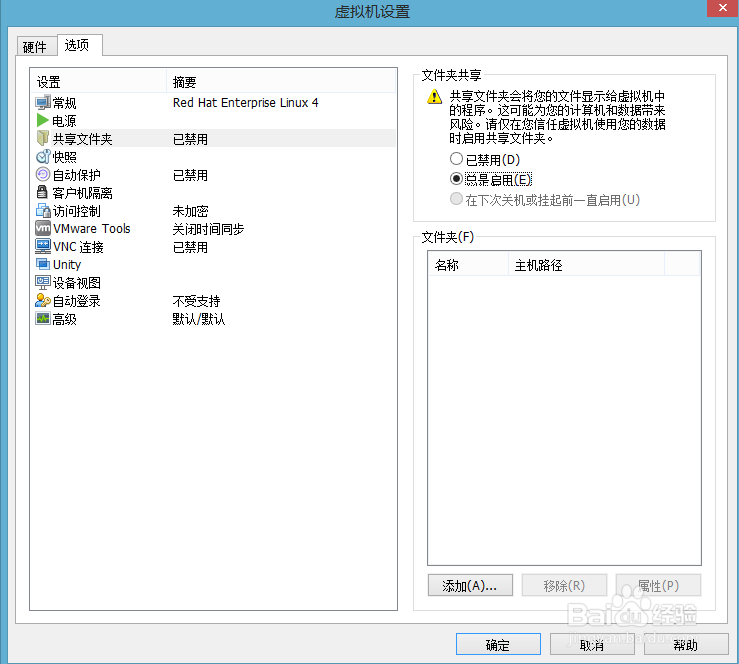
7、点选右边的总是启用

如何设置windows与linux之间的文件夹共享(图)

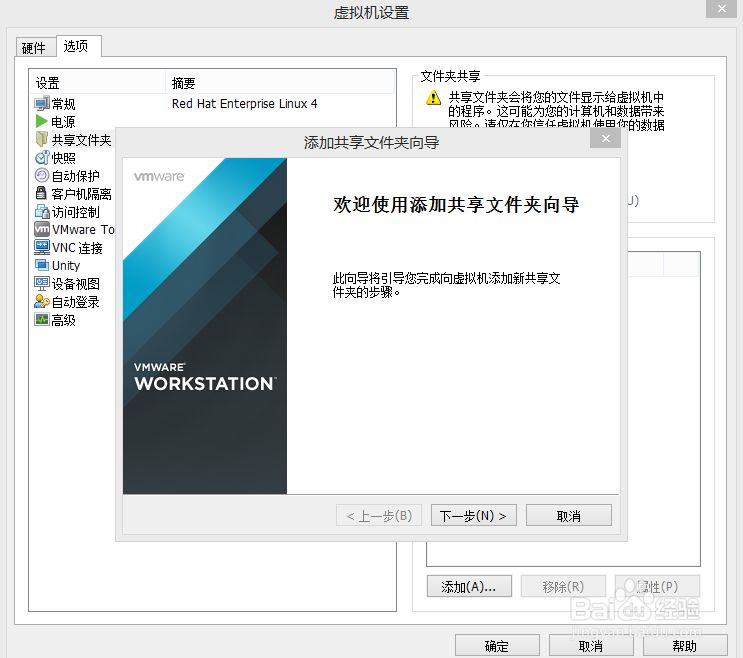
8、点选添加,就出现下面的界面

如何设置windows与linux之间的文件夹共享(图)

9、填写主机路径,则共享文件夹就自动显示了

如何设置windows与linux之间的文件夹共享(图)

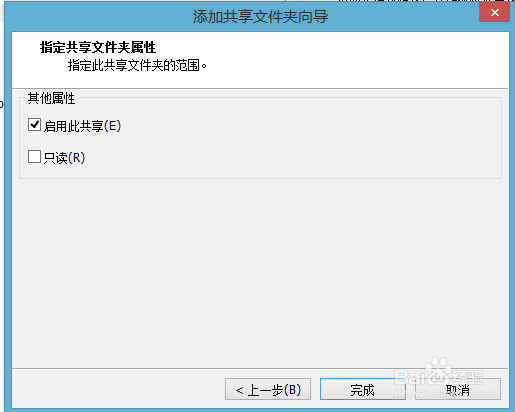
10、点选完成

如何设置windows与linux之间的文件夹共享(图)

11、点选确定即可

如何设置windows与linux之间的文件夹共享(图)

  • 图解Navicat删除数据库、备份/还原和导出导入
  • jQuery get数据怎么显示在页面上
  • Eclipse怎么设置高亮显示独立的变化?
  • MyEclipse中maven配置
  • jsp在一个表单中如何上传文件
  • 热门搜索
    泰捷怎么看电视直播 wps如何制作表格 office是什么意思 生活如此多娇 男人如何补肾 金丝玉帛产品怎么样 三年级作文我的课余生活 巨龙之魂怎么去 生活用品英文 如何注册网站