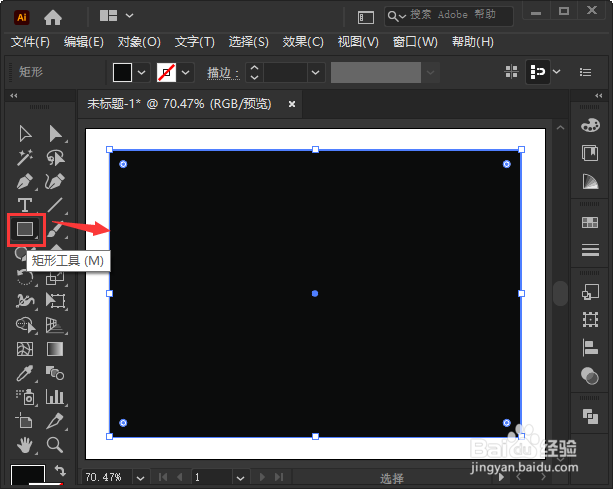
1、我们用【矩形工具】画出一个黑色的矩形。
2、接着,我们选中矩形,然后在图形样式库菜单找到【照亮样式】。

3、我们在照亮样式面板中选择自己的颜色。

4、接下来,我们在【效果】中找到【效果画廊】。

5、我们在【纹理】中选择【纹理化】,把纹理设置为【砖形】,缩放调整为【160】%,凸现为【10】,光照选择为【左上】,点击【确定】。

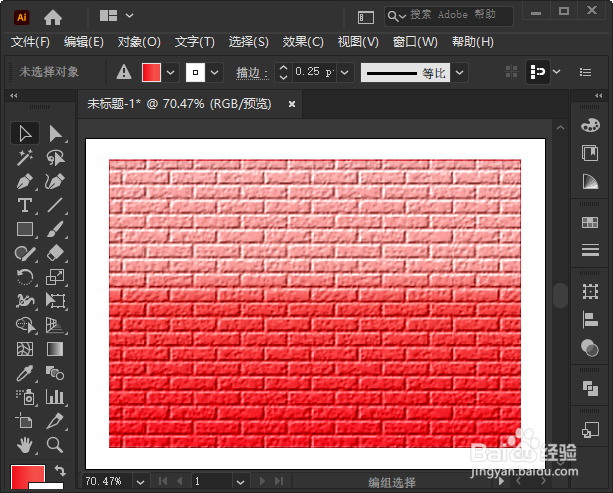
6、最后,我们看到矩形就变成砖形纹理的效果了。
时间:2026-04-21 16:20:01
1、我们用【矩形工具】画出一个黑色的矩形。
2、接着,我们选中矩形,然后在图形样式库菜单找到【照亮样式】。
3、我们在照亮样式面板中选择自己的颜色。
4、接下来,我们在【效果】中找到【效果画廊】。
5、我们在【纹理】中选择【纹理化】,把纹理设置为【砖形】,缩放调整为【160】%,凸现为【10】,光照选择为【左上】,点击【确定】。
6、最后,我们看到矩形就变成砖形纹理的效果了。
