Windows 11如何添加美式键盘/纯英文输入法

 时间:2026-05-08 16:02:55

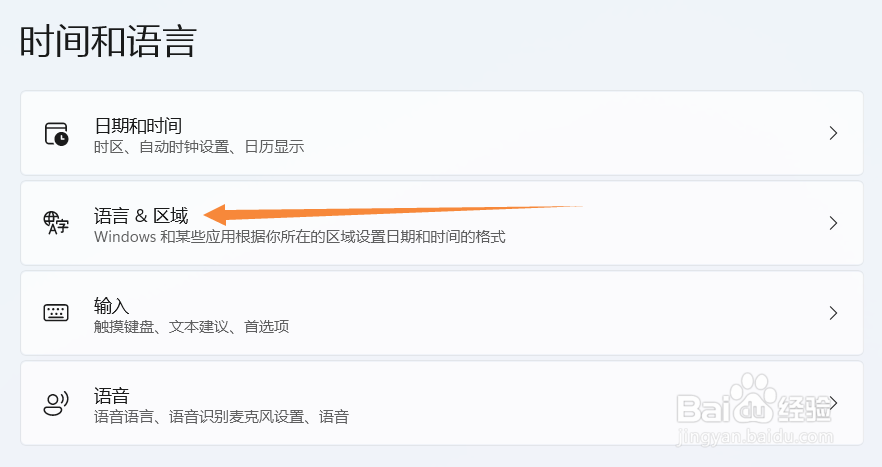
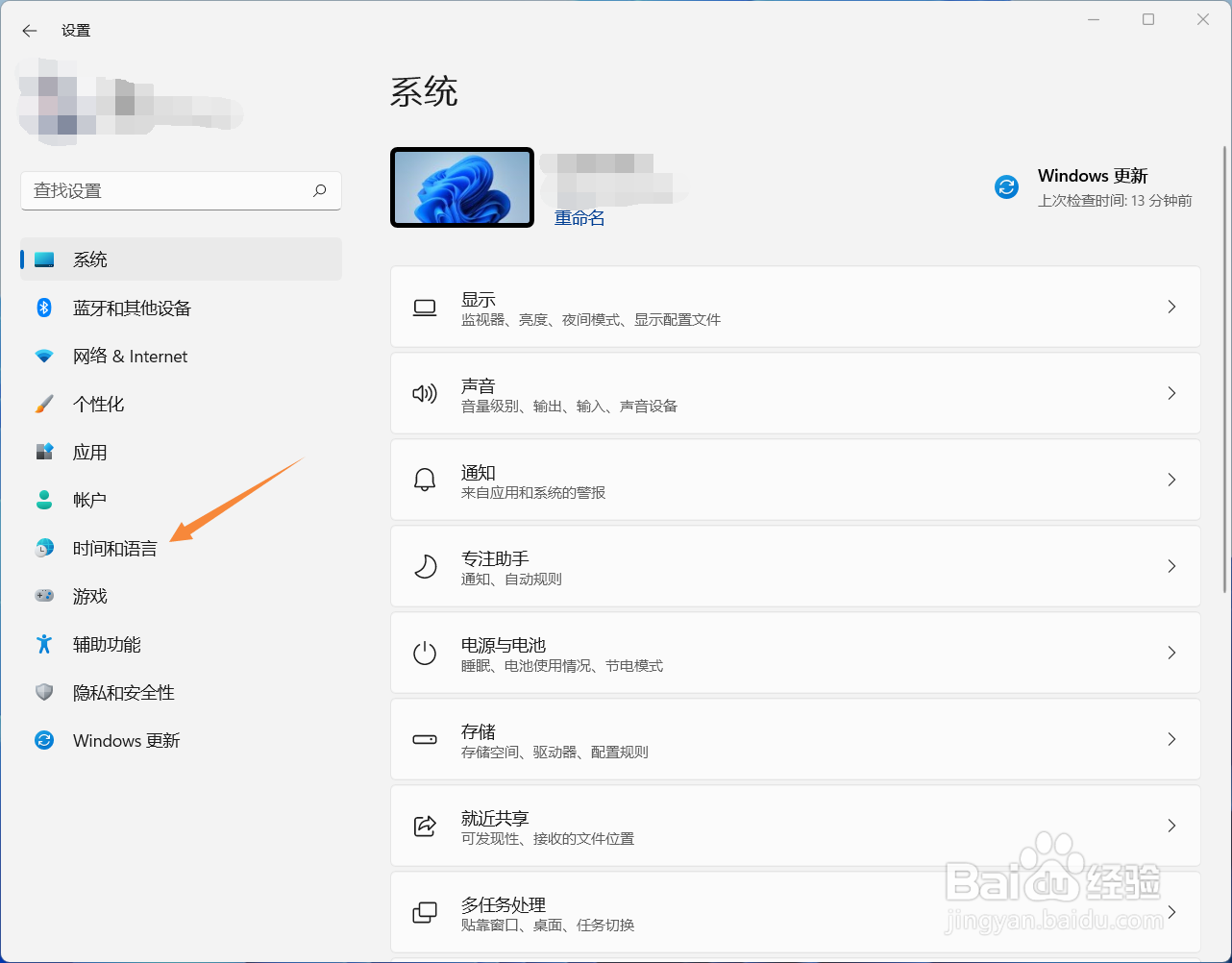
1、打开设置,选择“时间和语言”

Windows 11如何添加美式键盘/纯英文输入法

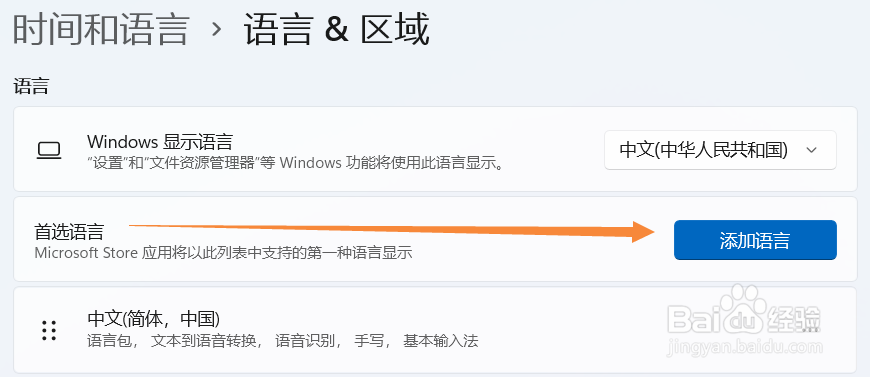
2、选择“语言&区域”

Windows 11如何添加美式键盘/纯英文输入法

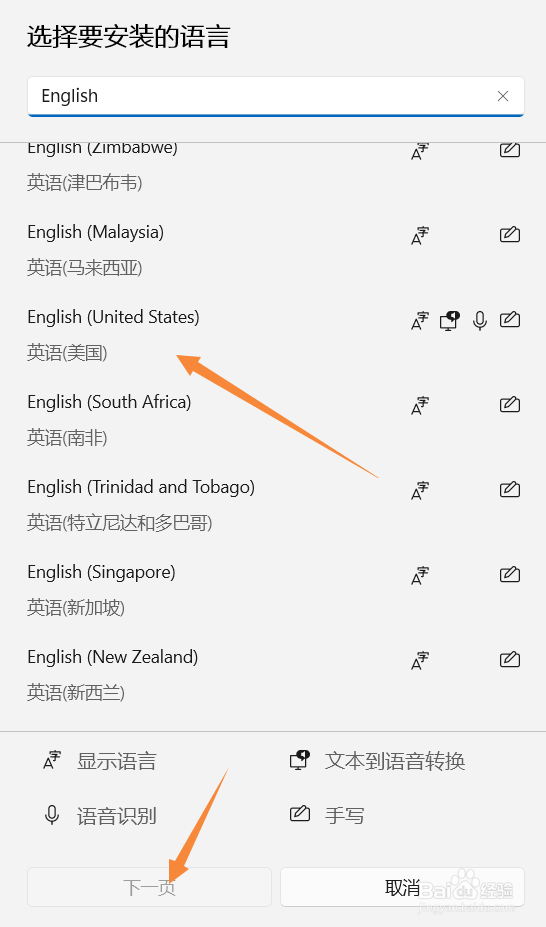
3、检查下方是否有英语(美国),如果有,请跳到第7步,如果没有,请单击“添加语言”
Windows 11如何添加美式键盘/纯英文输入法

4、找到英语(美国),单击下一步

Windows 11如何添加美式键盘/纯英文输入法

5、可选语言功能里根据个人需求进行安装

Windows 11如何添加美式键盘/纯英文输入法

6、安装完毕,出现英文,请注意你电脑原语言要在首选位置,否则重启后可能会变成英文界面

Windows 11如何添加美式键盘/纯英文输入法

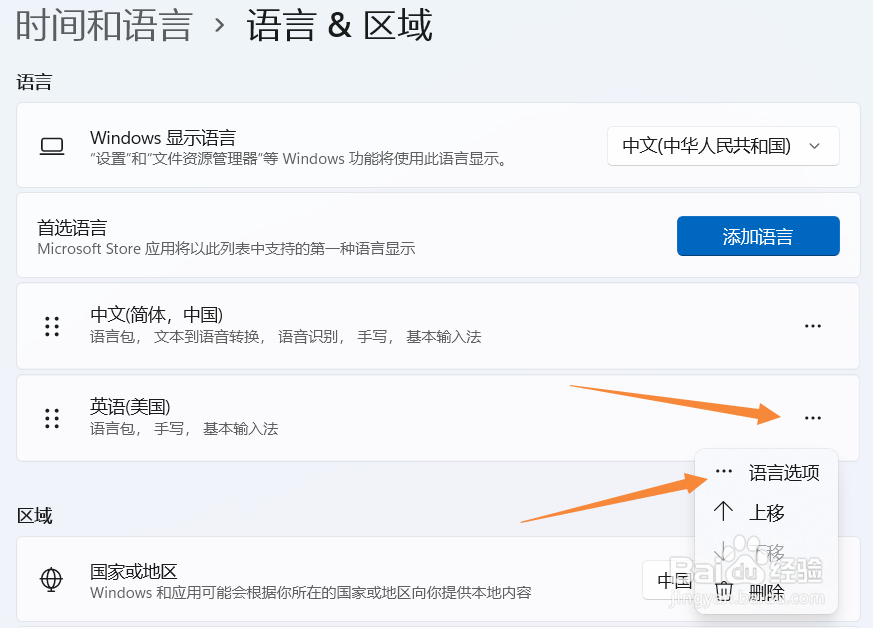
7、单击英语(美国)右方的更多选项按钮,选择“语言选项”

Windows 11如何添加美式键盘/纯英文输入法

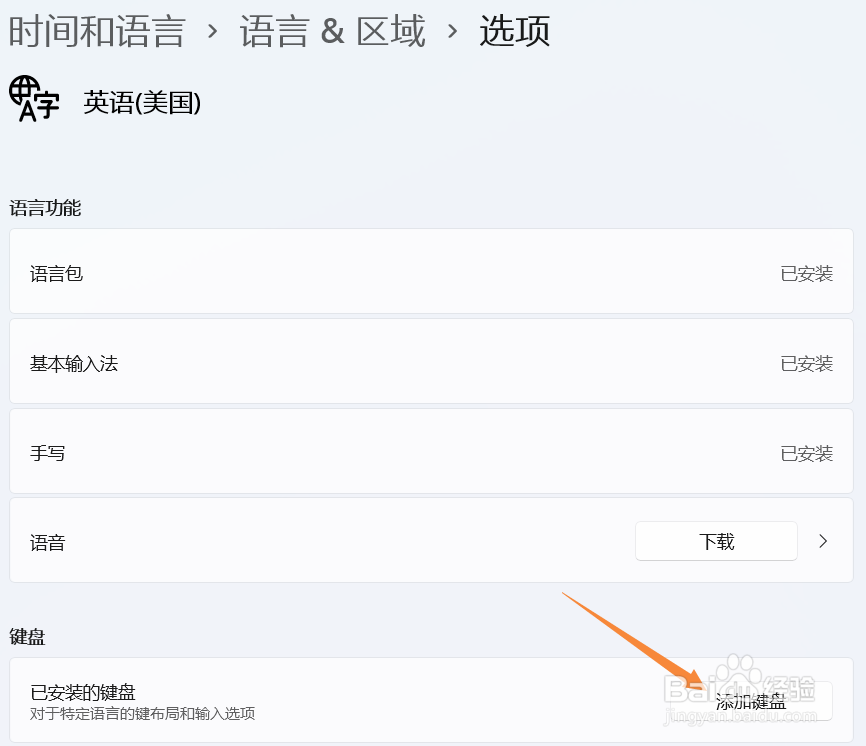
8、找到下方“键盘”项,单击“添加键盘”

Windows 11如何添加美式键盘/纯英文输入法

9、选择“美式键盘(QWERTY)”

Windows 11如何添加美式键盘/纯英文输入法

10、添加完毕

Windows 11如何添加美式键盘/纯英文输入法

11、查看任务栏右方,会多出一个“拼”按钮,单击即可切换键盘

Windows 11如何添加美式键盘/纯英文输入法

  • 英伟达显卡驱动怎么更新
  • Win11系统怎么更新显卡驱动?
  • steam怎么把游戏搬到别的盘
  • edge浏览器下载文件被阻止
  • Win11英伟达显卡驱动怎么更新
  • 热门搜索
    怎么去外域 微信公众号怎么登陆 右腿酸痛是怎么回事 月平均工资怎么算 脚底脱皮怎么办 黄花怎么吃 作文评语怎么写 电脑没有声音怎么回事 李怎么读 喝水喝多了会怎么样