Windows 10任务栏通知区域显示蓝牙图标

 时间:2026-04-26 01:56:00

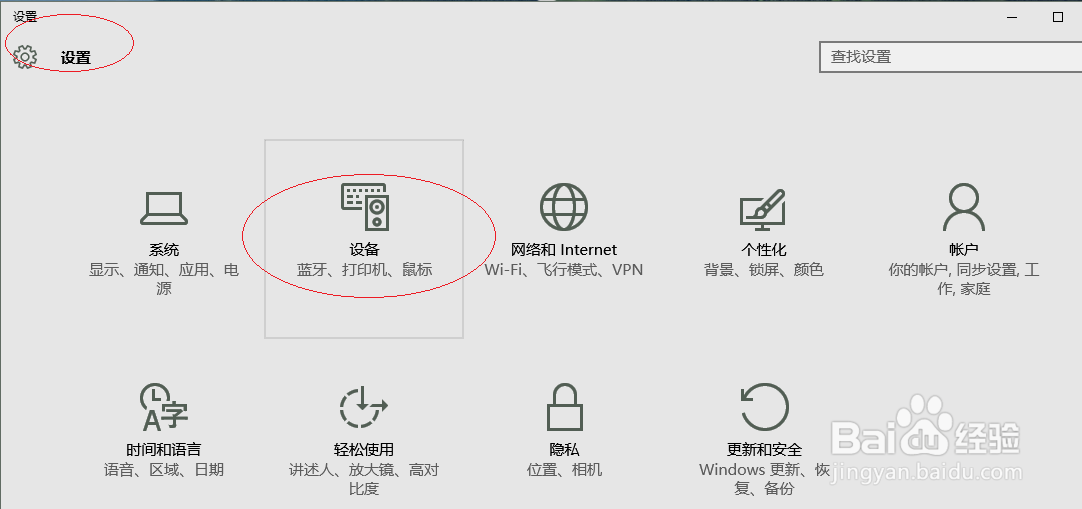
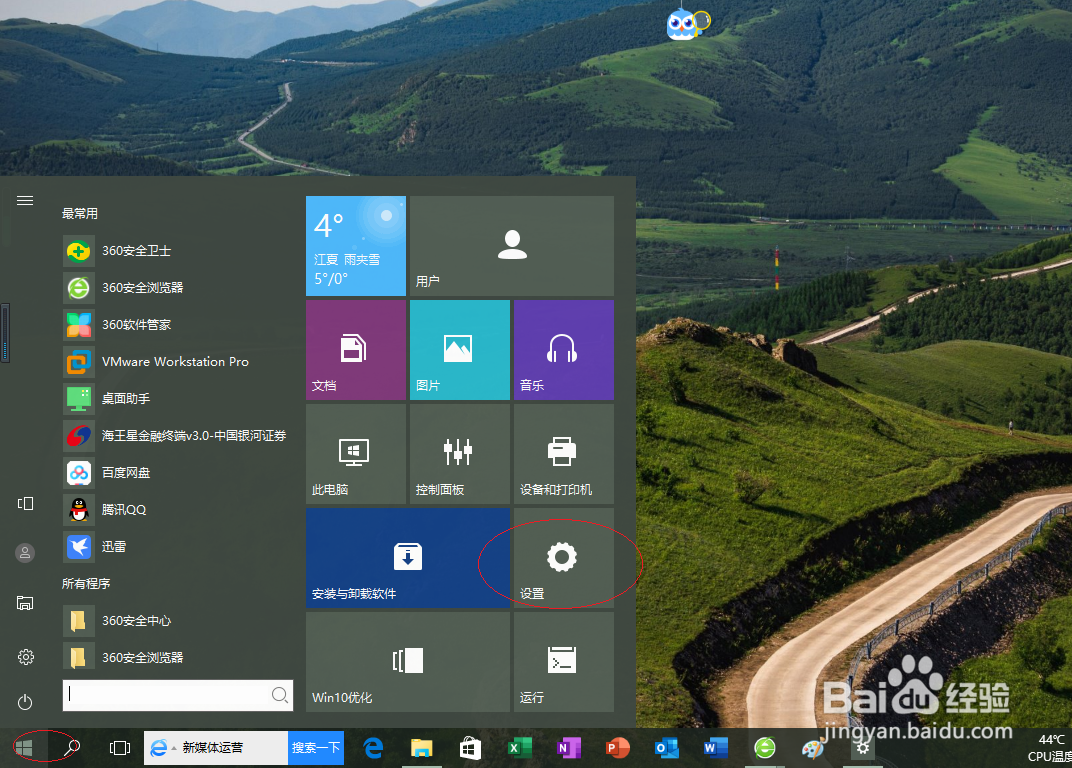
1、点击开始菜单"设置"磁贴,如图所示

Windows 10任务栏通知区域显示蓝牙图标

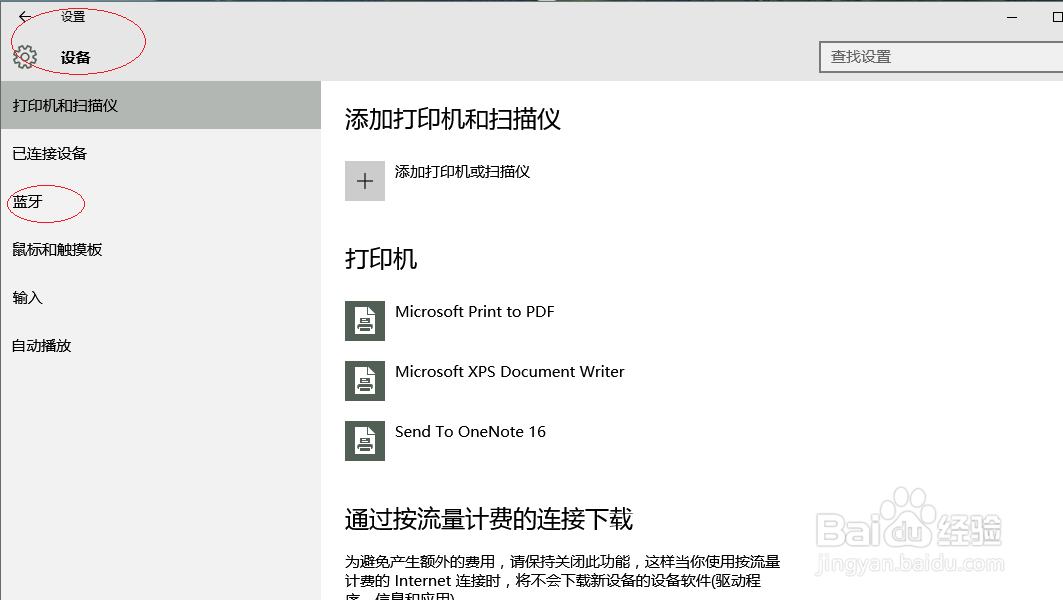
2、点击"设备"图标

Windows 10任务栏通知区域显示蓝牙图标

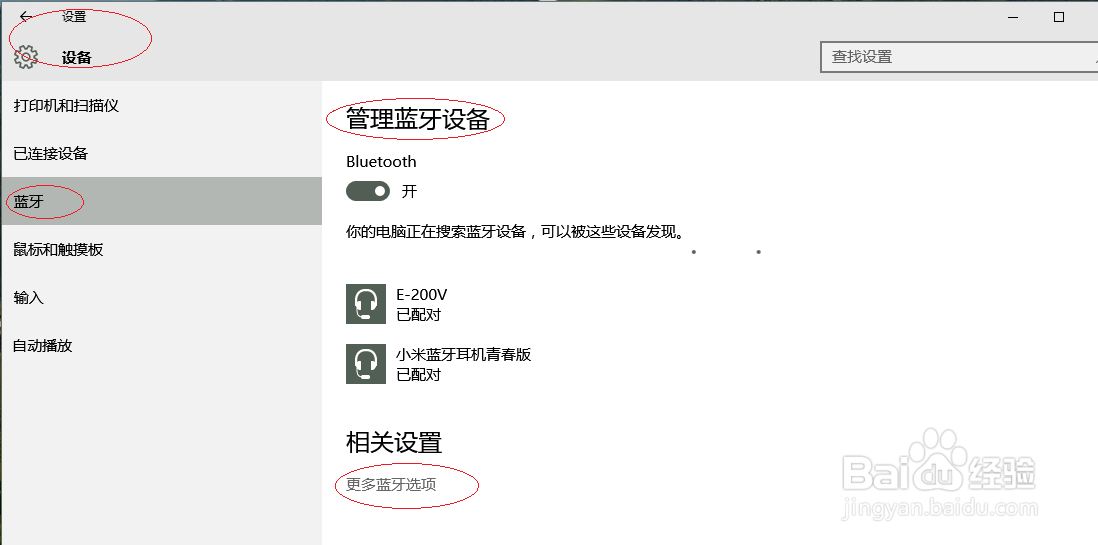
3、接着,选择左侧"蓝牙"项

Windows 10任务栏通知区域显示蓝牙图标

4、点击"相关设置|更多蓝牙选项"链接

Windows 10任务栏通知区域显示蓝牙图标

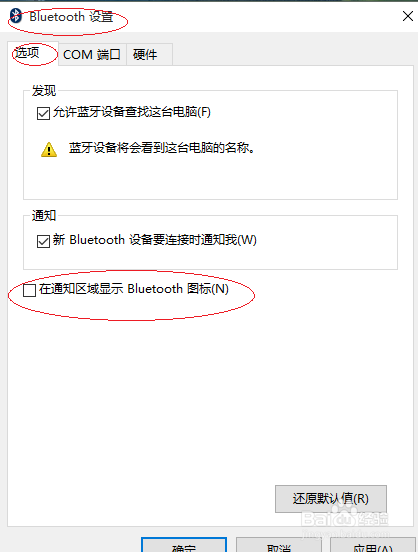
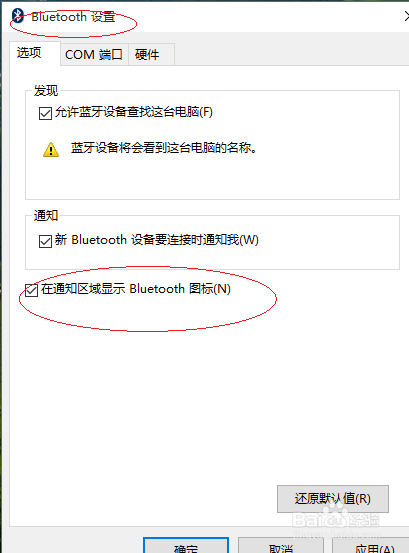
5、勾选"在通知区域显示Bluetooth图标"复选框,如图所示

Windows 10任务栏通知区域显示蓝牙图标

6、完成设置,谢谢朋友们的关注

Windows 10任务栏通知区域显示蓝牙图标

  • win10怎么显示蓝牙图标?
  • 胜为UDC-324蓝牙适配器驱动安装说明之WIN8WIN10
  • Win10电脑任务栏的蓝牙图标不见的了怎么办
  • 电脑蓝牙图标怎样显示在任务栏
  • 我的电脑重新安装系统后不能调节亮度
  • 热门搜索
    生活中的经济学 百度推广怎么做 正山小种是什么茶 性与生活 手机死机怎么刷机 磨合期的车怎么开 古代头发怎么梳 莘莘学子的读音是什么 生活委员职责 如何盘头