1、在桌“我的电脑”上右键。

2、在弹出的下拉菜单中,点选“管理”项,打开“管理”菜单。

3、在弹出的“管理”菜单中,点选“计算机管理”项下“设备管理”。
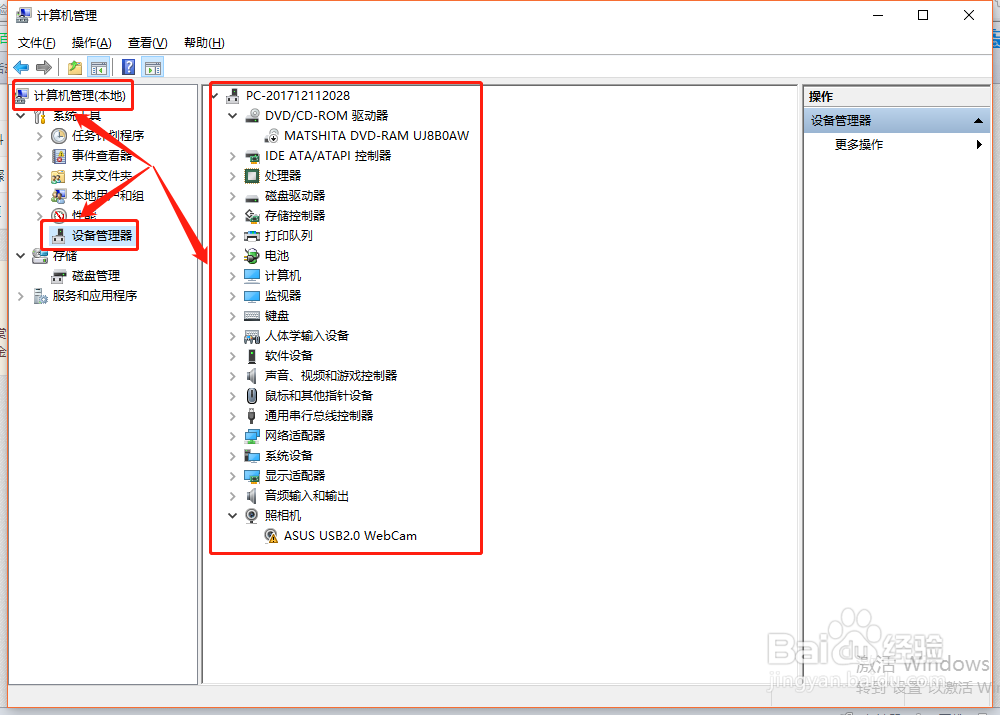
4、在弹出窗口中,点选“显示适配器”,打开下拉菜单。
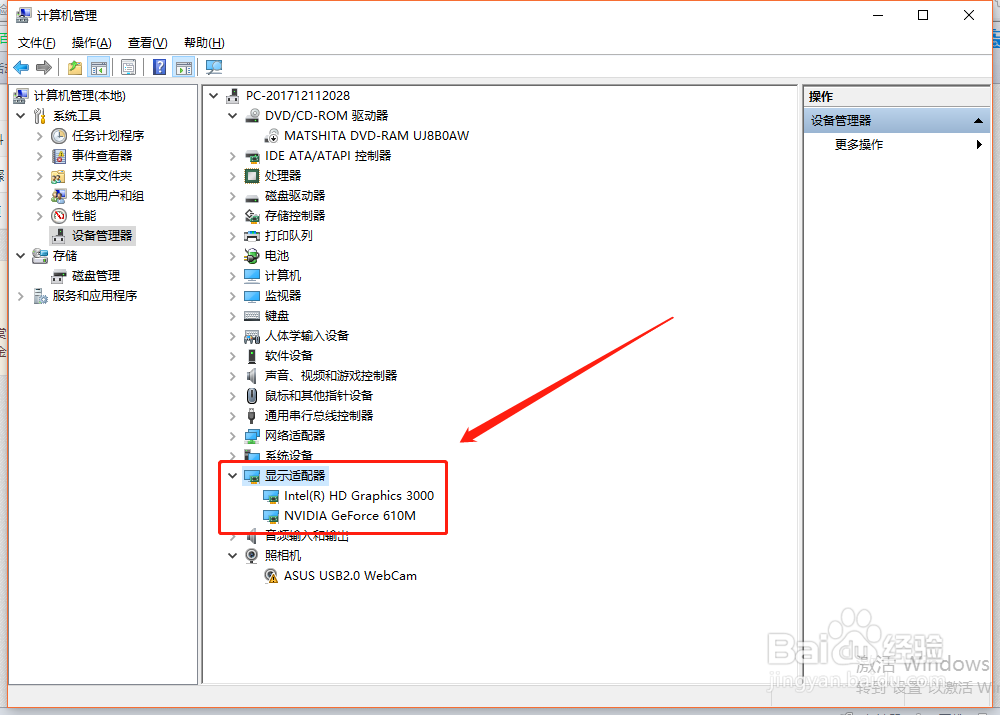
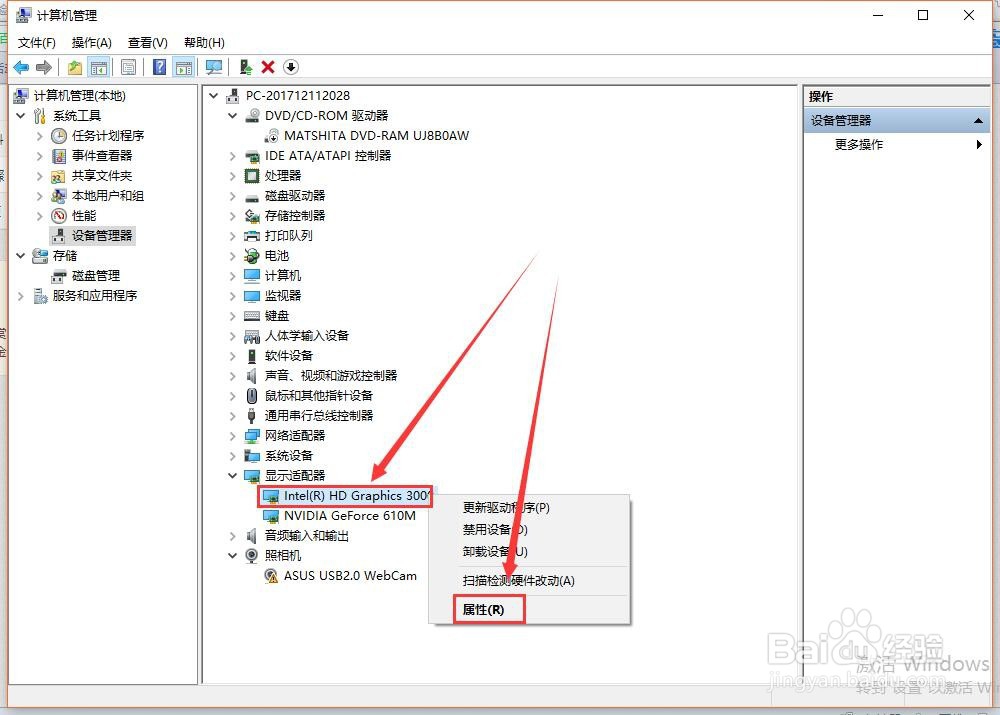
5、由于电脑是双显卡的,可以看到第一个是独立显卡,第二个是集成显卡,在第一个上面单击鼠标右键,点击“属性”。
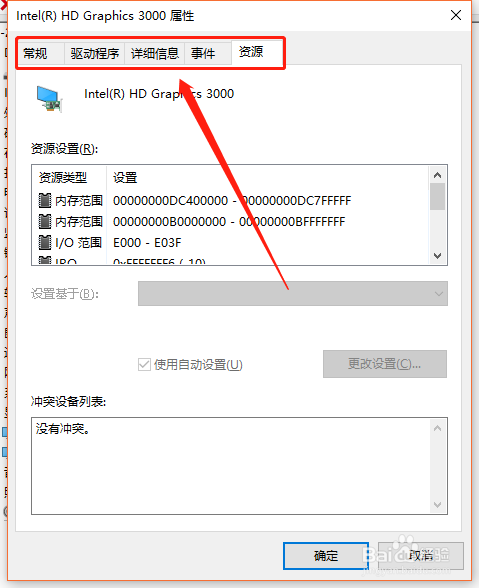
6、在弹出的窗口中,依次点选“常规—驱动程序—详细信息—资源”菜单,查询显卡信息。
7、也可以在弹出窗口的下拉菜单中,“禁用”“卸载”“更新驱动程序软件”等操作,您可以根据需要求,对独立显卡进行设置了。

1、设置独立显卡的路径不少,这是一种比较简单的方式。
2、一般情况,只要电脑是双显卡的话,就可以根据小编给出的步骤对独立显卡进行设置。
3、小编介绍的是在win10下对独立显卡的设置,其它windows系统的独立显卡设置方法也大同小异。
4、总之,独立显卡的设置需要根据自身需求进行,只要按此方法进行设置,就可以保证电脑和游戏的更流畅运行。
