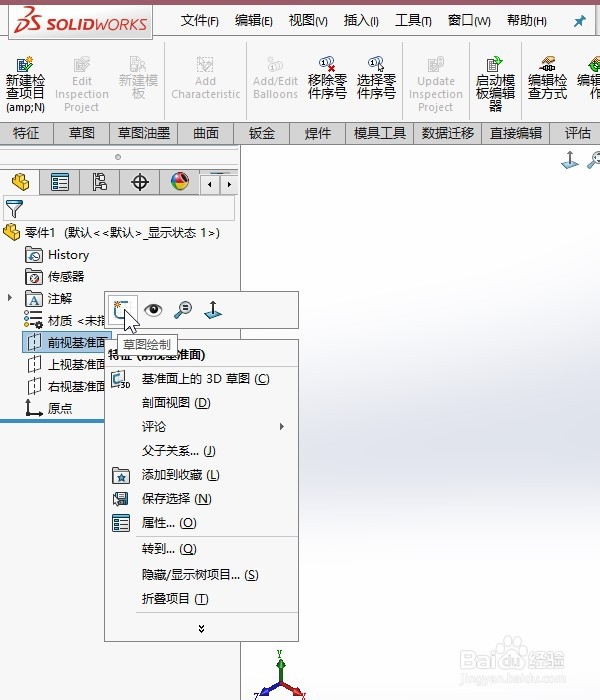
1、在左侧基准图上点击鼠标右键,选择草图绘制
2、点击页面左上角文件,菜单栏当中的存零件创建图纸

3、在页面的右侧我们找到自己想要的平面视图,拖动到图纸上面

4、然后我们就可以看到我们成功的创建了一张图纸

5、在页面左侧的列表当中,我们找到图纸,然后点击鼠标右键,在下列列表中选择第1个显示图纸网格

6、最后我们就可以看到我们成功的为图纸添加了网格线,这样我们将绘制图纸的时候就可以找到更加准确的位置

时间:2026-04-24 22:58:08
1、在左侧基准图上点击鼠标右键,选择草图绘制
2、点击页面左上角文件,菜单栏当中的存零件创建图纸
3、在页面的右侧我们找到自己想要的平面视图,拖动到图纸上面
4、然后我们就可以看到我们成功的创建了一张图纸
5、在页面左侧的列表当中,我们找到图纸,然后点击鼠标右键,在下列列表中选择第1个显示图纸网格
6、最后我们就可以看到我们成功的为图纸添加了网格线,这样我们将绘制图纸的时候就可以找到更加准确的位置
