虚拟机Ubuntu14.04系统安装VMware tools教程

 时间:2024-10-14 03:23:42

1、点击虚拟机上方工具栏的“虚拟机”-->选择“安装VMware tools”-->出现以下画面点击“是”:

虚拟机Ubuntu14.04系统安装VMware tools教程

2、等待安装成功之后打开文件,可以看到VMware tools,包含压缩包,将此压缩包复制到桌面:

虚拟机Ubuntu14.04系统安装VMware tools教程

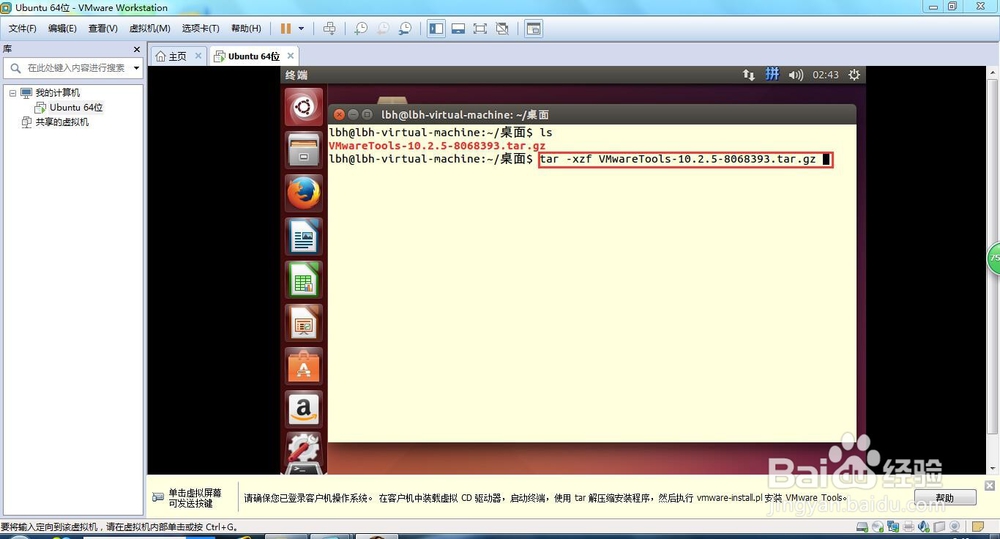
3、按住“Ctrl+Alt+T”打开终端,使用命令“tar -xzf VMwareTools-10.2.5-8068393.tar.gz”解压缩:
虚拟机Ubuntu14.04系统安装VMware tools教程

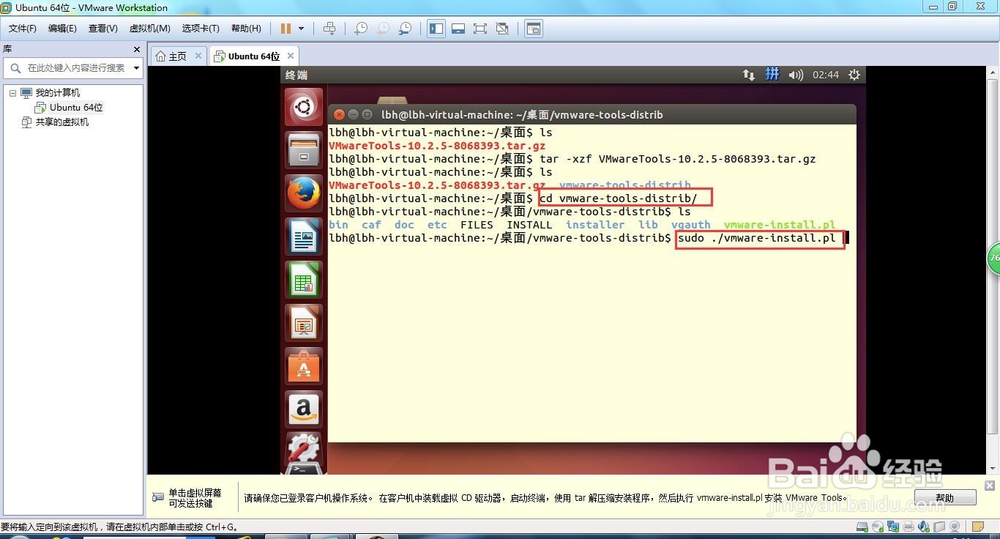
4、然后进入VMware tools目录,使用命令“cd vmware-tools-distrib”:
虚拟机Ubuntu14.04系统安装VMware tools教程

5、然后使用命令“sudo ./vmware-install.pl”运行-->输入“yes”-->一路回车:

虚拟机Ubuntu14.04系统安装VMware tools教程

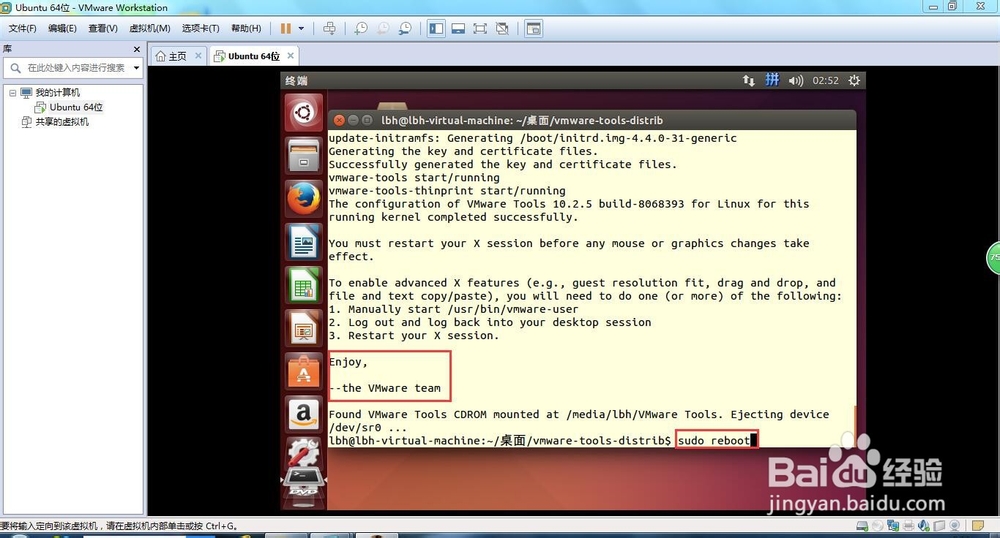
6、看到“Enjoy --the VMware team”表示安装成功,输入“sudo reboot”重启系统:

虚拟机Ubuntu14.04系统安装VMware tools教程
  • U盘安装Linux CentOS 6.5 64位操作系统
  • kali更新时出现hash校验和不符应对
  • Powershell如何复制目录和目录中的子文件?
  • 怎么安装linux系统(史上最简单!)
  • 电脑怎么用自定义模式重装系统
  • 热门搜索
    成语大全 四字成语 纽贝滋奶粉怎么样 七星漂调漂方法图解 解决问题的方法 影视大全免费高清版下载 清炖牛肉的家常做法 心绞痛是怎么回事 酱骨架的家常做法 脸上痤疮的治疗方法 肝胆排毒的最佳方法