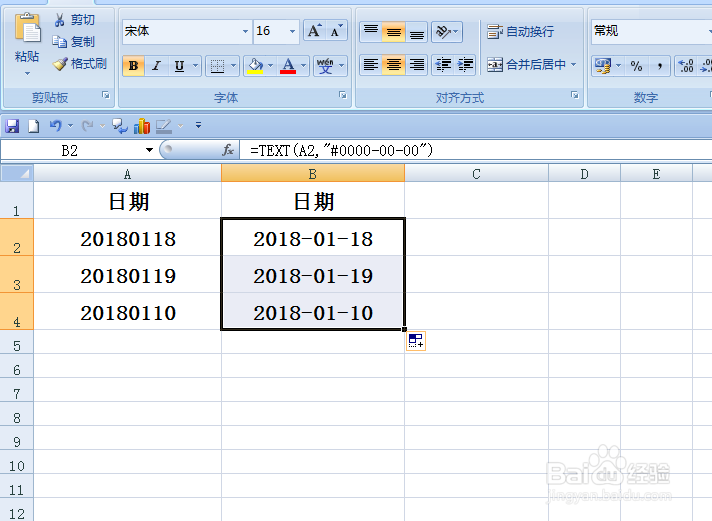
EXCEL中如何运用函数进行日期格式转换

 时间:2026-04-25 07:32:55

1、如本例,A列中输入了日期的数值,要求将A列的数值转换为日期格式。
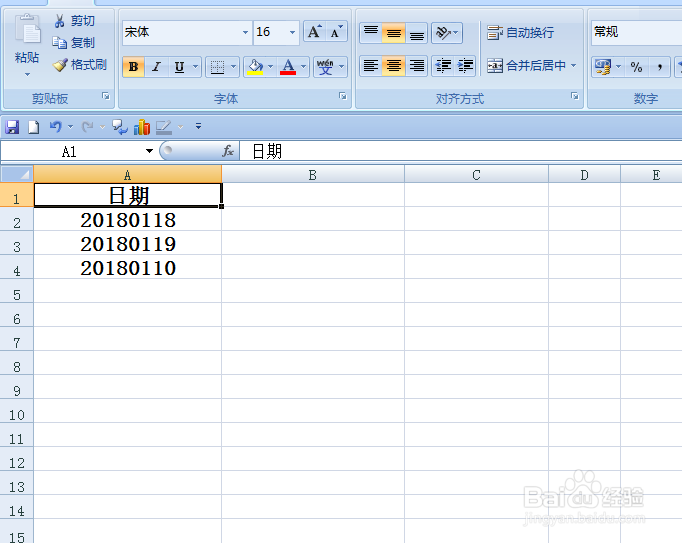
EXCEL中如何运用函数进行日期格式转换

2、鼠标点击选中B2单元格,在单元格中输入运算符号“=”,然后点击【插入函数】按钮。
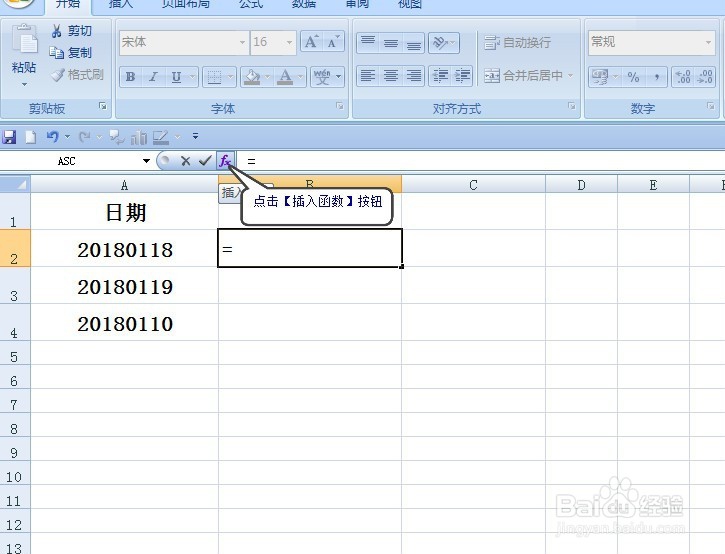
EXCEL中如何运用函数进行日期格式转换

3、弹出【插入函数】对话框。在“选择函数”中选择函数“TEXT”,选好后点击【确定】按钮。
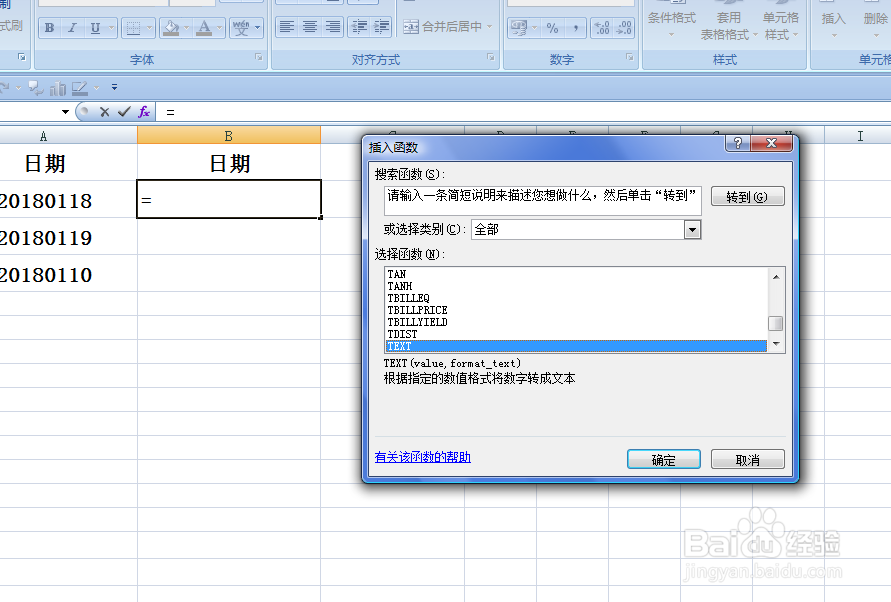
EXCEL中如何运用函数进行日期格式转换

4、弹出【函数参数】对话框:

点击第一个参数后面的对话框,选择A2单元格,即要转换的单元格;

点击第二个参数后面的对话框,在对话框中输入“#0000-00-00”即转换的单元格样式。

设置好后单击【确定】按钮。

EXCEL中如何运用函数进行日期格式转换

EXCEL中如何运用函数进行日期格式转换

5、返回到工作表中,日期格式转换为设置的样式。选中单元格,拖动鼠标左键将剩余的日期格式转换完成。

EXCEL中如何运用函数进行日期格式转换

EXCEL中如何运用函数进行日期格式转换

  • 【Excel】将日期文本转为日期格式
  • text函数怎么转换日期格式
  • 数字转换为日期格式
  • Excel怎么把一串数字转换成日期
  • Excel如何提取日期中的时间
  • 热门搜索
    丝状疣最佳治疗方法 微信头像大全 开机密码忘记了怎么办 幼儿绘画图片大全 有什么好吃的家常菜 花臂纹身图案大全 三叉神经痛怎么办 abac式的词语大全 快速有效的减肥方法 香菇油菜的家常做法