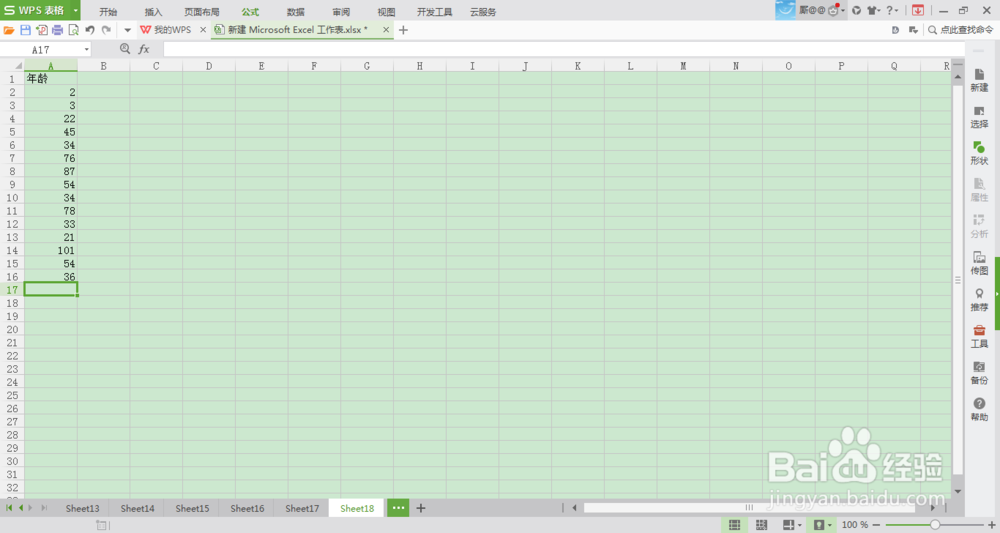
1、打开excel设置年龄数据,如图
2、设置年龄段分区,如图

3、选择年龄段分区下的单元格,点击工具栏的公式功能,如图
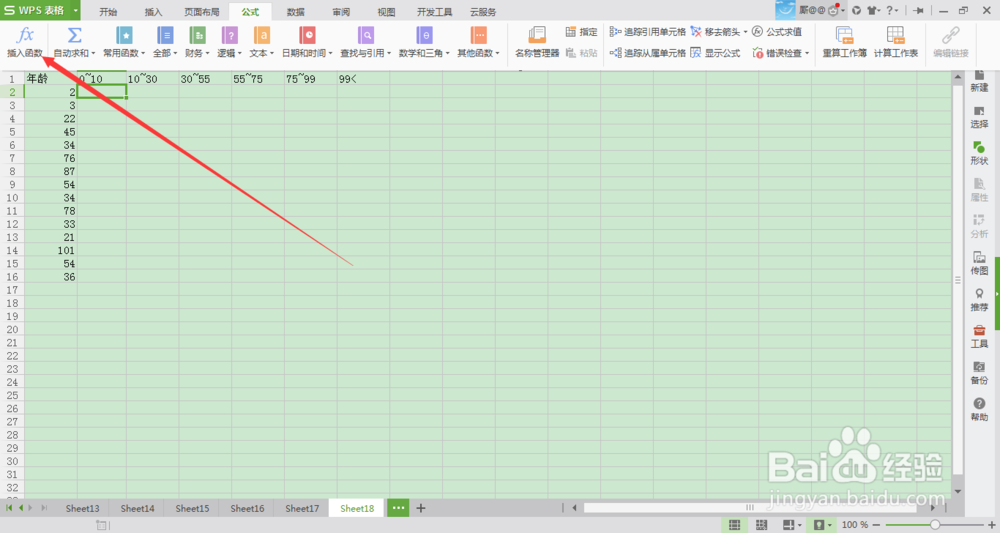
4、点击公式下的插入函数功能,弹出插入函数窗口,如图
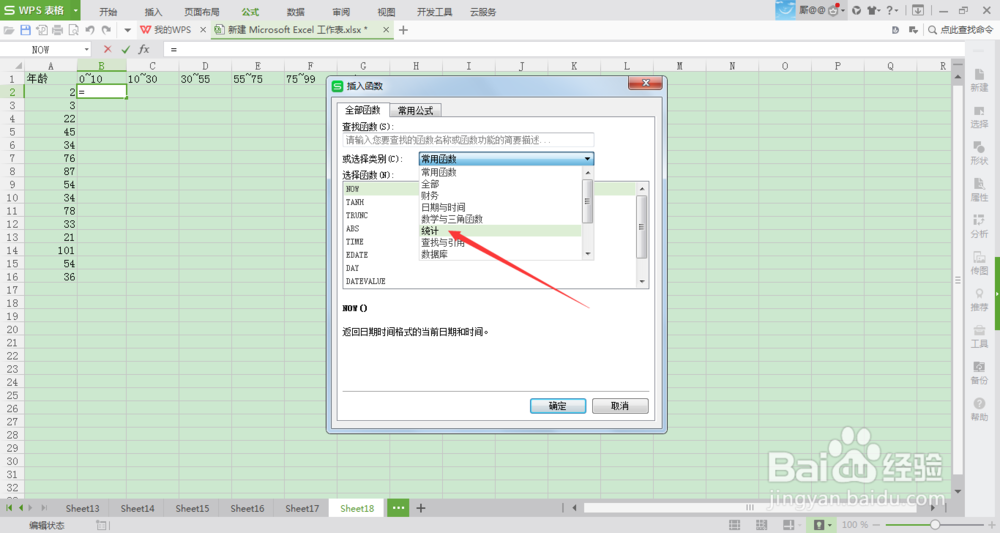
5、选择统计功能,切换窗口函数,如图

6、点击确定切换窗口显示参数函数,选择区域和设置条件,如图
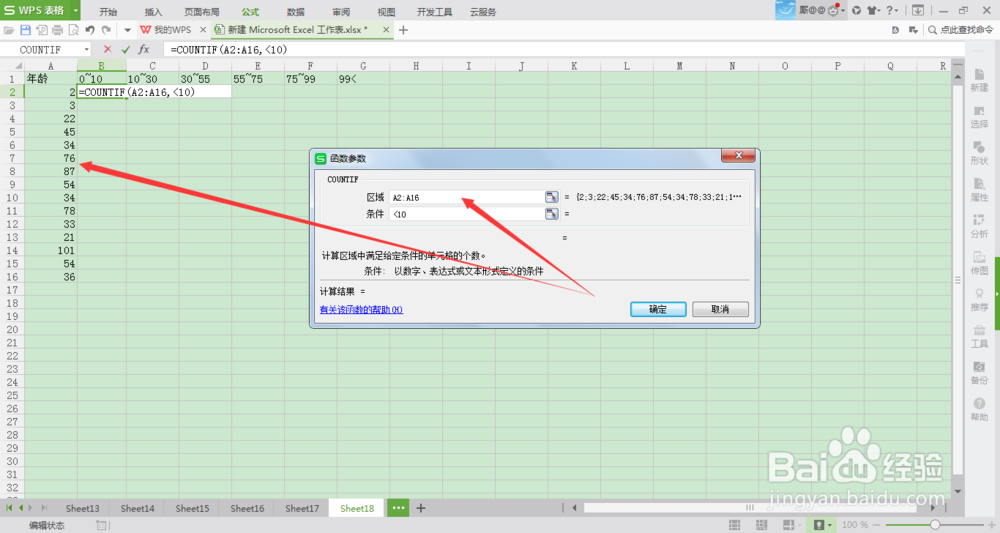
7、点击确定,excel就会自动算出人数,如图
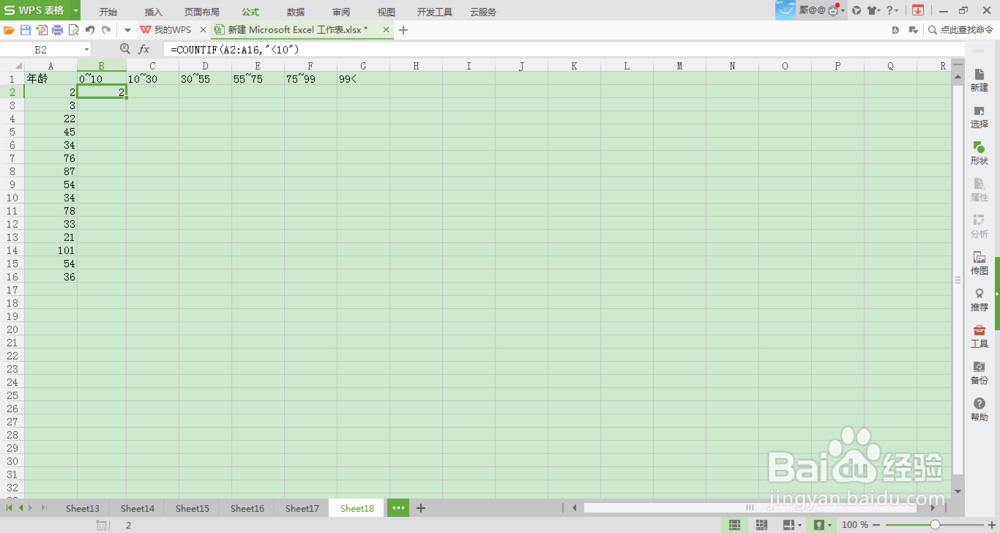
8、同理计算后面也是同样的,只是要减去它上一个分段最大数的人数

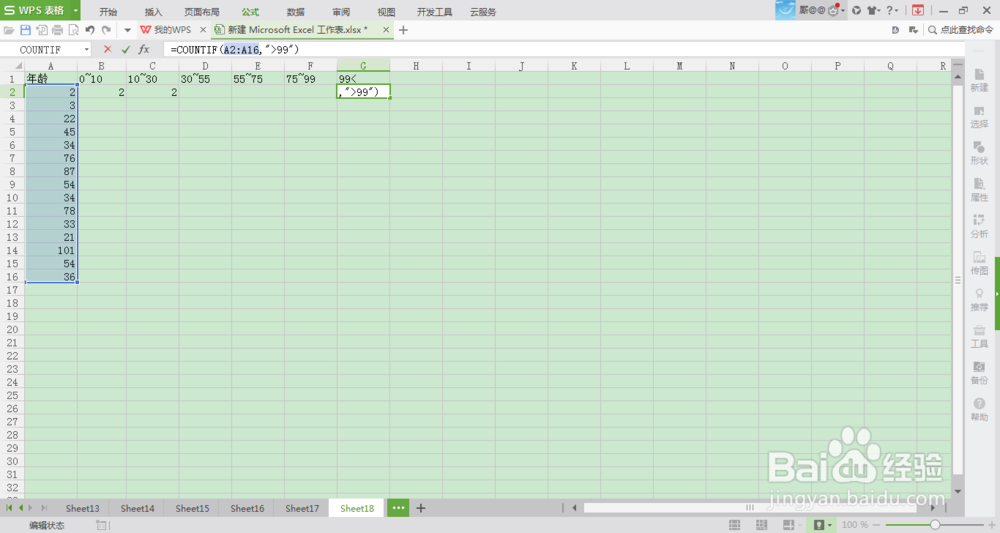
9、最后一个有点不一样需要换一下条件,因为没有上限,所以设置条件大于等下它的下限,如图
时间:2026-04-21 16:20:39
1、打开excel设置年龄数据,如图
2、设置年龄段分区,如图
3、选择年龄段分区下的单元格,点击工具栏的公式功能,如图
4、点击公式下的插入函数功能,弹出插入函数窗口,如图
5、选择统计功能,切换窗口函数,如图
6、点击确定切换窗口显示参数函数,选择区域和设置条件,如图
7、点击确定,excel就会自动算出人数,如图
8、同理计算后面也是同样的,只是要减去它上一个分段最大数的人数
9、最后一个有点不一样需要换一下条件,因为没有上限,所以设置条件大于等下它的下限,如图
