如何用Excel在给出的数中凑出想要的数字

 时间:2026-02-13 18:54:45

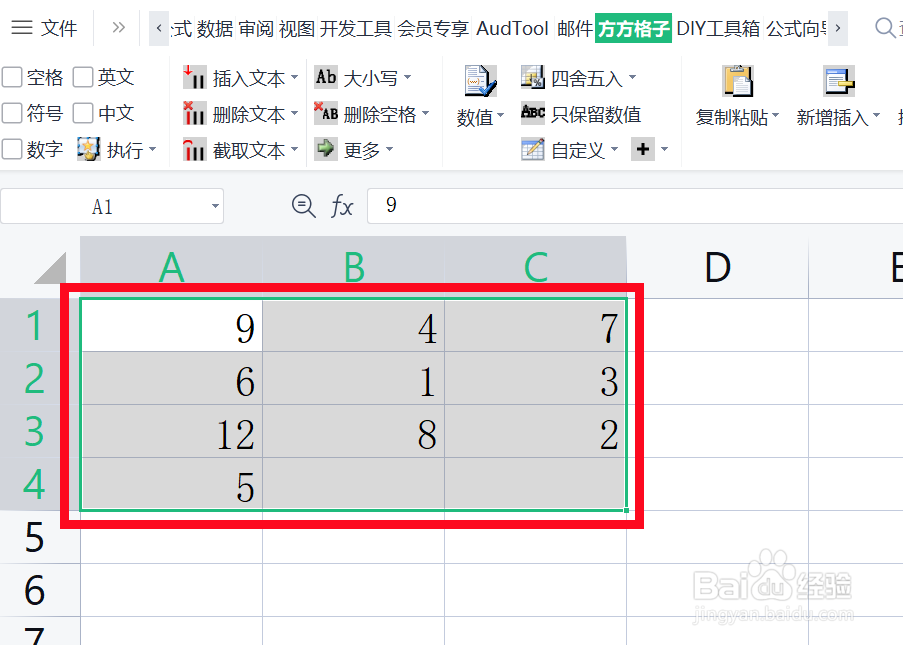
1、该例中,要在已给出的13个数字中凑出“24”这个数字。

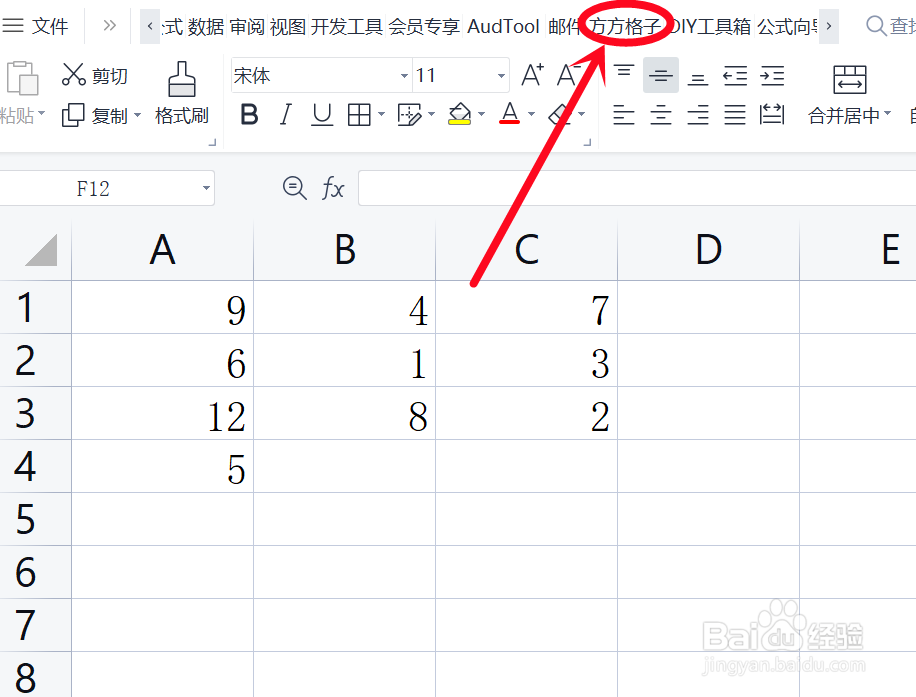
点击“方方格子”选项卡
如何用Excel在给出的数中凑出想要的数字

2、选中数字所在的单元格区域,这里是A1:C4

如何用Excel在给出的数中凑出想要的数字

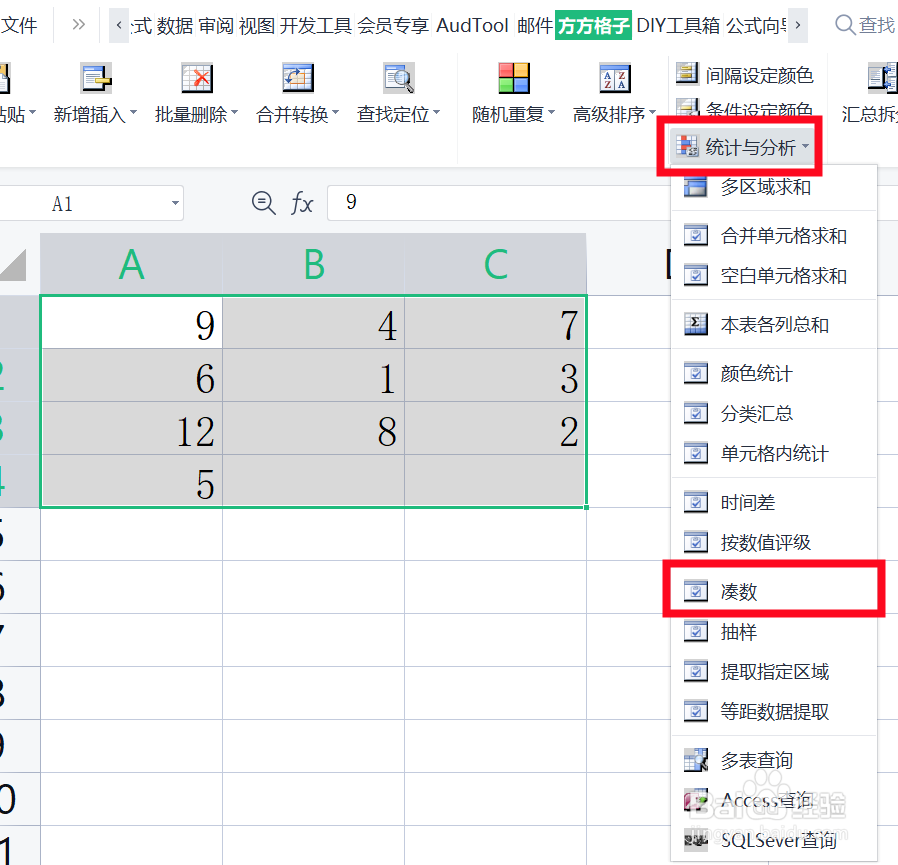
3、点击 统计与分析,然后会弹出一个下拉菜单,再点击 凑数

如何用Excel在给出的数中凑出想要的数字

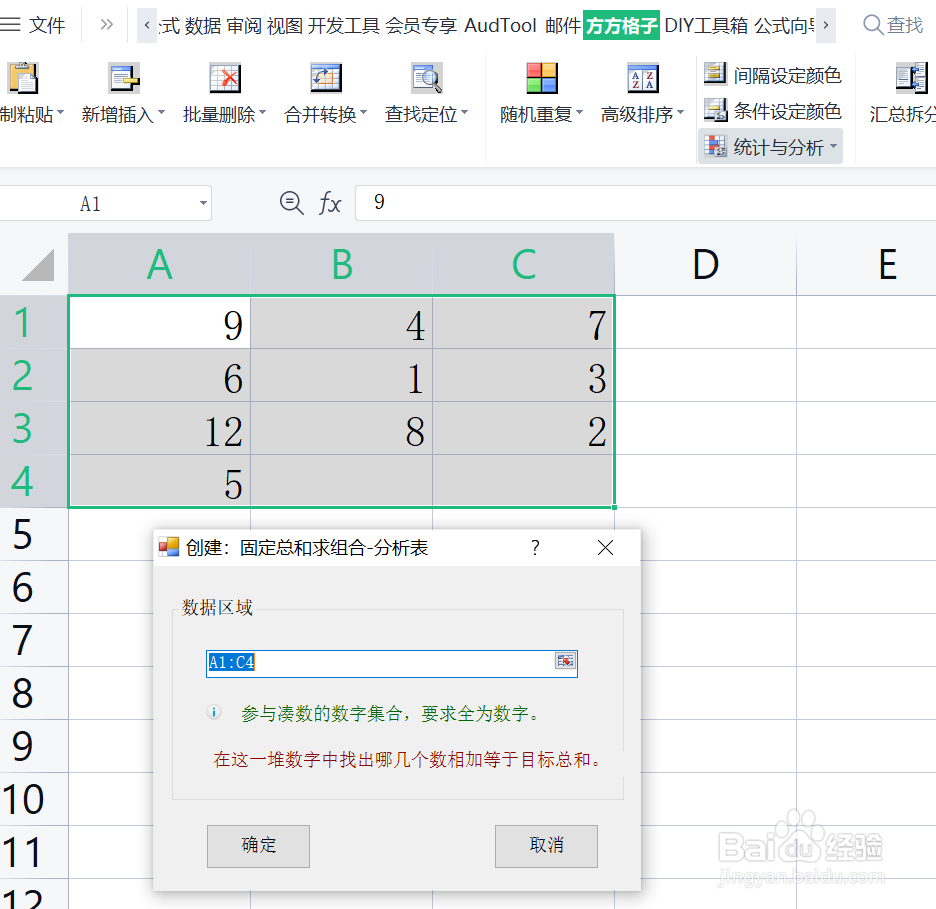
4、在弹出来的 创建分析表 的对话框中,确认所选单元格区域无误后,点击 确定
如何用Excel在给出的数中凑出想要的数字

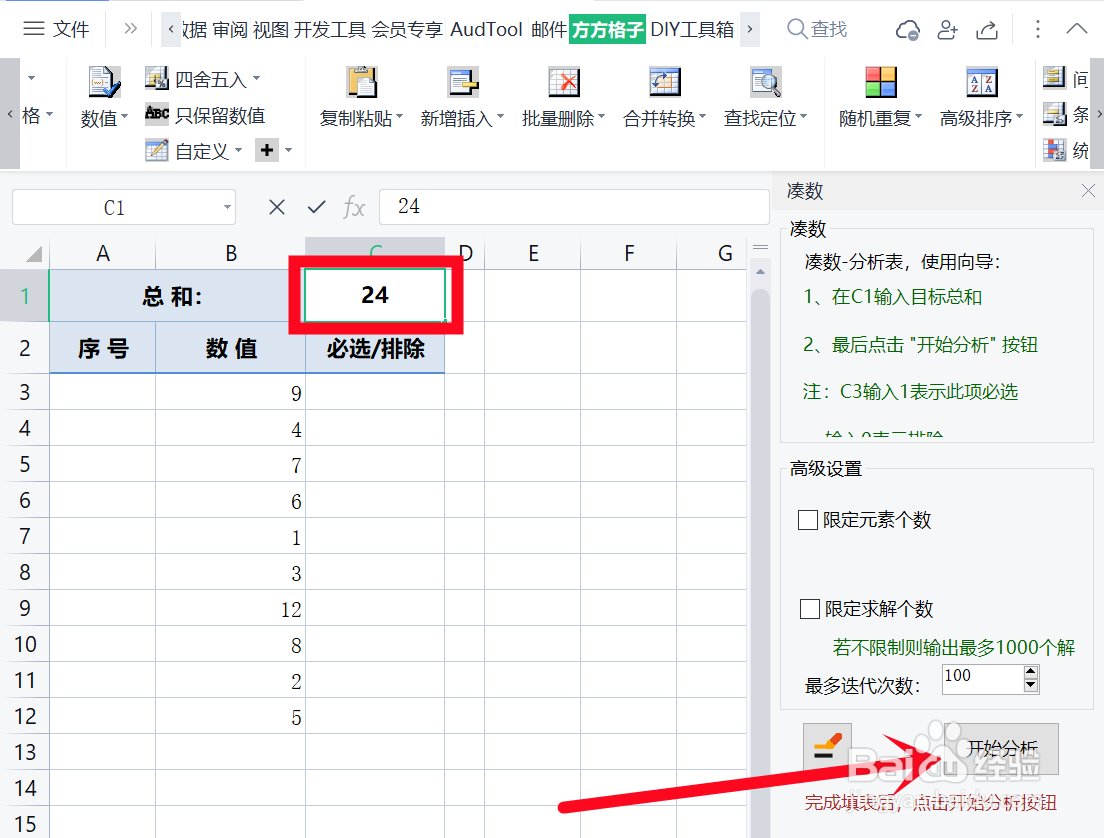
5、点击 确定 后,凑数-分析表就创建成功了,在C1单元格输入目标总和

这里我在C1单元格输入“24”,再点击表格右下方的 开始分析
如何用Excel在给出的数中凑出想要的数字

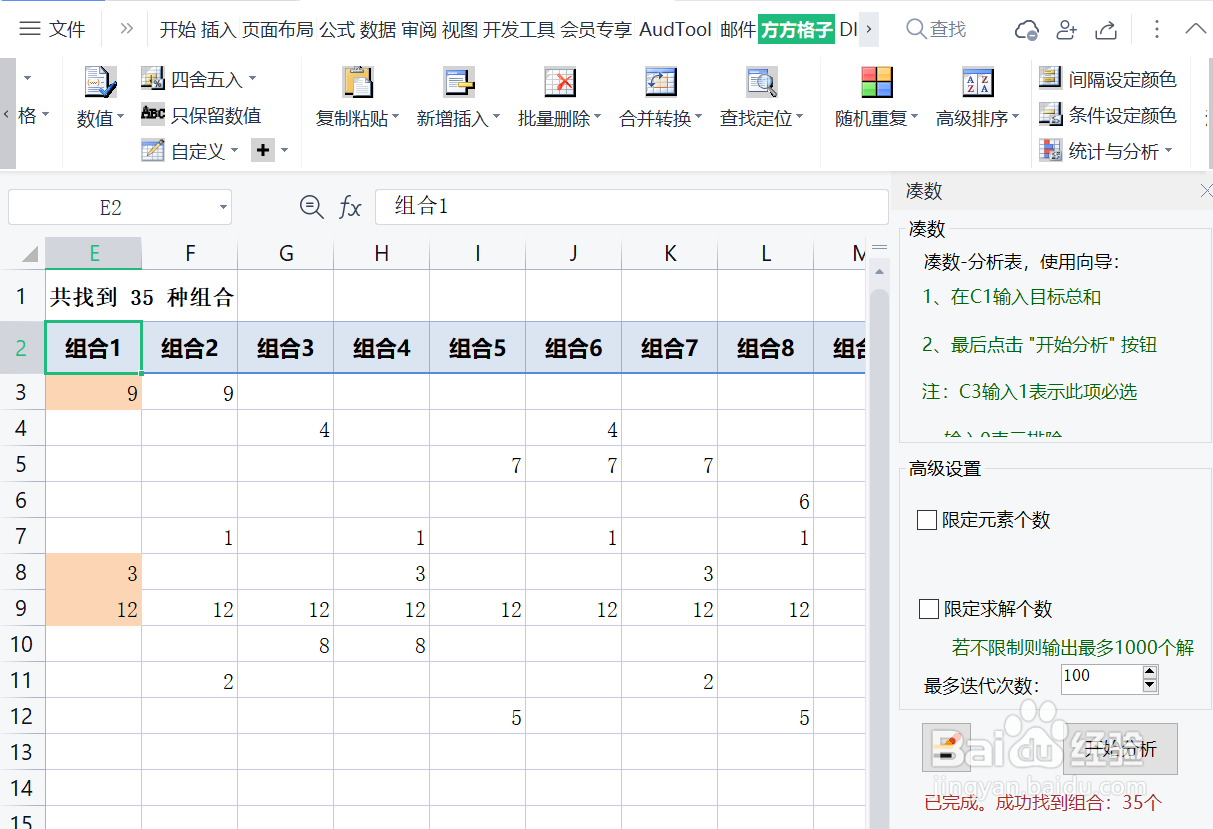
6、点击 开始分析 后,我们就可以看到产生了35种结果,也就是在这堆数中能凑出“24”的组合有35种

怎么样,学会了吗,是不是很简单?!
如何用Excel在给出的数中凑出想要的数字

  • Excel中怎么设置自动凑数求和
  • 如何在Excel中快速进行凑数
  • 在Excel中如何凑数
  • excel一堆数凑一个数
  • wps中excel怎么自动凑数求和
  • 热门搜索
    紫外线过敏怎么办 王字怎么写好看 胎儿偏小两周怎么办 犯太岁怎么办 槟榔怎么吃 怎么办理营业执照 北的笔顺怎么写 方舟生存进化怎么联机 腋毛怎么去除 b站视频怎么下载