1、第一步如图所示在零件上的一面绘制轮廓草图3,然后退出草图。

2、第二步如图所示新建基准面用来做另一端的轮廓草图。

3、第三步如图所示新建距离草图3所在平面50mm的基准面2.

4、第四步图图所示在新建的基准面2上绘制圆,作为另一轮廓草图,然后退出草图。

5、第五步如图所示点击“特征——放样切除”,然后轮廓中选择草图3和草图4,点击确定。

6、第六步如图所示完成放样切除特征。
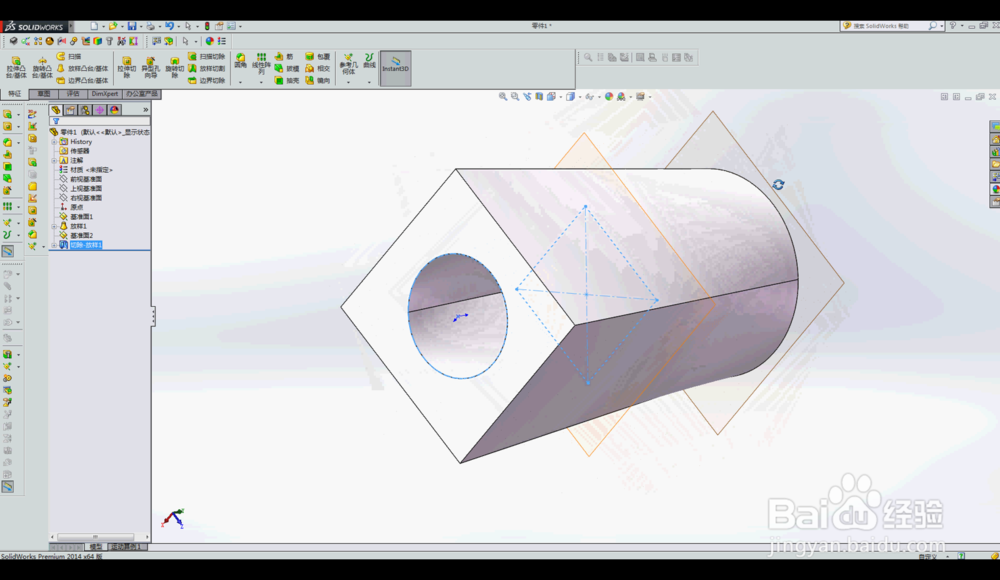
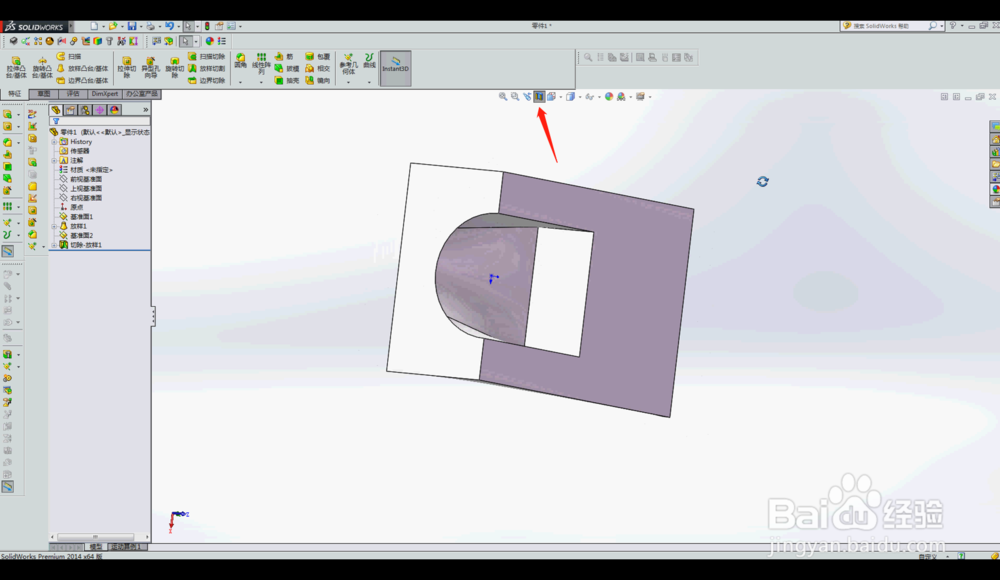
7、第七步如图所示剖开零件进行观察放样切除效果。
时间:2026-04-26 01:56:05
1、第一步如图所示在零件上的一面绘制轮廓草图3,然后退出草图。
2、第二步如图所示新建基准面用来做另一端的轮廓草图。
3、第三步如图所示新建距离草图3所在平面50mm的基准面2.
4、第四步图图所示在新建的基准面2上绘制圆,作为另一轮廓草图,然后退出草图。
5、第五步如图所示点击“特征——放样切除”,然后轮廓中选择草图3和草图4,点击确定。
6、第六步如图所示完成放样切除特征。
7、第七步如图所示剖开零件进行观察放样切除效果。
