如何使用ps制作火焰效果?

 时间:2026-02-20 05:36:52

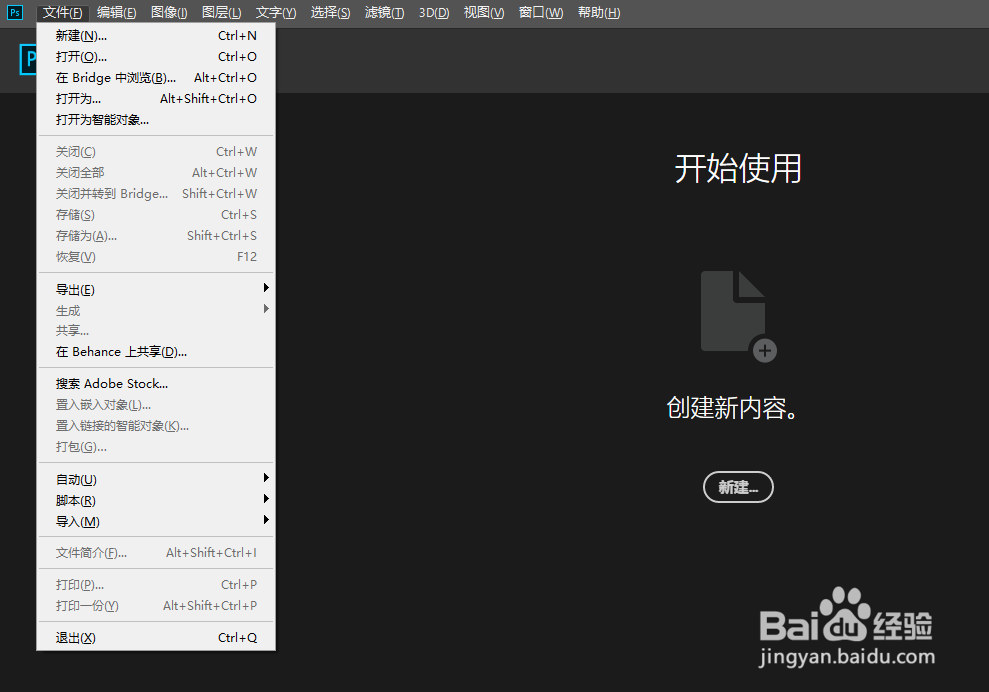
1、首先,打开ps软件。新建一个空白文档(快捷组合键:ctrl+n)。
如何使用ps制作火焰效果?

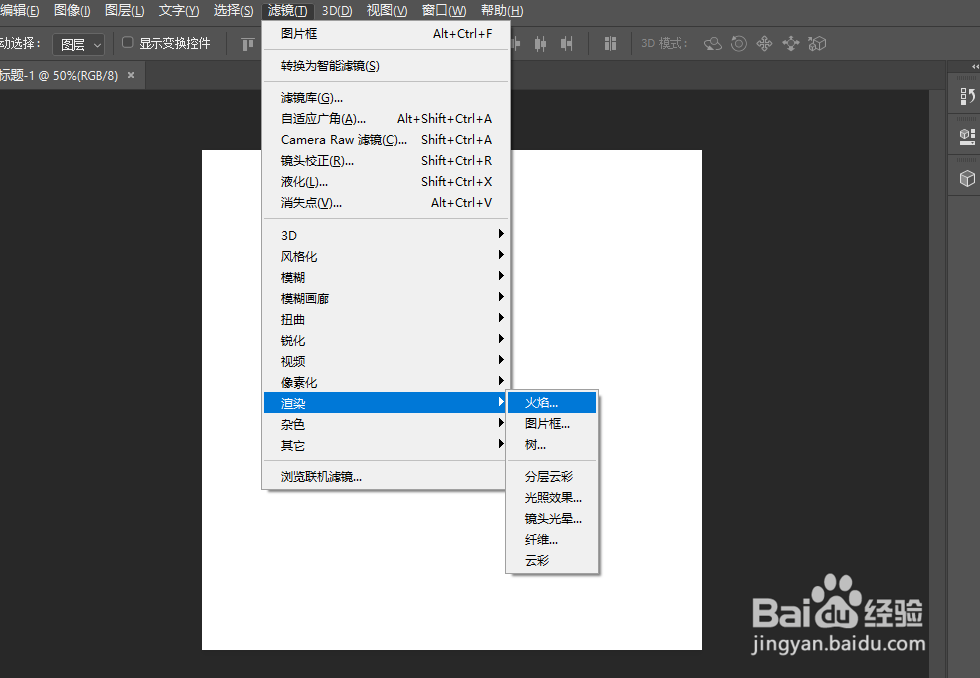
2、然后,我们可以通过【滤镜】>【渲染】>【火焰】找到这个功能。

如何使用ps制作火焰效果?

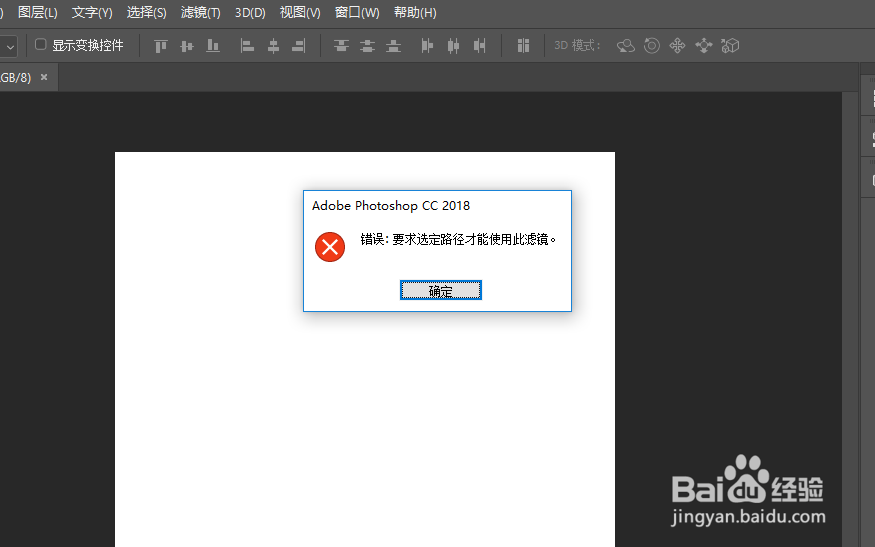
3、在使用这个功能前,必须构建路径才可以使用,否则会弹出错误提示。

如何使用ps制作火焰效果?

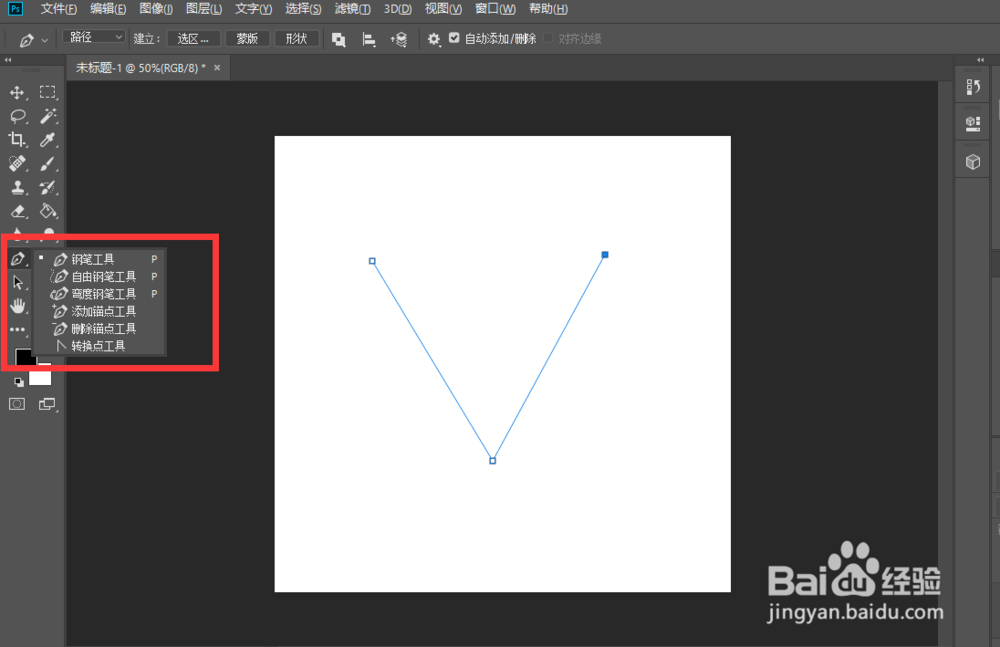
4、构建路径有两种方法。

方法一:钢笔工具构建工作路径。

我们用钢笔工具构建一个字母“V”的工作路径。
如何使用ps制作火焰效果?

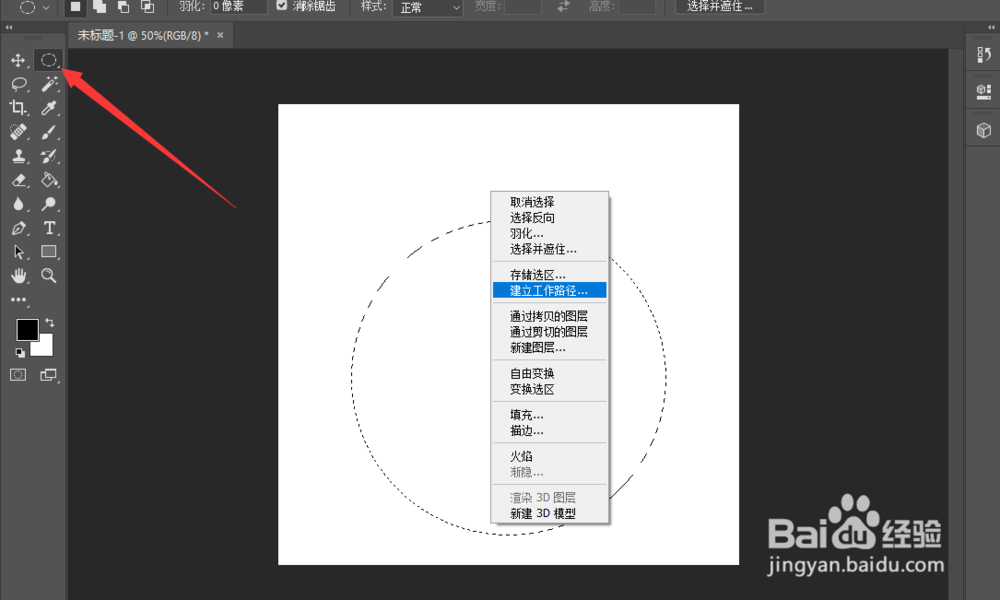
5、方法二:选框转化为工作路径。

我们用过椭圆选框工具,画一个正圆(画正圆时需要按住shift键)。右键单击,选择建立工作路径,将选区转化为工作路径。
如何使用ps制作火焰效果?

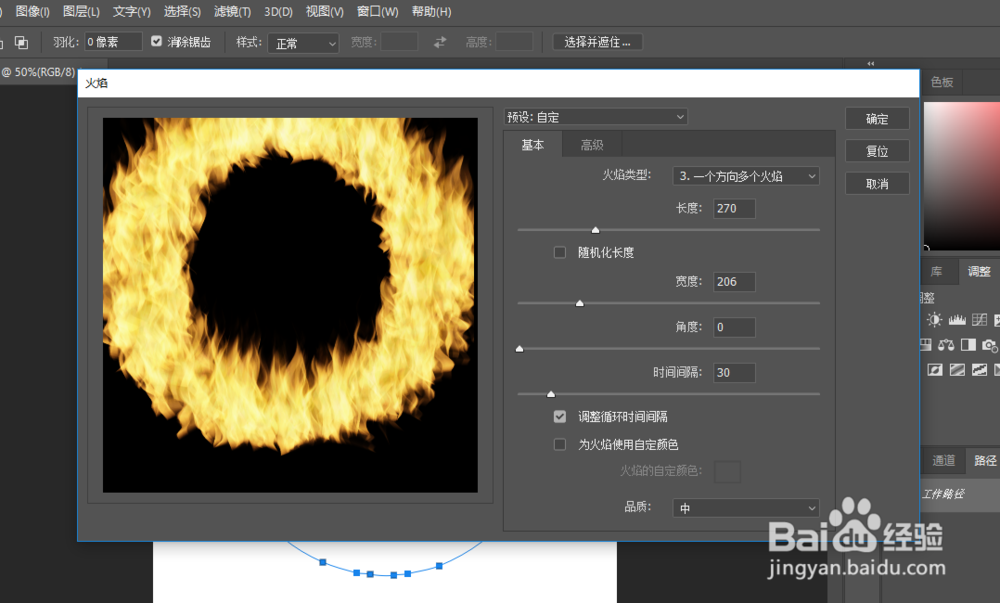
6、选择【滤镜】>【渲染】>【火焰】,弹出火焰的操作窗口。通过基本和高级对火焰进行操作。
如何使用ps制作火焰效果?

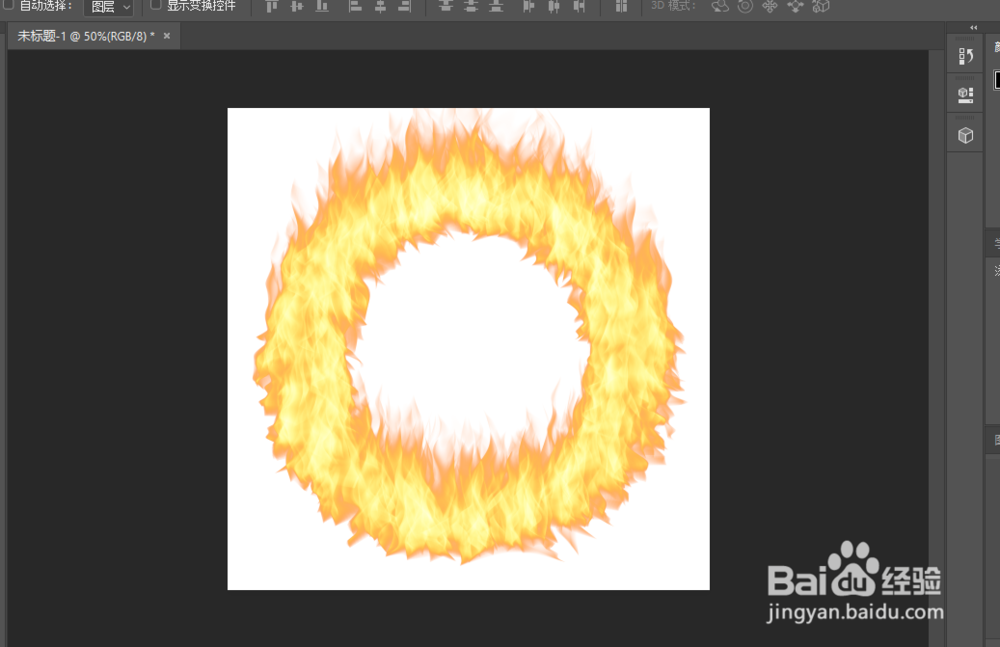
7、如图,是同一个圆形路径得到的两个不同效果的火环。

如何使用ps制作火焰效果?

如何使用ps制作火焰效果?

  • PS制作烟雾缭绕效果
  • ps怎么设置渐变
  • ps中Photoshop中滤镜扭曲波纹的详细使用
  • 如何制作照片的艺术效果
  • 如何利用ps制作图案文字
  • 热门搜索
    网店货源怎么找 新房装修后如何除甲醛 拉脱维亚旅游 怎么搜索种子 安卓手机如何截屏 少白头怎么治疗 山东青岛旅游攻略 如何灭蟑螂 山东日照旅游 婴儿感冒咳嗽怎么办