AUTOCAD的DWG格式怎么转换成pdf格式

 时间:2024-10-15 19:03:27

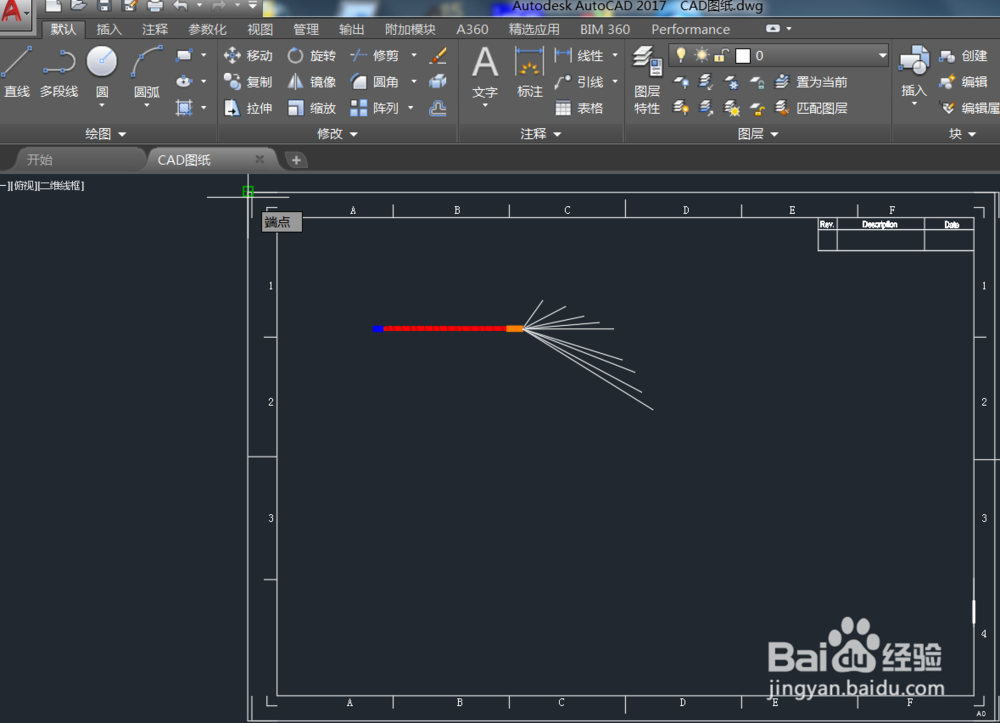
1、打开需要转换成pdf格式的DWG文件。
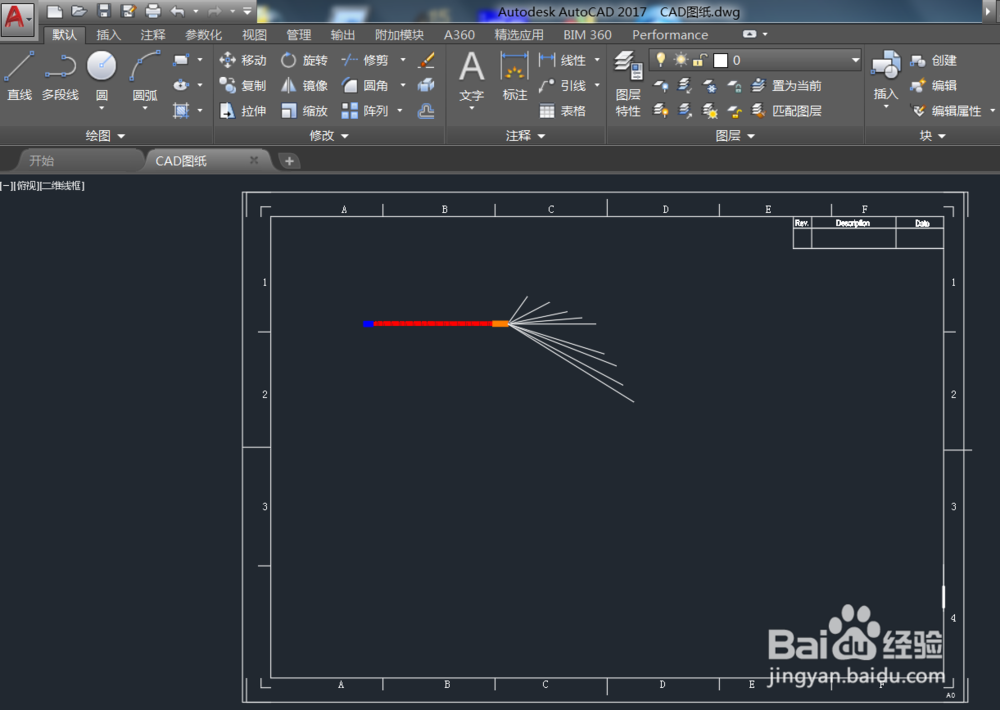
AUTOCAD的DWG格式怎么转换成pdf格式

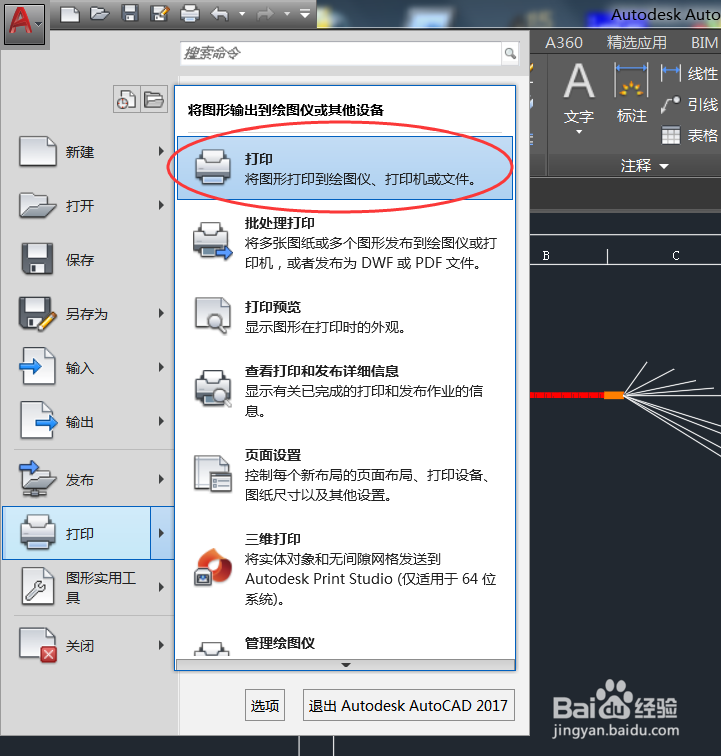
2、如图,点击“打印”选项:

AUTOCAD的DWG格式怎么转换成pdf格式

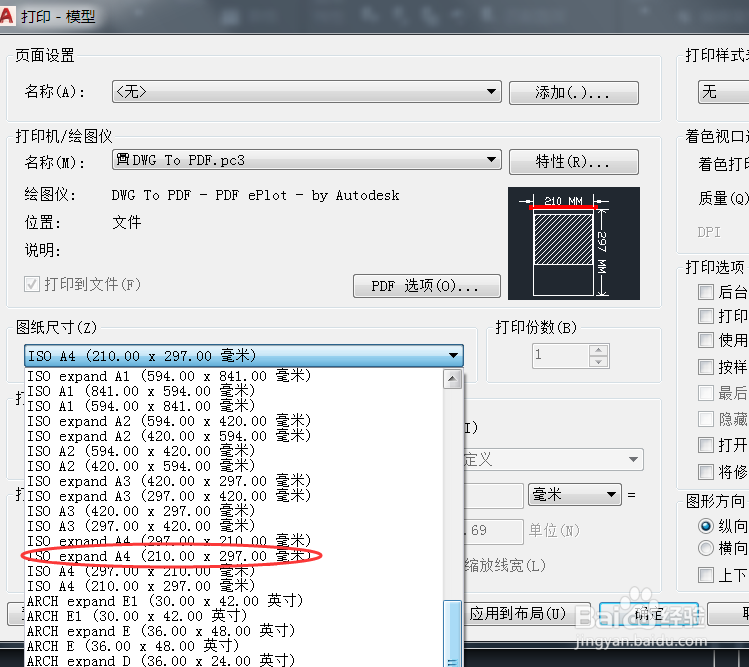
3、打印名称留空,打印机/绘图仪名称选择为“DWG To PDF.pc3”。
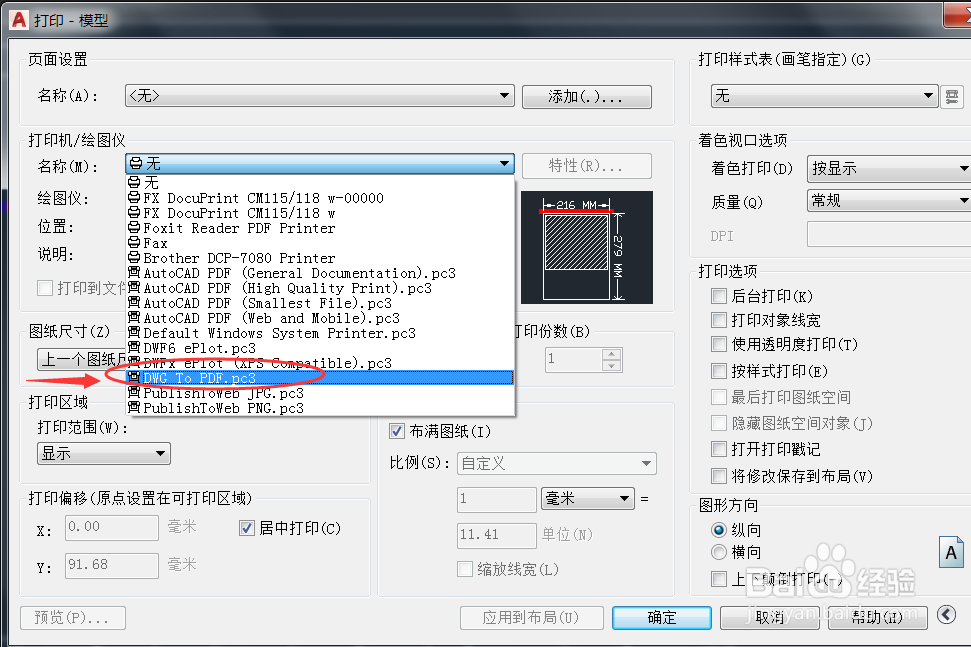
AUTOCAD的DWG格式怎么转换成pdf格式

4、图纸尺寸根据实际情况选择,一般选“A4”就可以,210*297的。

AUTOCAD的DWG格式怎么转换成pdf格式

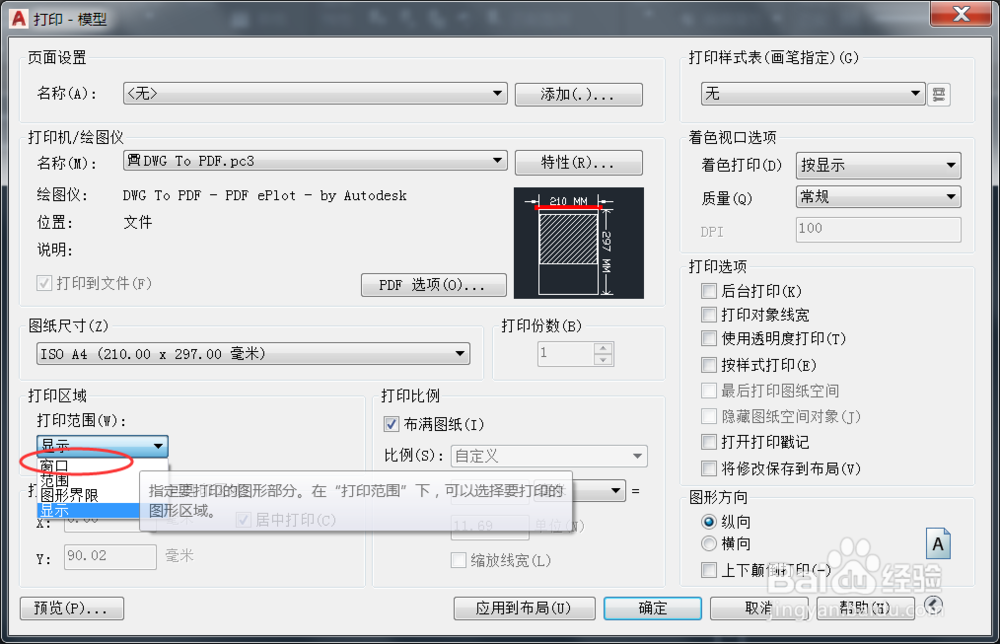
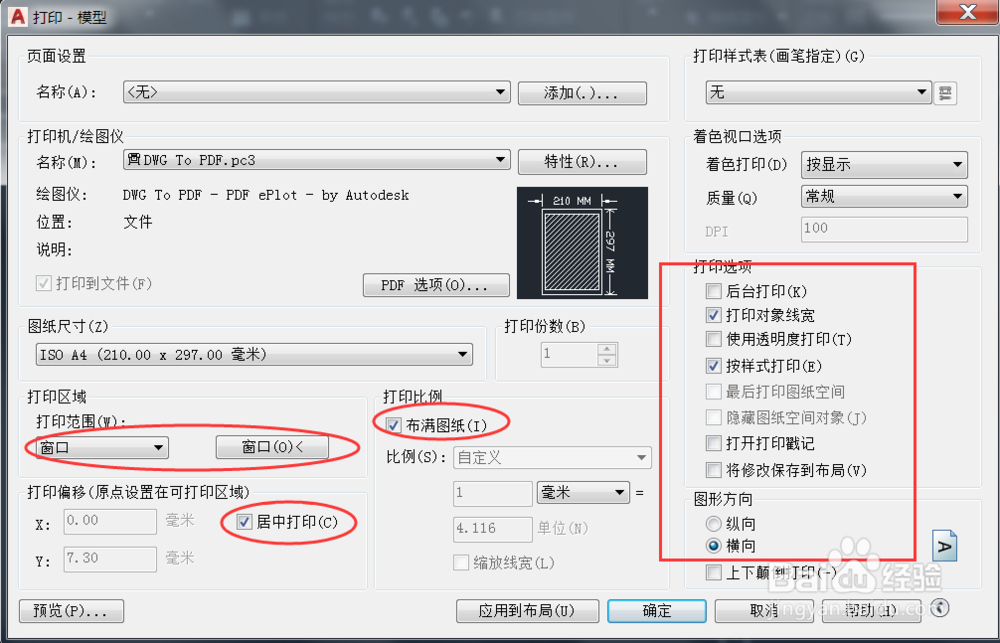
5、接下来是打印窗口那里,要选择“窗口”,然后在兔脒巛钒图纸上先点击图纸的外边框,再选中图纸边框的对角,就可以全部选中图纸,如图:

AUTOCAD的DWG格式怎么转换成pdf格式AUTOCAD的DWG格式怎么转换成pdf格式

6、设置中还要把红色圈的选项一一勾上,如图:

AUTOCAD的DWG格式怎么转换成pdf格式

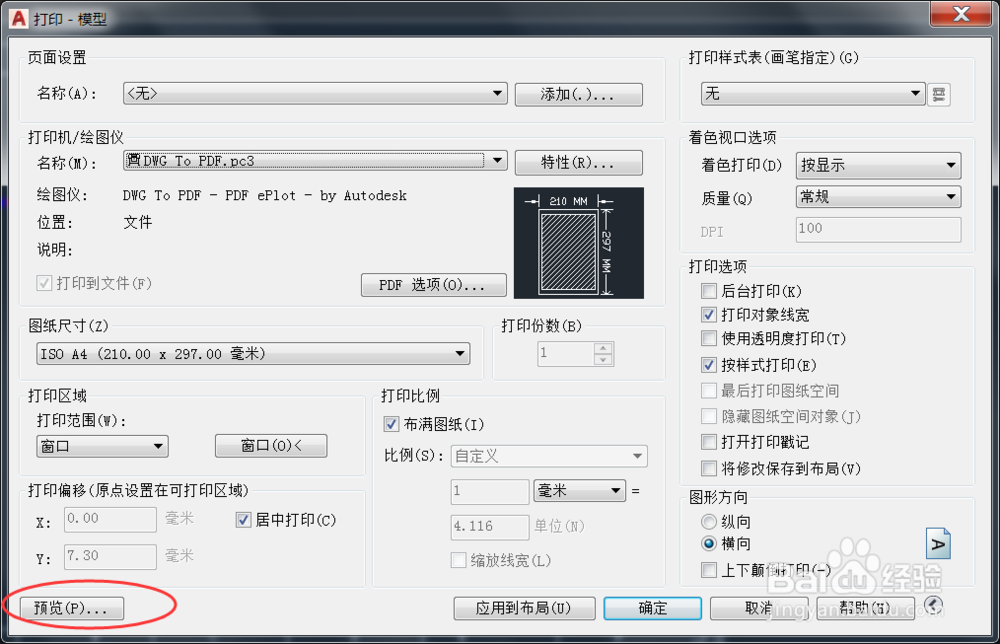
7、到这里就预览一下,看看图纸信息是不是齐全了,免得打印出来不对。

AUTOCAD的DWG格式怎么转换成pdf格式

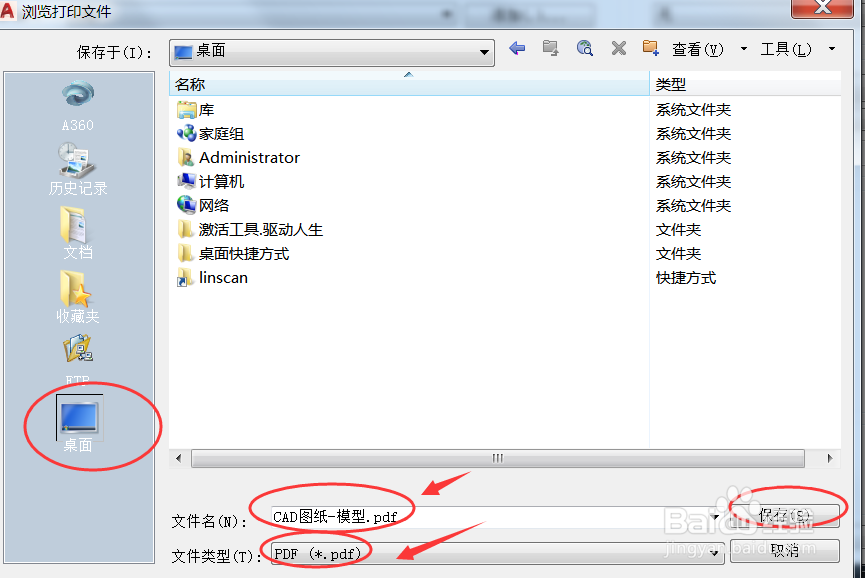
8、按照选项要求,保存,保存后会提示打印成功,就代表转换成功了。

AUTOCAD的DWG格式怎么转换成pdf格式AUTOCAD的DWG格式怎么转换成pdf格式

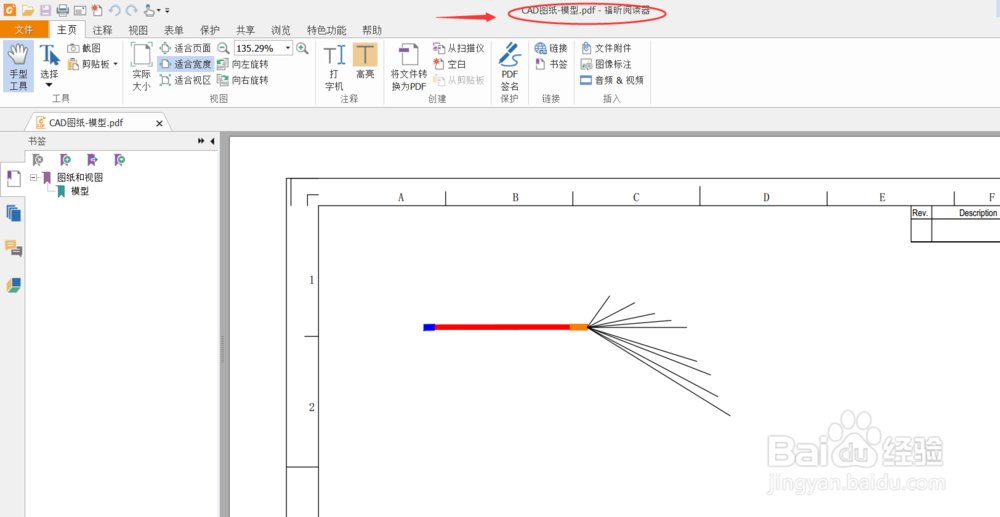
9、使用pdf阅读器打开转换后的文件,到这里,转换就完成了。

AUTOCAD的DWG格式怎么转换成pdf格式
  • 舌苔发黄怎么调理
  • 如何创建顾客旅程地图?
  • AutoCAD中通过创建面域测量图形面积的方法
  • 怎么做清炒山药条
  • 厨房地面做法
  • 热门搜索
    油酥烧饼的做法 白灼虾的做法 肥肠的做法大全 米糊的做法 平菇的做法 老母鸡汤的做法 海兔的做法 绿豆糕的做法 红烧鲍鱼的做法 炸酱面的家常做法