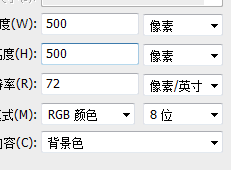
1、新建一个宽高都为500像素,RGB模式的PSD文件。
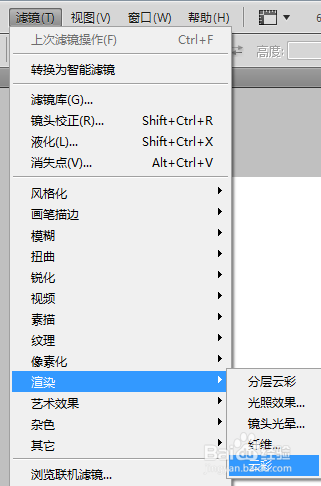
2、新建图层1,滤镜-渲染-云彩。
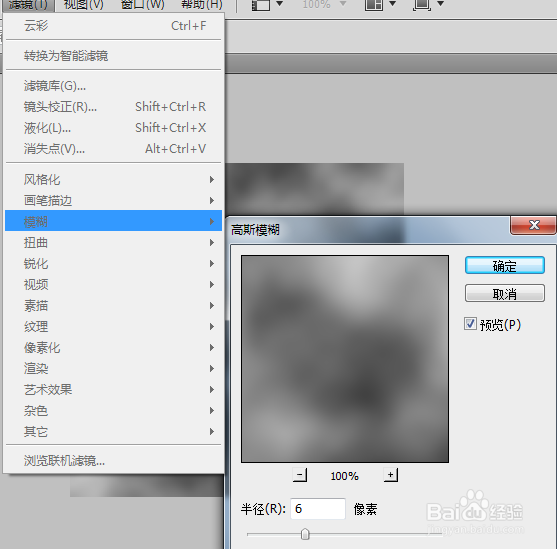
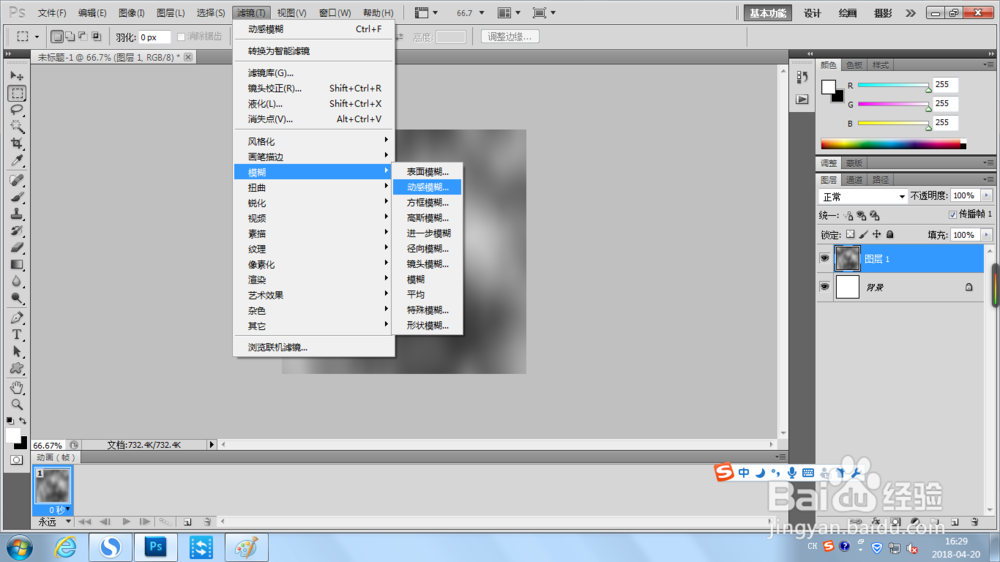
3、滤镜-模糊-高斯模糊。
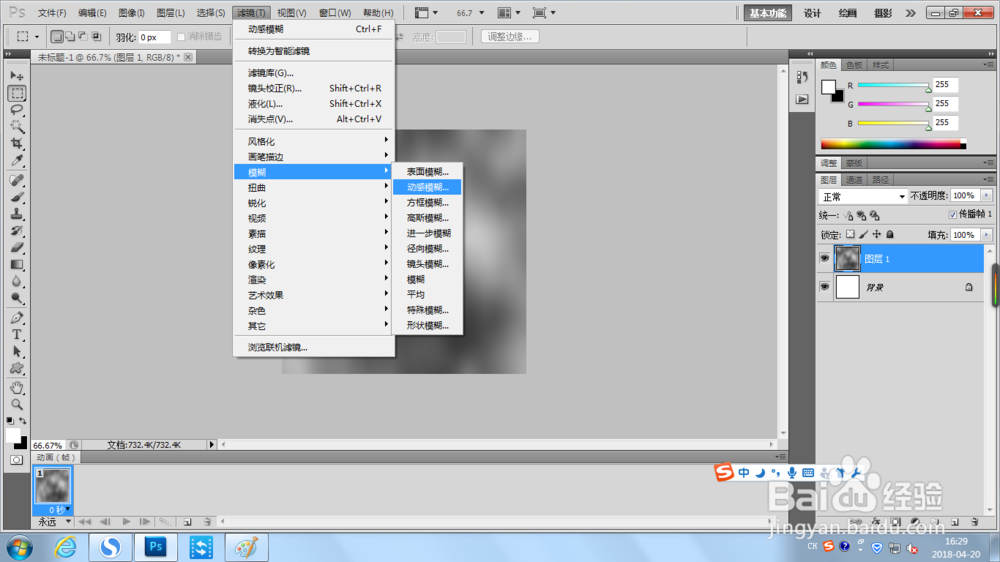
滤镜-模糊-动感模糊。
4、图像-画布大小,调整参数,
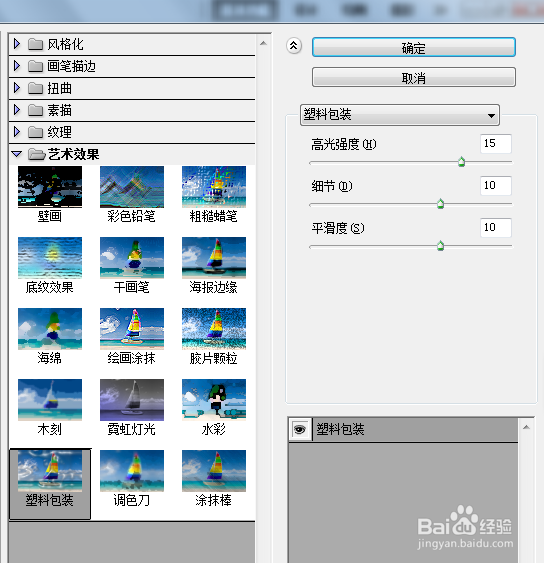
滤镜-艺术效果-塑料包装。
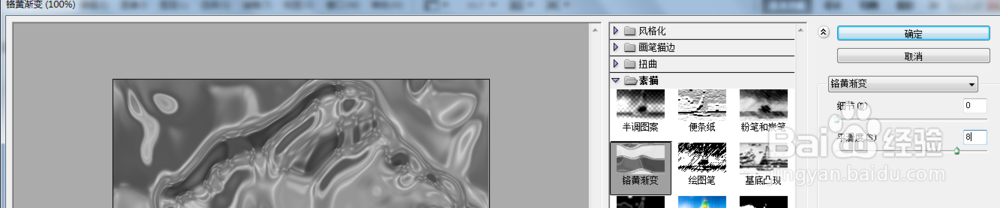
5、滤镜-素描-络黄,
编辑-渐隐络黄-模式-强光,
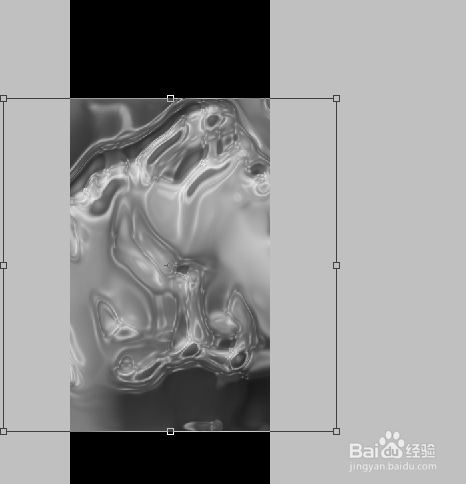
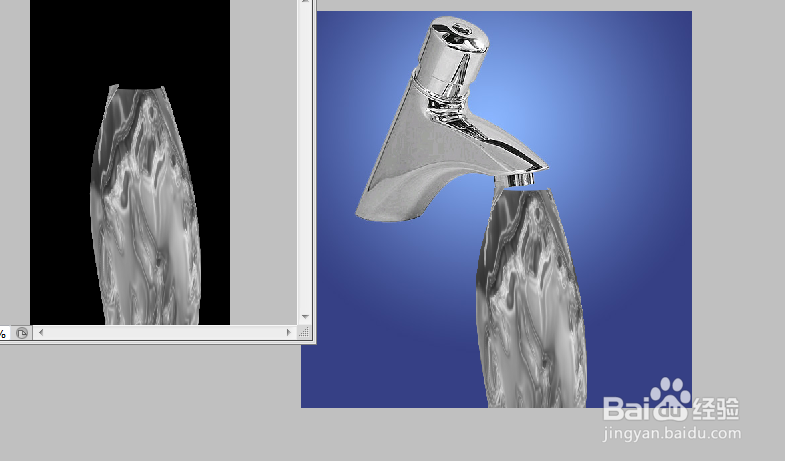
图像-画布大小-高度800像素,其余不变,
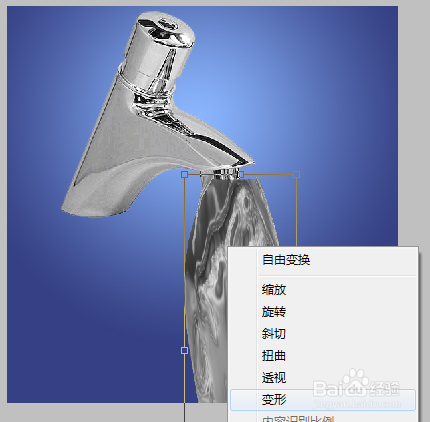
CTRL+T 变形
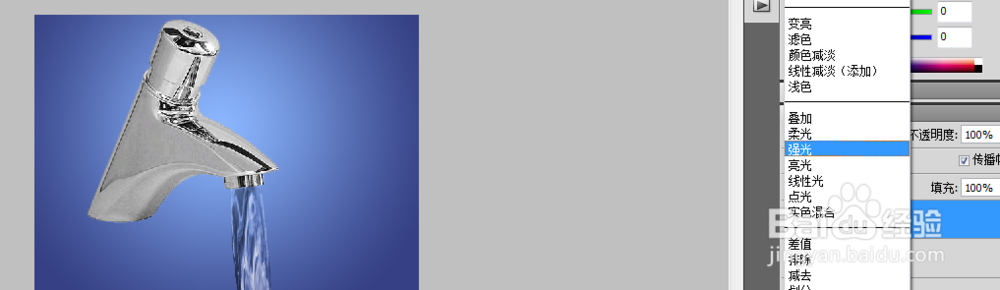
导入素材图片 混合模式强光。


6、将做好的结果保存为PSD文件。

时间:2026-04-24 03:01:31
1、新建一个宽高都为500像素,RGB模式的PSD文件。
2、新建图层1,滤镜-渲染-云彩。
3、滤镜-模糊-高斯模糊。
滤镜-模糊-动感模糊。
4、图像-画布大小,调整参数,
滤镜-艺术效果-塑料包装。
5、滤镜-素描-络黄,
编辑-渐隐络黄-模式-强光,
图像-画布大小-高度800像素,其余不变,
CTRL+T 变形
导入素材图片 混合模式强光。
6、将做好的结果保存为PSD文件。
