Adobe Photoshop CC拖拽打开图片问题解决

 时间:2026-02-13 05:23:47

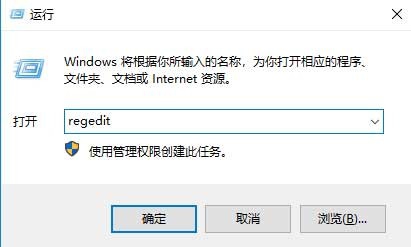
1、 键盘同时按下“WIN+R”键(WIN 键是 ctrl 和 alt 中间的那个键),打开“运行”窗口。

Adobe Photoshop CC拖拽打开图片问题解决

2、在弹出的运行窗口中,输入“regedit”。输入完成后,按“确定”按钮,或者键盘上的 Enter 键。进入注册表界面
Adobe Photoshop CC拖拽打开图片问题解决

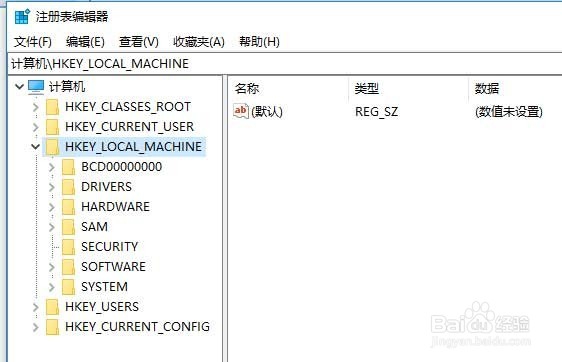
3、 在注册表界面,找到“HKEY_LOCAL_MACHINE”,双击鼠标左键,展开目录表。或者,单击目录前面的小箭头图标,展开目录表。
Adobe Photoshop CC拖拽打开图片问题解决

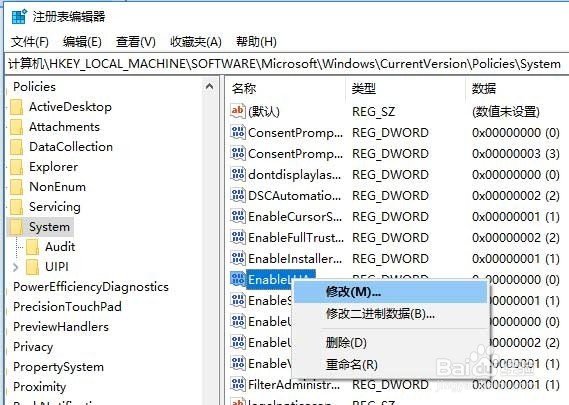
4、同样的方法找到下级目录“计算机\HKEY_LOCAL_MACHINE\SOFTWARE\Microsoft\Windows\CurrentVersion\Policies\System”,到达我们最终的目标点。

Adobe Photoshop CC拖拽打开图片问题解决

5、在界面的右侧找到“EnableLUA”,右击鼠标点击“修改”,或者双击鼠标左键。
Adobe Photoshop CC拖拽打开图片问题解决

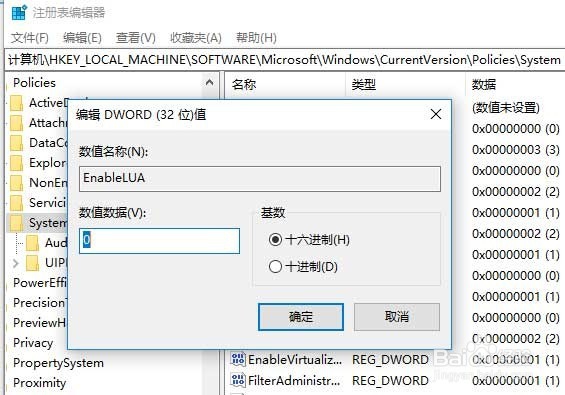
6、在弹出的窗口中,将“数值数据“的数字修改为 0,然后点击“确定”按钮。
Adobe Photoshop CC拖拽打开图片问题解决

7、数值修改完成后,要重启电脑。重启完成后,可以打开你的 PS 试试拖拽打开图片了。

Adobe Photoshop CC拖拽打开图片问题解决

  • 如何在电脑上显示其他地区的时间
  • EXCEL中使用“格式刷”来快速复制格式
  • 老婆生气了怎么办
  • 在word文档中怎样插入六边形形状呢?
  • 在WPS表格中怎么给文本框添加发光效果
  • 热门搜索
    看看影视大全 中药别名大全 鸡尾酒大全 羊肉饺子馅怎么做好吃 下载游戏大全 男明星图片大全 手工大全简单又漂亮 舞蹈图片大全 幽默笑话大全爆笑 怎么去除冰箱异味