如何用画图工具改变图片大小kb

 时间:2026-02-12 13:44:20

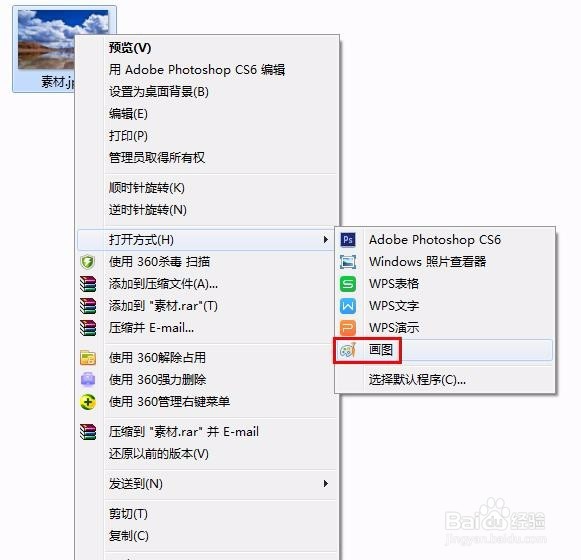
1、第一步:选中需要改变大小的图片,单击鼠标右键,打开方式中选择“画图”。
如何用画图工具改变图片大小kb

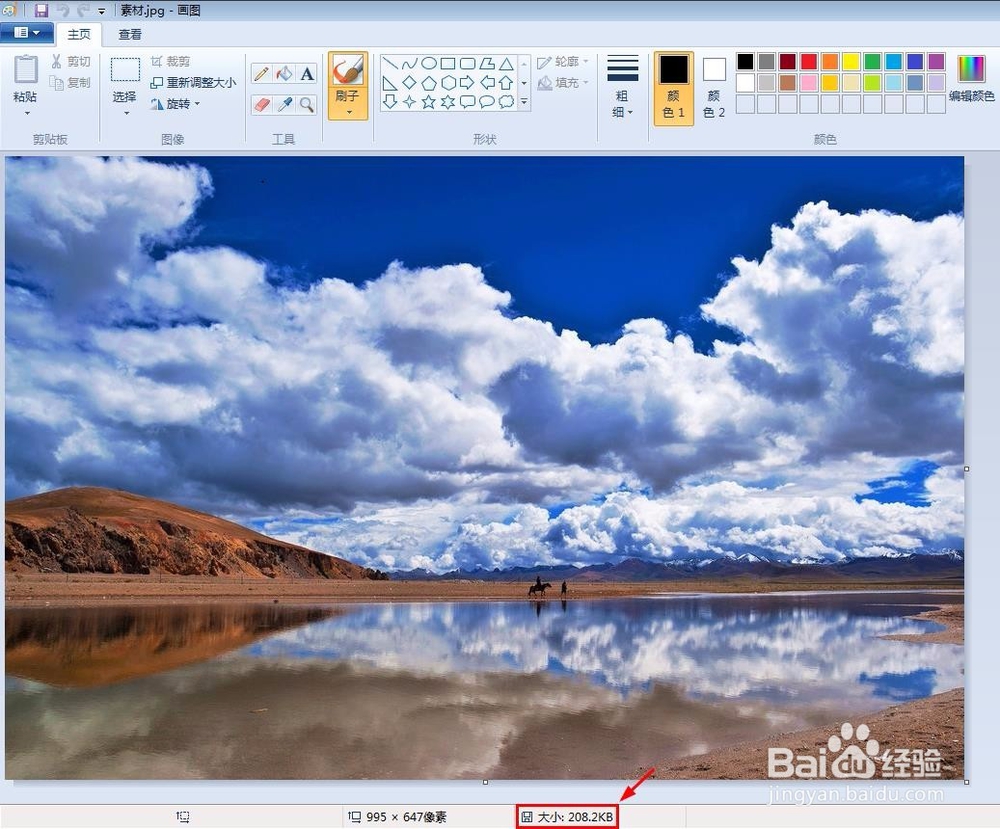
2、第二步:如下图所示,红色线框标记的是图片的当前大小。

如何用画图工具改变图片大小kb

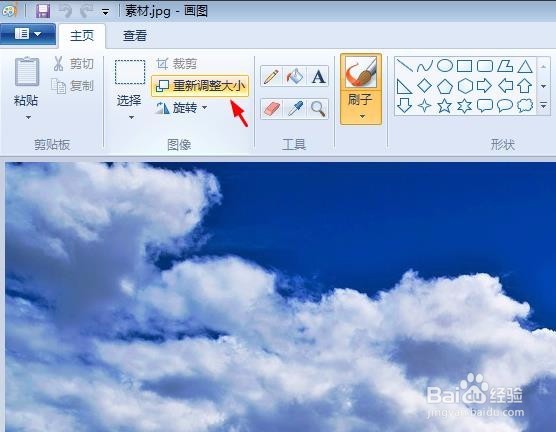
3、第三步:单击工具栏中的“重新调整大小”按钮。

如何用画图工具改变图片大小kb

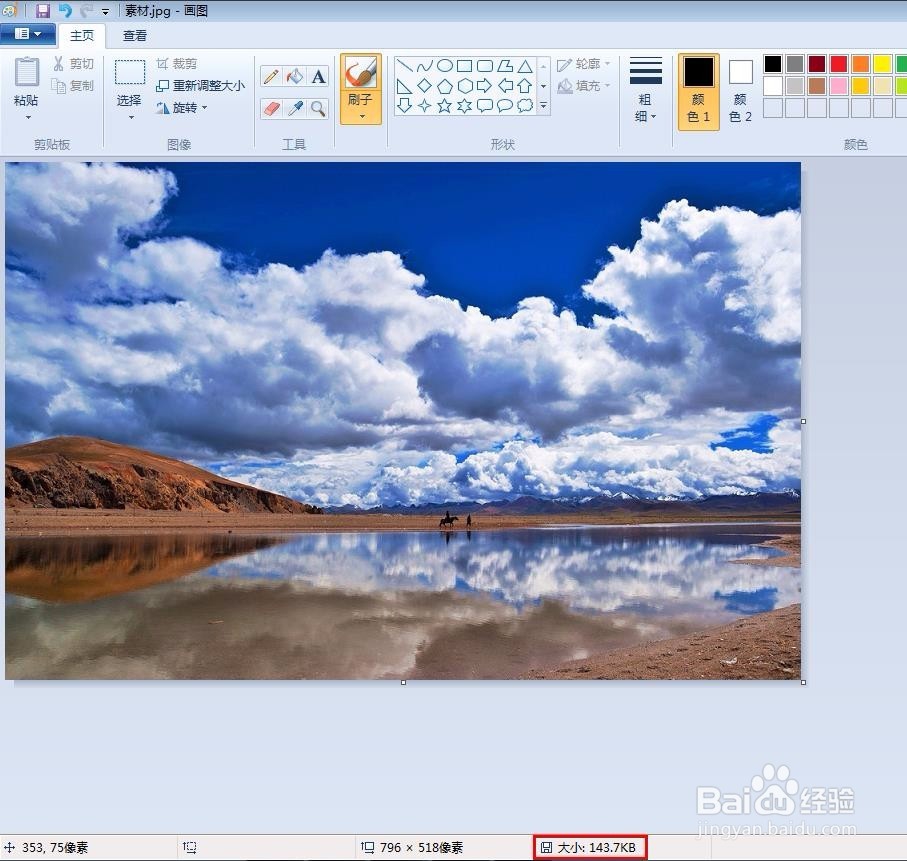
4、第四步:在弹出的“调整大小和扭曲”对话框中,有两种调整大小的方式,百分比和像素,我们这里先选择“百分比”,输入要设置的比例,单击“确定”按钮。

如何用画图工具改变图片大小kb

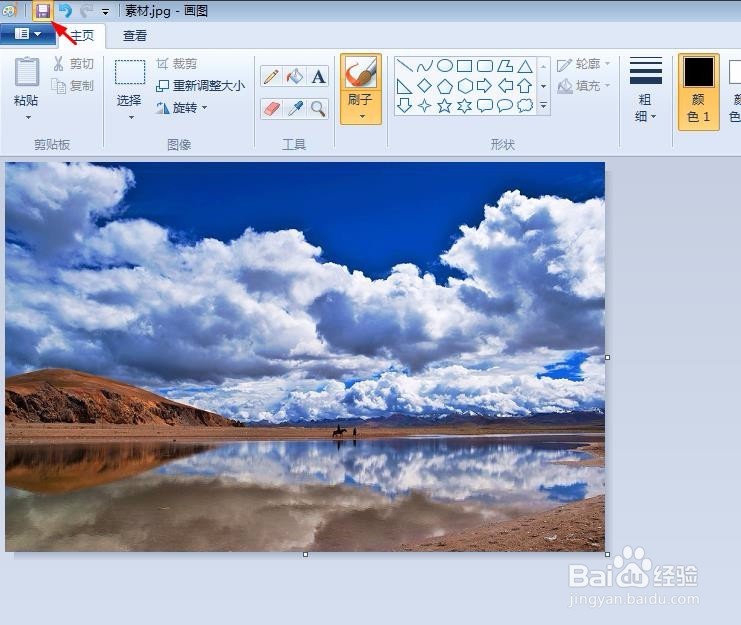
5、第五步:单击左上角“保存”按钮,图片kb缩小。

如何用画图工具改变图片大小kb

如何用画图工具改变图片大小kb

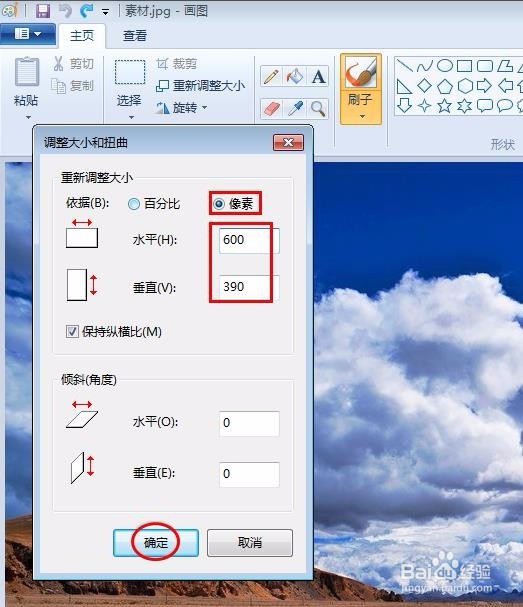
1、第一步:在“调整大小和扭曲”对话框中,输入要设置的像素值,单击“确定”按钮。
如何用画图工具改变图片大小kb

2、第二步:单击左上角“保存”按钮。

如何用画图工具改变图片大小kb

3、如下图所示,图片kb缩小。

如何用画图工具改变图片大小kb

  • 用画图软件怎么改变照片大小kb
  • 画图如何调整图片大小kb
  • 画图工具怎么调整图片大小
  • 手机怎么改照片大小kb
  • 美图秀秀怎么改照片大小kb
  • 热门搜索
    妍诗美化妆品怎么样 腾达路由器设置 鱼米之乡是哪里 桂圆肉泡水喝的功效 如何网站推广 橘子皮泡水 旅游去哪里好玩 如何设计签名 临时身份证如何办理 如何处理医患关系