Photoshop如何打造一把锋利的青铜剑

 时间:2026-04-23 03:00:36

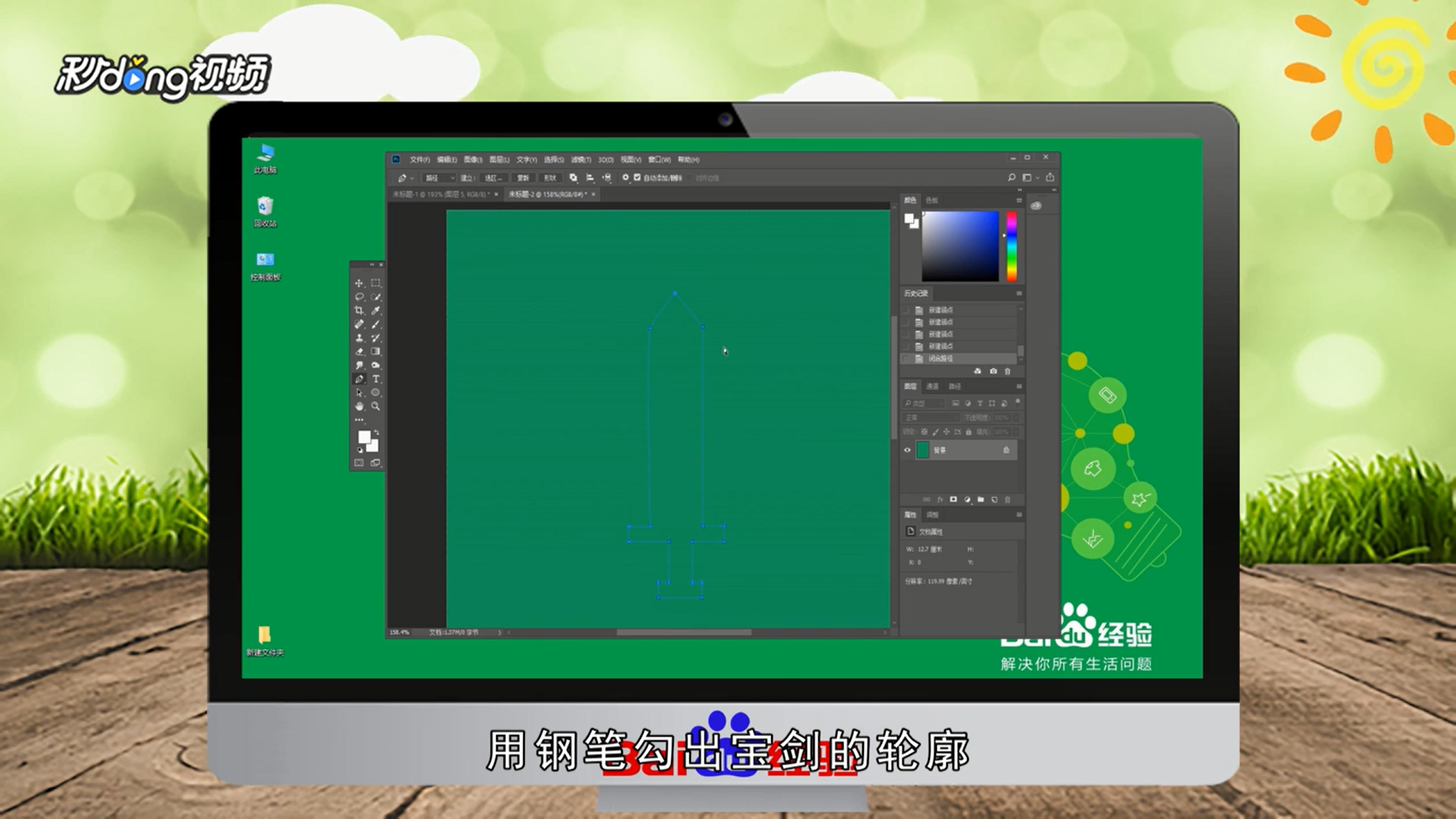
1、新建一个文件,用钢笔勾出宝剑的轮廓,转为选区后填充白色。
Photoshop如何打造一把锋利的青铜剑

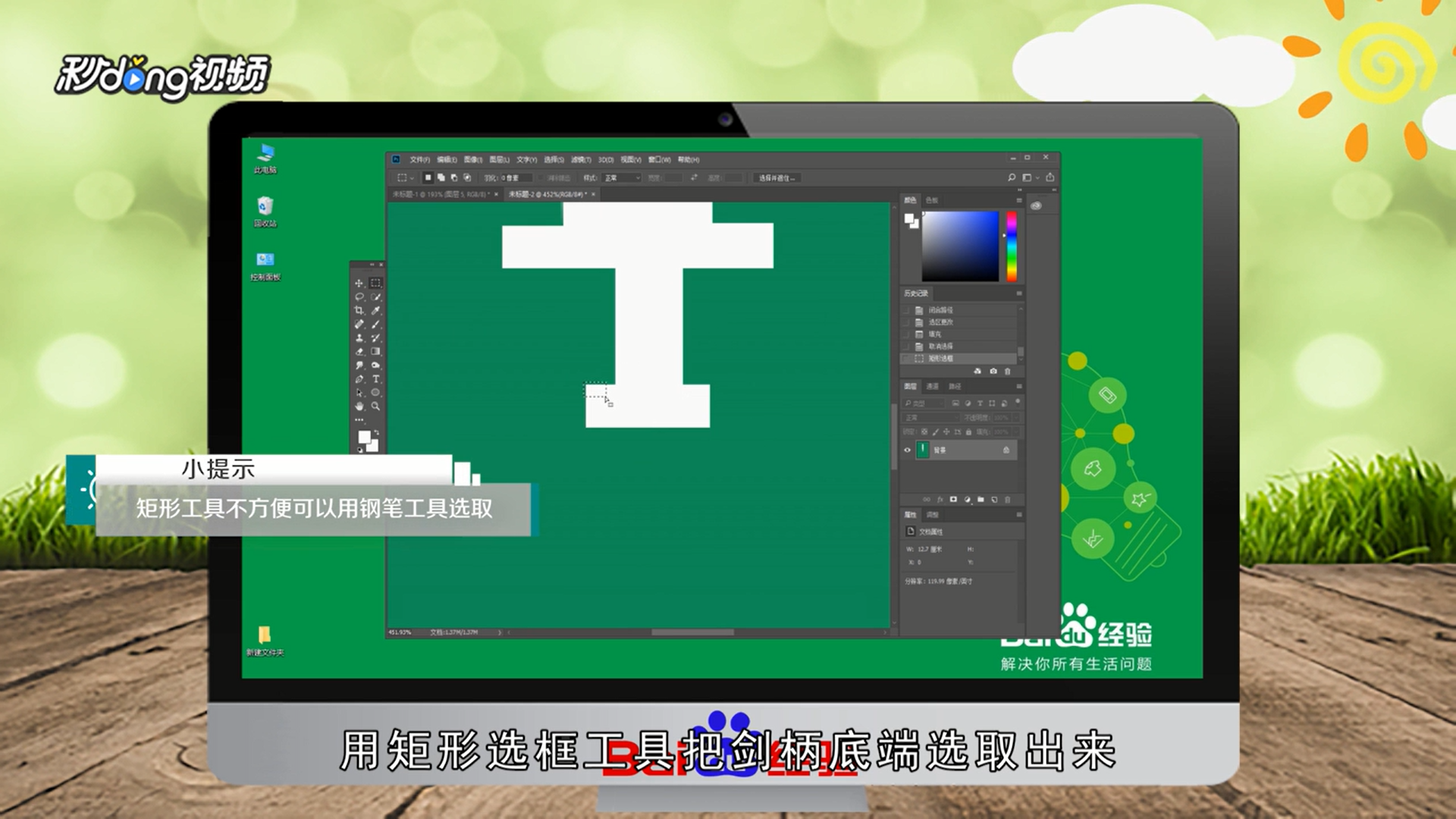
2、用矩形选框工具把剑柄底端选取出来,按Ctrl+J复制到新的图层,选择渐变工具拉出线性渐变。
Photoshop如何打造一把锋利的青铜剑

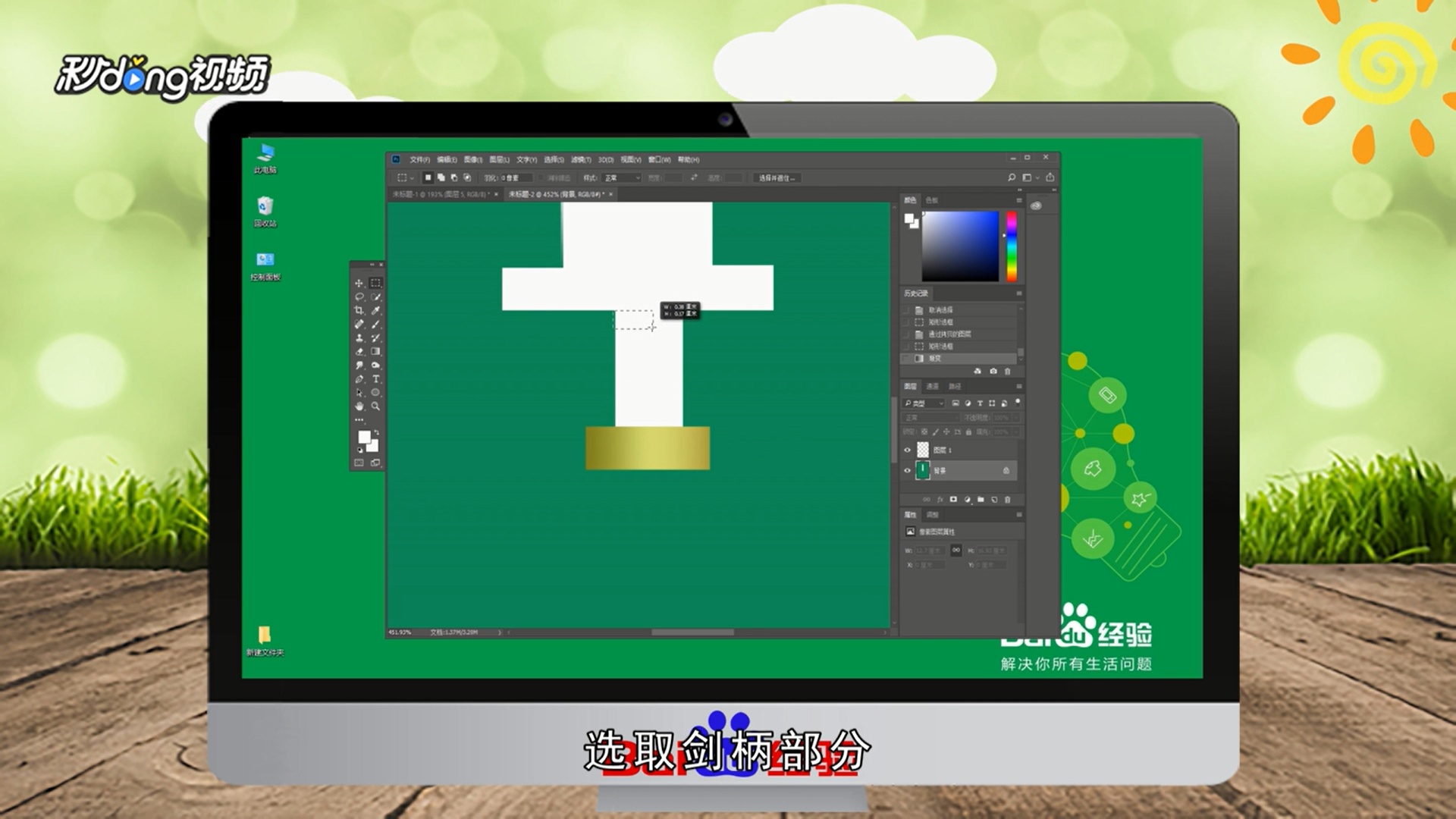
3、回到主体图层,选取剑柄部分,按Ctrl+J复制到新的图层,使用渐变工具拉出线性渐变。
Photoshop如何打造一把锋利的青铜剑

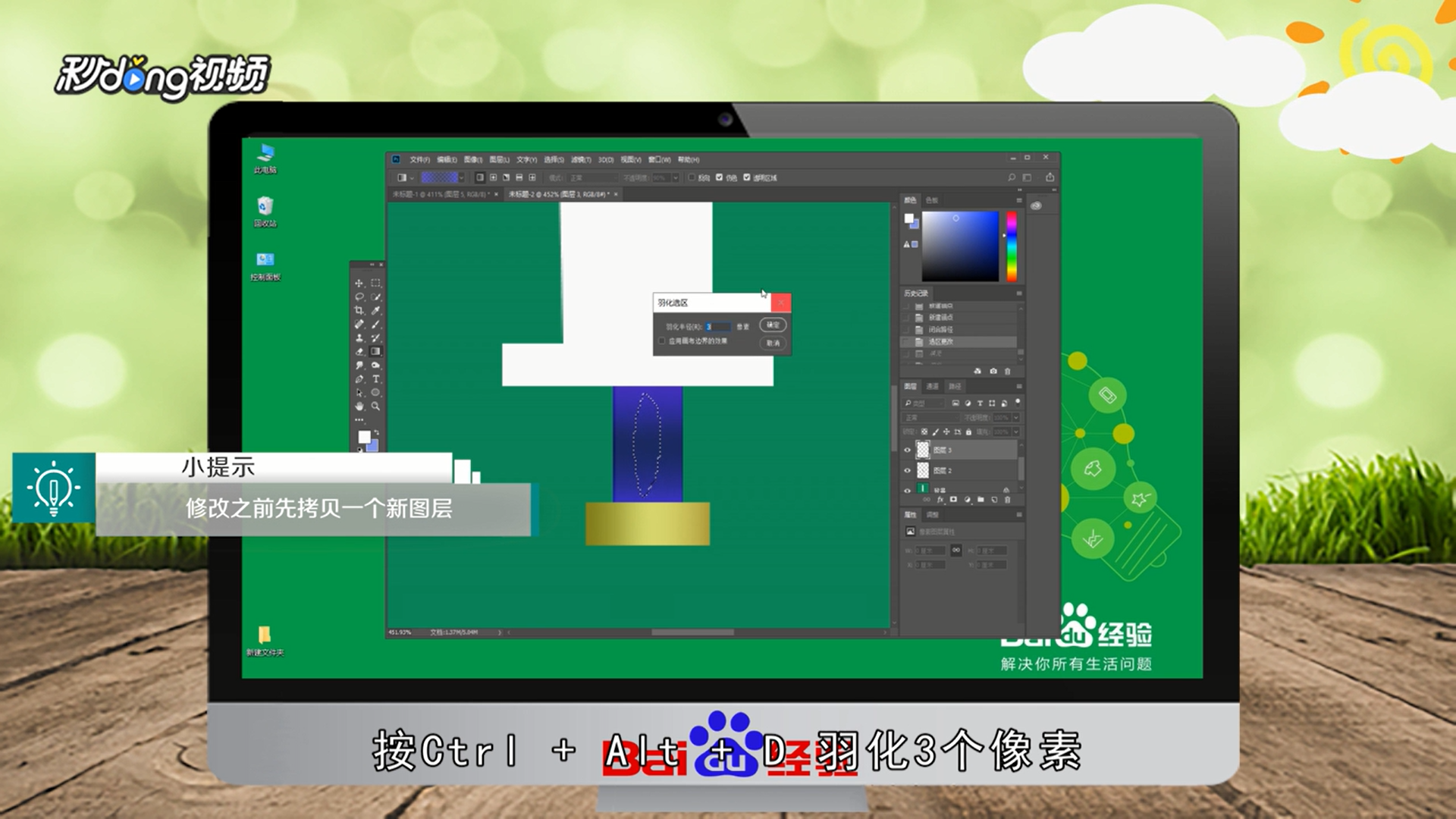
4、新建一个图层用钢笔勾出剑柄中间部分,按Ctrl+Alt+D羽化3个像素。
Photoshop如何打造一把锋利的青铜剑

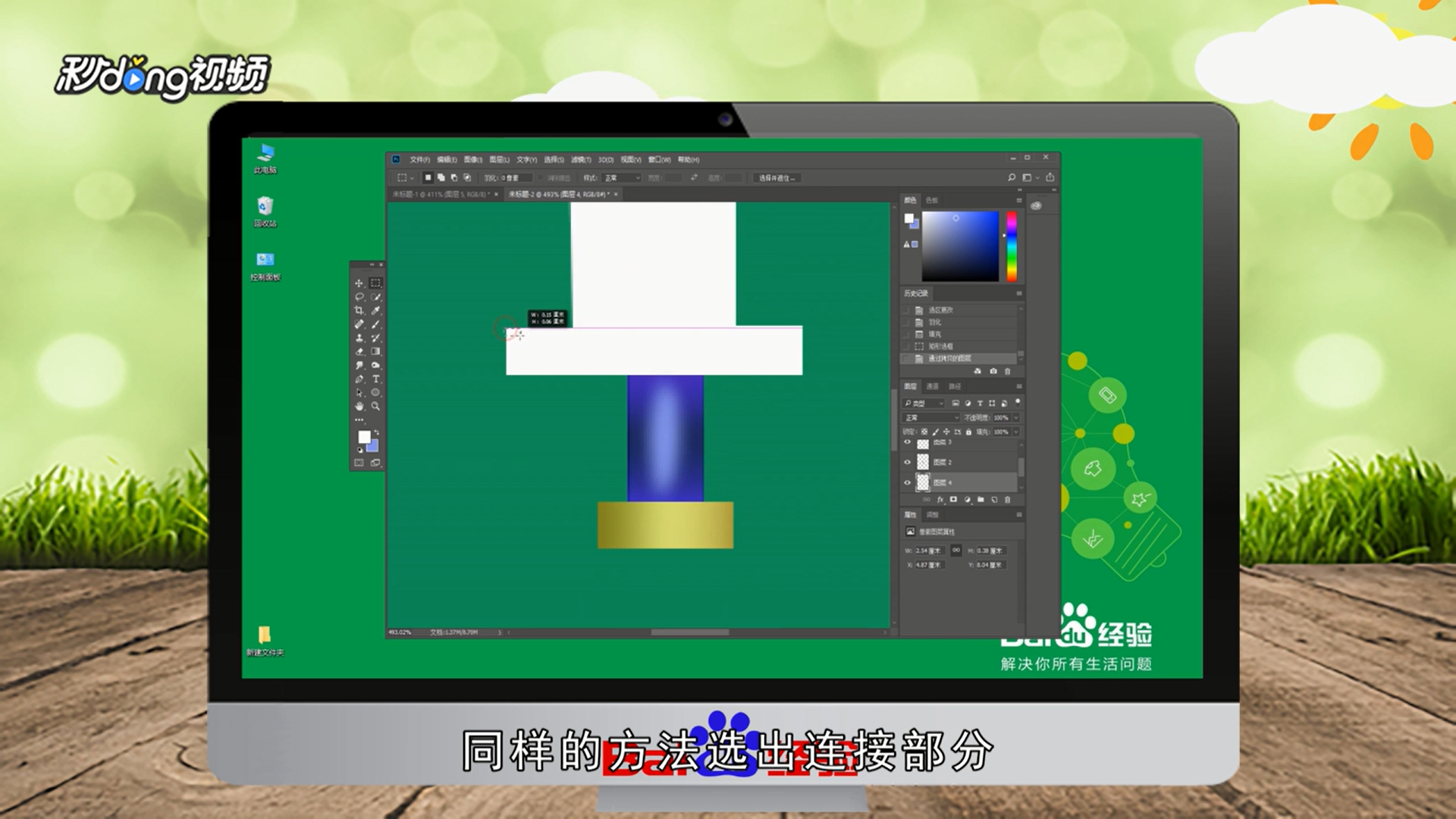
5、同样的方法选出连接部分,拉上渐变色。

Photoshop如何打造一把锋利的青铜剑

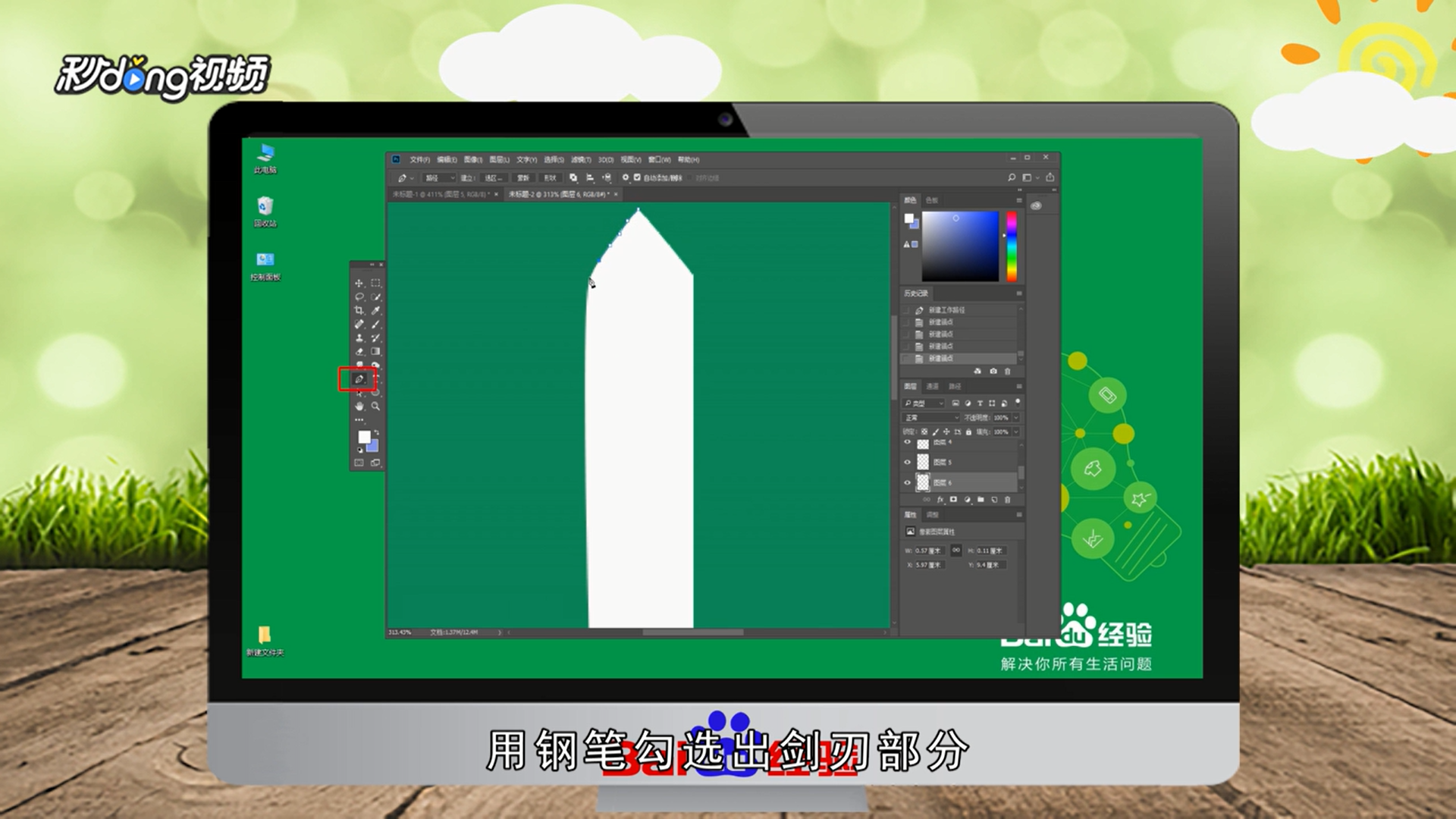
6、用钢笔勾选出剑刃部分,按Ctrl+J复制到新的图层,拉出线性渐变。

Photoshop如何打造一把锋利的青铜剑

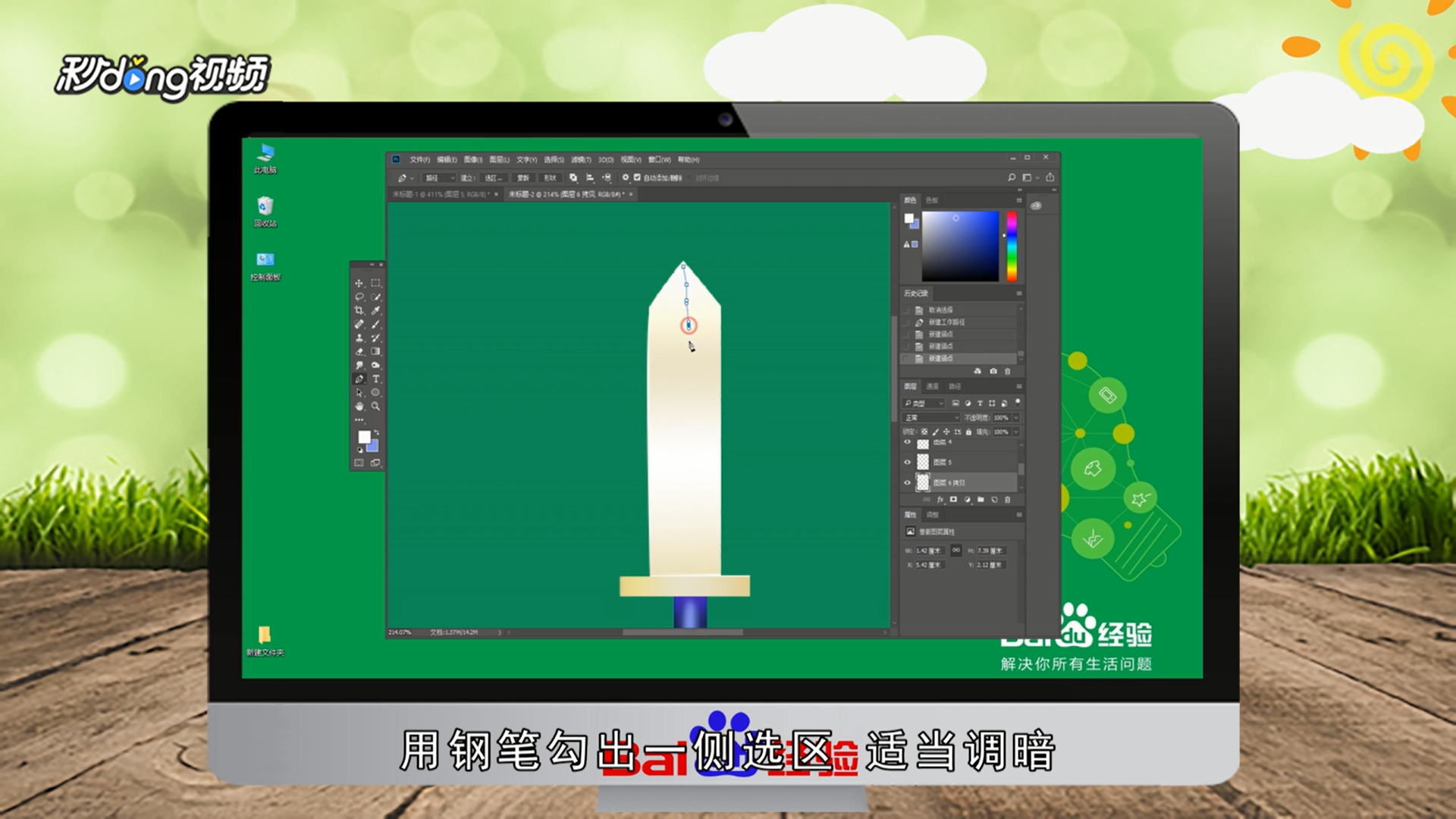
7、用钢笔勾出一侧选区,适当调暗即可完成制作。

Photoshop如何打造一把锋利的青铜剑

8、总结如下。

Photoshop如何打造一把锋利的青铜剑

  • PS如何快速做梨图案
  • PS如何制作光效果?
  • PSCC2018怎么制作带阴影凹陷斜面椭圆形
  • ps怎么做美团app图标?
  • 如何在PS中制作出一个向下凹陷的圆形?
  • 热门搜索
    艺术生高考分数怎么算 ppt页码怎么设置 微星笔记本怎么样 心率过缓怎么办 炒年糕怎么做 医保卡怎么挂失 假睫毛怎么贴 肌肉腿怎么瘦 宫颈纳氏囊肿怎么治疗 百度经验怎么赚钱