1、新建一个PPT,插入一个三角形,调整‘形状’‘颜色’‘大小’‘无轮廓’
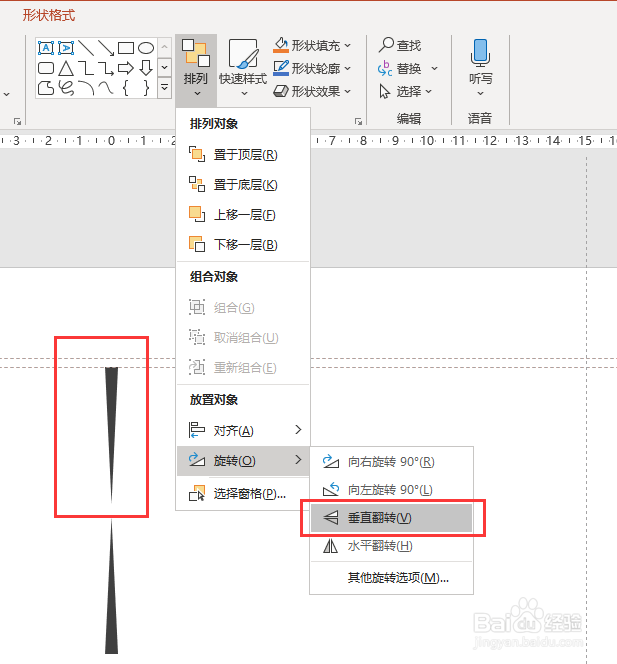
复制一个相同三角形,在形状格式中选择‘垂直翻转’

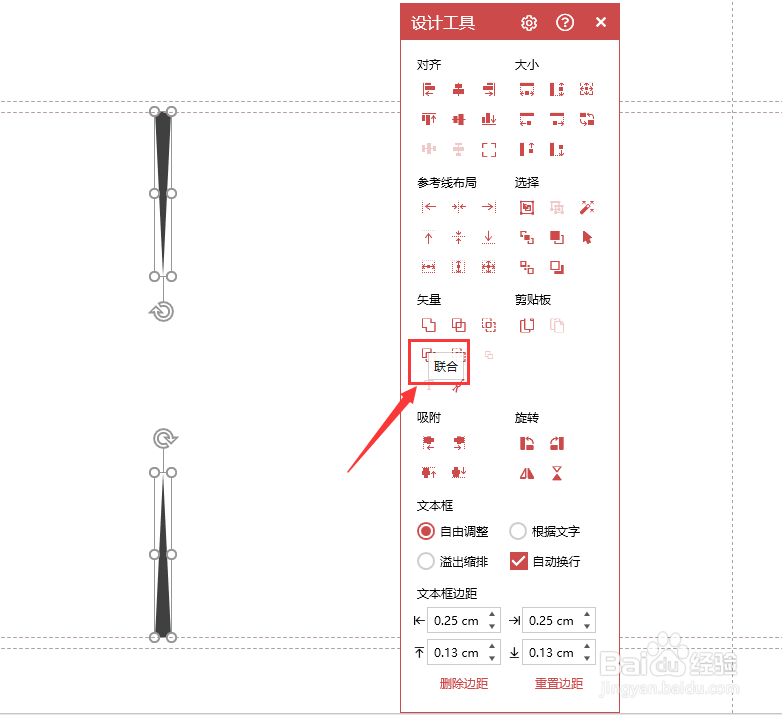
2、选中两个图形,点击设计工具的【联合】功能
打开ISlide插件设计排版中的【环形布局】功能,
数量选择为‘奇数’,旋转方式为‘自动旋转’,点击应用

3、删除初始形状,选中其他所有形状将其组合,
按ctrl +shift 将其同比例放大,调整形状大小即可


4、效果图:

时间:2026-04-22 17:42:12
1、新建一个PPT,插入一个三角形,调整‘形状’‘颜色’‘大小’‘无轮廓’
复制一个相同三角形,在形状格式中选择‘垂直翻转’
2、选中两个图形,点击设计工具的【联合】功能
打开ISlide插件设计排版中的【环形布局】功能,
数量选择为‘奇数’,旋转方式为‘自动旋转’,点击应用
3、删除初始形状,选中其他所有形状将其组合,
按ctrl +shift 将其同比例放大,调整形状大小即可
4、效果图:
