Excel表进行复制操作时如何避免复制上隐藏数据

 时间:2026-02-13 11:51:34

1、打开工作表,选定要复制的区域,这个区域包含隐藏的行和列的数据。如图。

Excel表进行复制操作时如何避免复制上隐藏数据

2、如果直接进行复制操作,便会将隐藏的不需要的内容一并复制,粘贴后便会显示出来。要避免复制隐藏的不需要的内容,需要如下操作。

Excel表进行复制操作时如何避免复制上隐藏数据

3、选取复制的区域(袭泰带隐藏内容),然后找到【够囊争编辑】菜单命令,点击【编辑】菜单命令,在弹出的菜单栏中找到【定位】菜单命令。鼠标左键单击【定位】菜单命令。
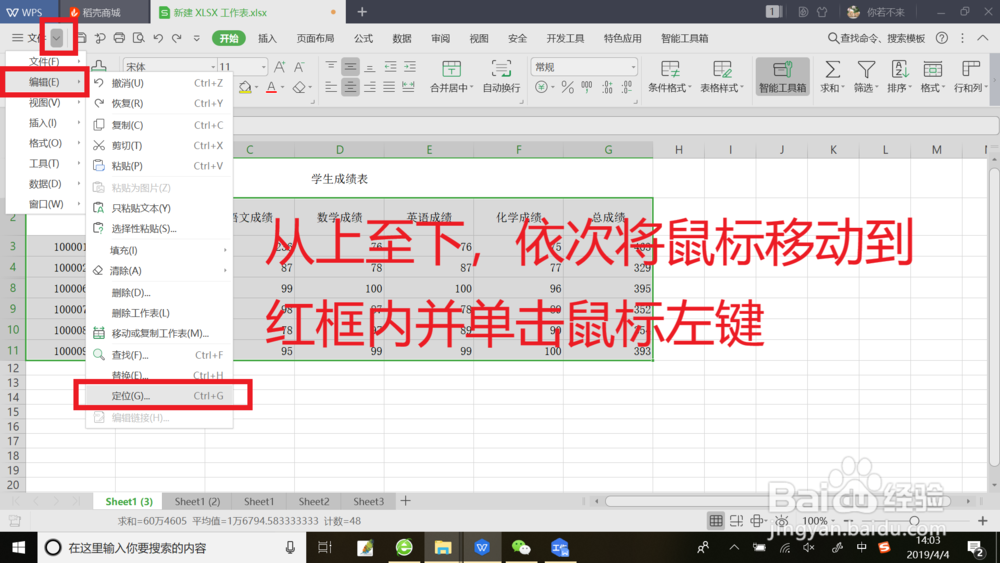
Excel表进行复制操作时如何避免复制上隐藏数据

4、单击【定位】菜单命令后,弹出【定位】对话框,在定位栏内,找见【可见单元格】定位条件,选中【可见单元格】,单选框选中。鼠标光标移动到【定位】按钮,单击鼠标左键,完成定位。

Excel表进行复制操作时如何避免复制上隐藏数据

5、之后进行【复制-粘贴】操作,隐藏的数据便不会被【复制】,【粘贴】后也不会显示近何出来。
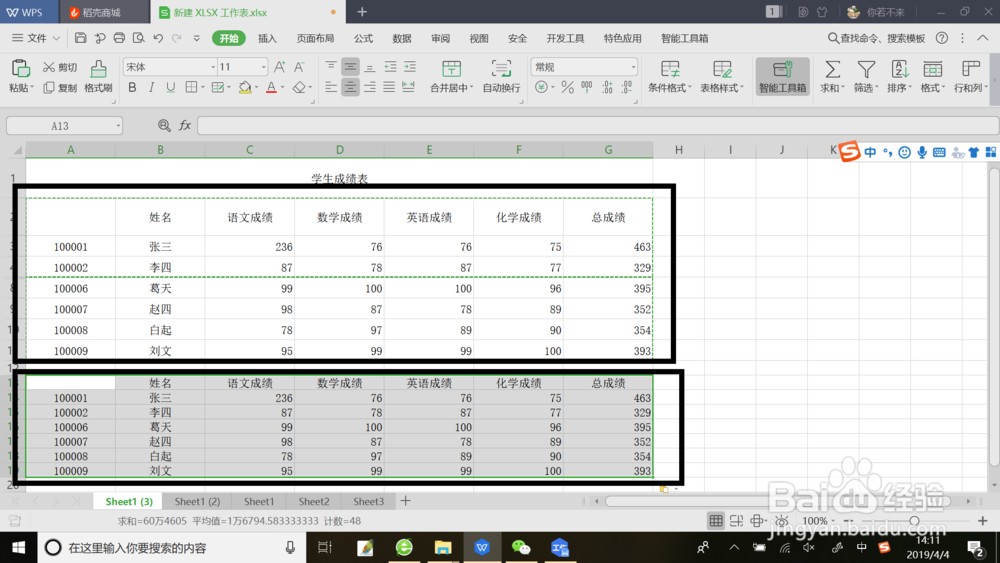
Excel表进行复制操作时如何避免复制上隐藏数据

  • EXCEL怎么不复制隐藏单元格
  • 如何将PDF文件中的照片批量导出
  • excel表格中如何取消超级表
  • excel表格定位选项在哪里
  • 在Excel中如何定位
  • 热门搜索
    施华蔻洗发水怎么样 怎么关闭防火墙 唔小东西你怎么这么紧 抽动症怎么治疗 怎么注册电子邮箱 增长率怎么算 番石榴怎么吃 肚子疼是怎么回事 锦湖轮胎怎么样 平安车险怎么样