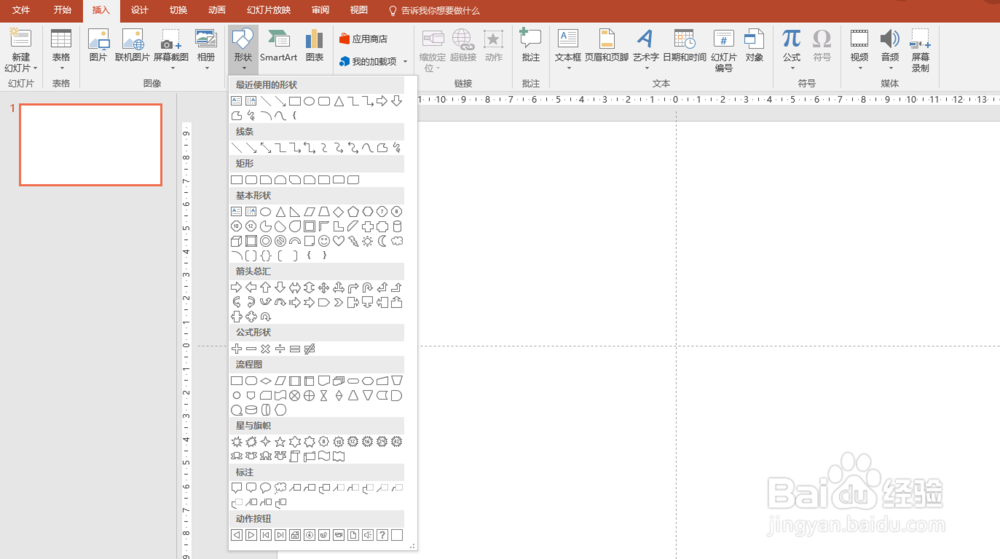
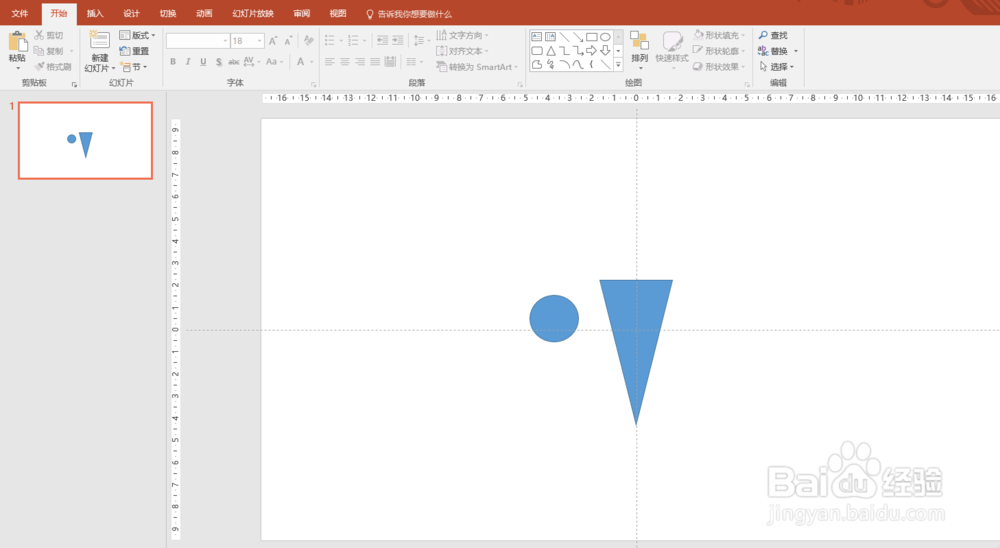
1、从插入-形状中找到自己需要的形状,例如我们要制作一个小人,插入了一个圆和一个三角形。
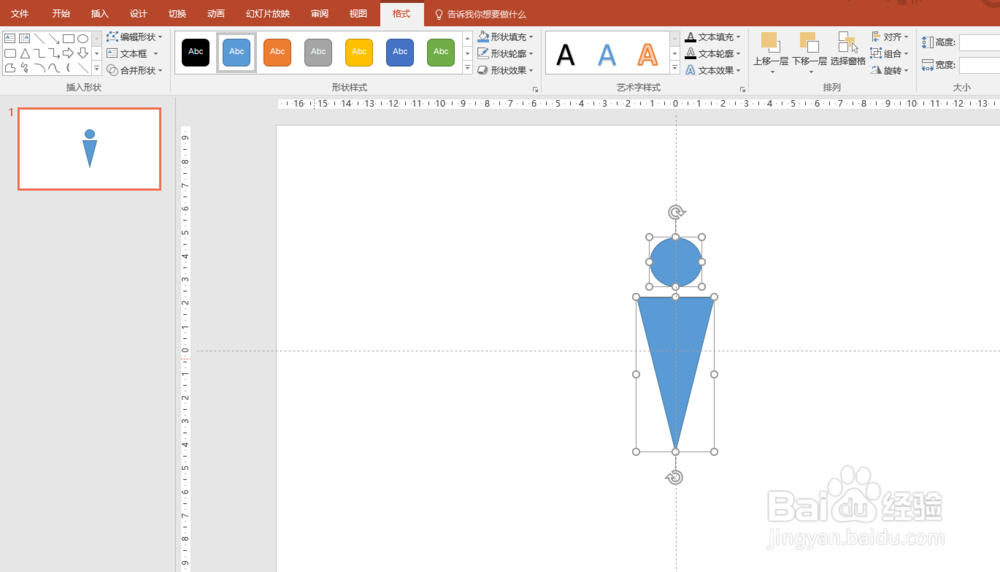
2、将形状进行排列好,选择两个形状。
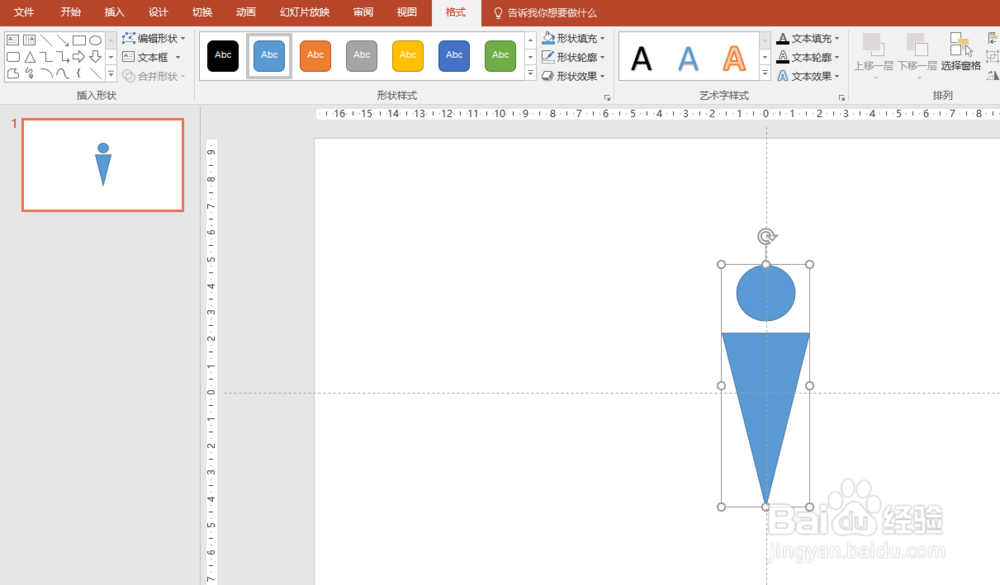
3、在格式中找到合并形状选项,注意此时是分别为两个形状的。
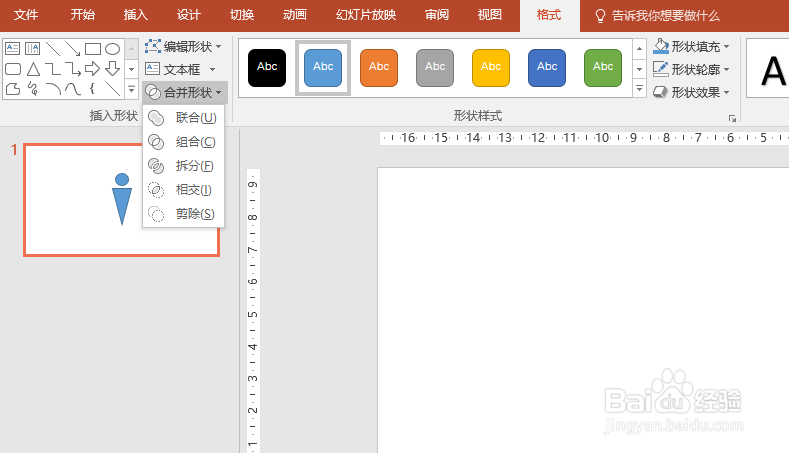
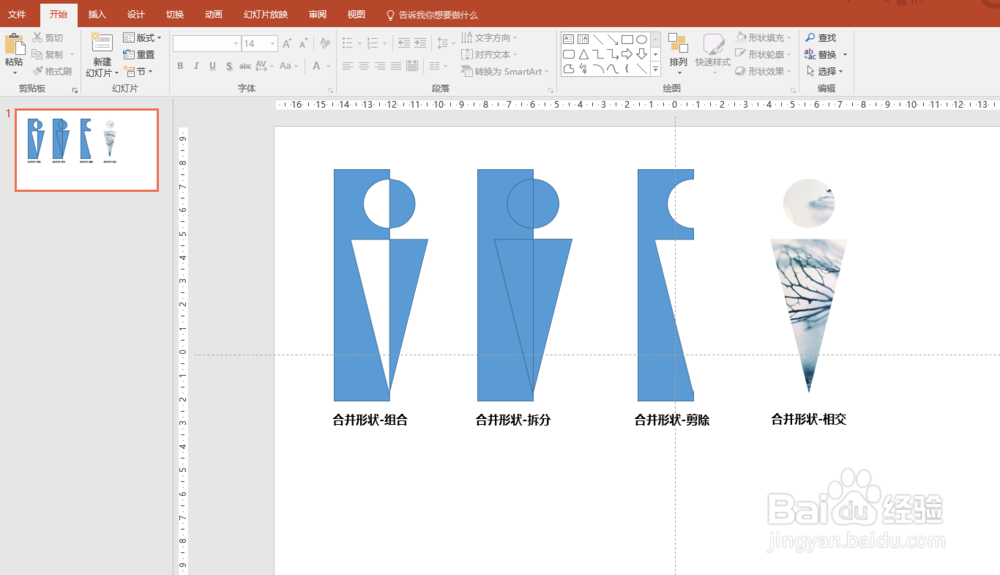
4、以我们要制作的小人为例,在合并形状中选择联合形状,会发现两个形状变成了一个。
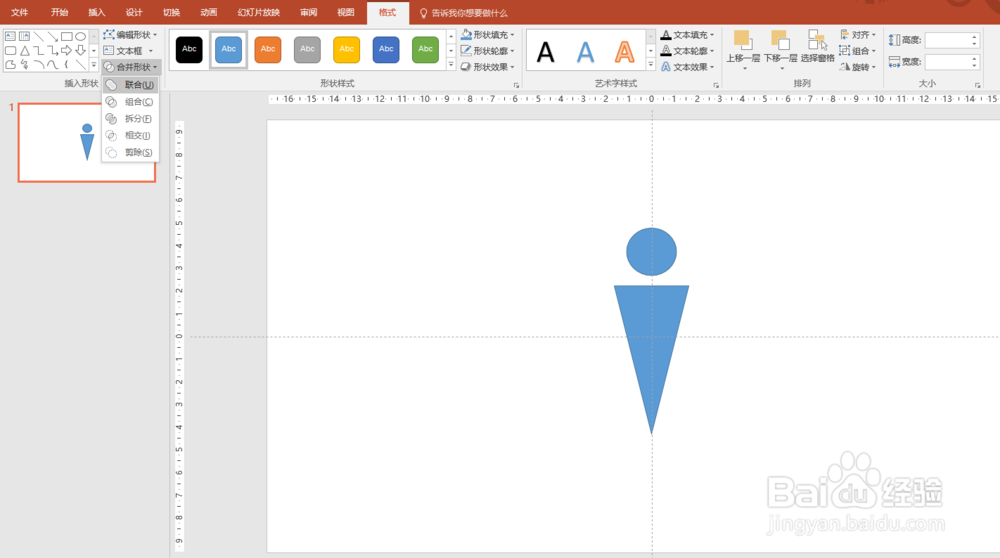
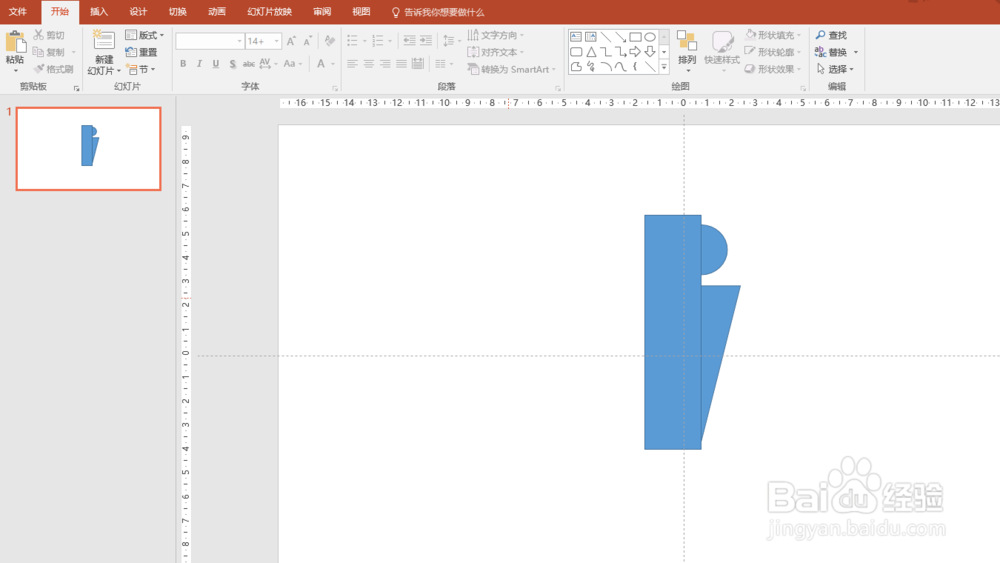
5、此时我们再插入一个形状如图,选择合并形状中的相交,则可以制作出半个小人的图标。
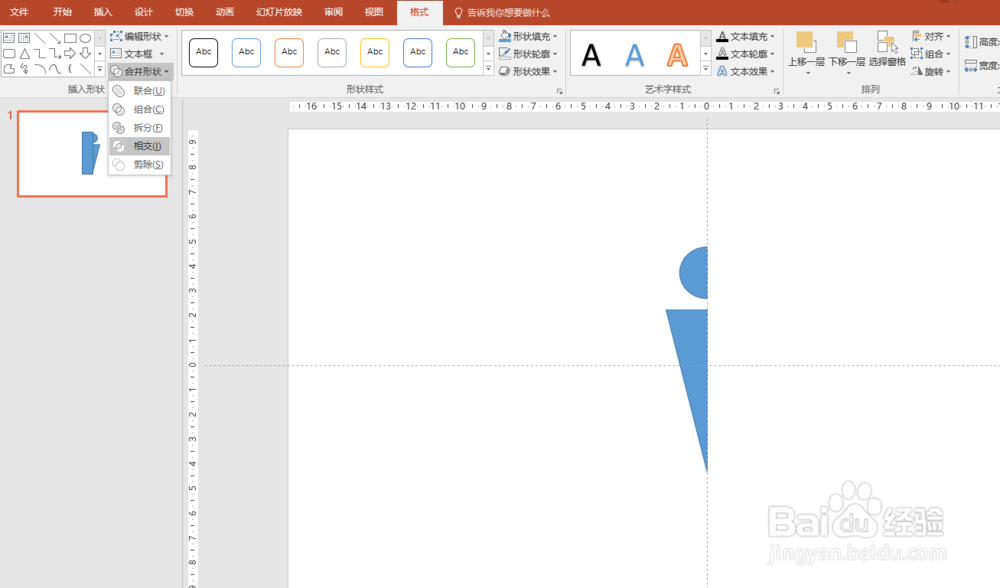
6、可以根据要制作的图形选择合并形状中的不同组合方式则可以制作出不同的图形,同时也可以结合图片和形状进行裁剪等再创作。
时间:2026-04-21 14:33:53
1、从插入-形状中找到自己需要的形状,例如我们要制作一个小人,插入了一个圆和一个三角形。
2、将形状进行排列好,选择两个形状。
3、在格式中找到合并形状选项,注意此时是分别为两个形状的。
4、以我们要制作的小人为例,在合并形状中选择联合形状,会发现两个形状变成了一个。
5、此时我们再插入一个形状如图,选择合并形状中的相交,则可以制作出半个小人的图标。
6、可以根据要制作的图形选择合并形状中的不同组合方式则可以制作出不同的图形,同时也可以结合图片和形状进行裁剪等再创作。
