Excel快速填充相同的内容怎么操作

 时间:2026-02-14 04:32:50

1、输入数据

在数据区域的起始单元格中输入需要的数据。如在下面表格B3单元格中输入“箱”。

单击B3单元格,在此单元格的右下角会出现一个黑色的小正方形。

Excel快速填充相同的内容怎么操作

2、拖动数据

将鼠标放在单元格B3右下角黑色的小正方形上,当鼠标指针变成黑色的十字光标时,按下鼠标不放向下拖动即可。在拖动的过程中,在鼠标旁边会以提示的方式显示填充的内容。释放鼠标后,相同的数据变会输入到指定的单元格中。

Excel快速填充相同的内容怎么操作

3、输入需要的数据

在数据区域的起始单元格中输入需要的数据。如在下面表格B3单元格中输入“箱”。

Excel快速填充相同的内容怎么操作

4、选定区域

选定需要输入和上面数据内容相同的单元格区域,如C3:C10。

Excel快速填充相同的内容怎么操作

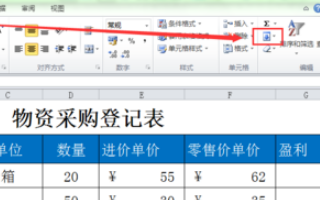
5、单击“开始”

单击“开始”菜单选项卡,在工具栏中找到编辑组中的“填充”按钮。
Excel快速填充相同的内容怎么操作

6、单击“填充”

单击“填充”按钮,在弹出的下拉列表中选择“向下”命令。

Excel快速填充相同的内容怎么操作

  • Excel中如何快速自动填充相同数据
  • Excel如何批量向下填充
  • Excel如何快速填充相同的内容
  • Excel表格怎么一键填充
  • excel怎么向下填充一样的数字
  • 热门搜索
    怎么样做ppt 英雄杀攻略 小孩睡觉出汗怎么回事 狮子头金鱼怎么养 七夕节用英语怎么说 斯米克瓷砖怎么样 新疆财经大学怎么样 比特彗星怎么用 fate stay night攻略 福州旅游攻略