1、首先,我们切换到插入选项卡,在形状列表中选择一种图形。

2、之后我们直接在页面中拖动即可完成图形的绘制,通过鼠标右击对应的图形,从列表中选择编辑文字选项。

3、之后就可以在其中输入相应的文字内容了,如图所示。

4、在选中整个形状的情况下,我们可以对形状的填充颜色进行设置。

5、同时,我们还可以通过点击轮廓下拉列表,针对图形的轮廓颜色进行设置。
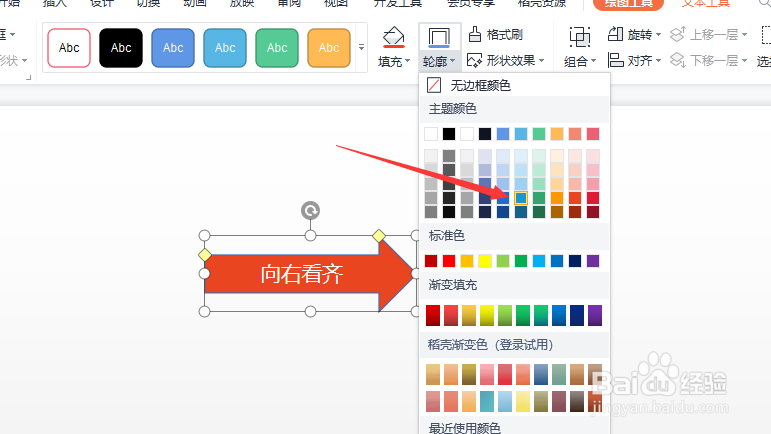
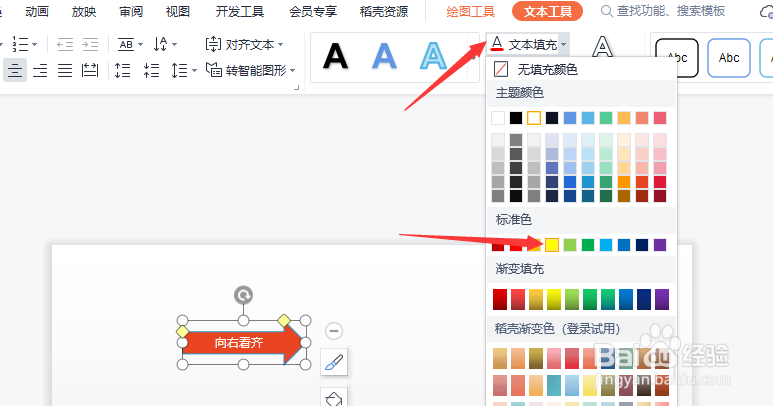
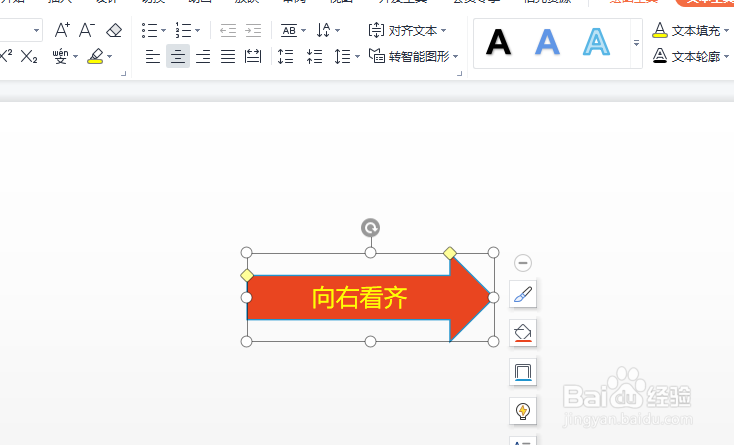
6、最后我们也可以切换到文本工具选项卡,通过文本填充下拉列表,就可以实现图形中文字颜色的修改操作了。
时间:2026-04-23 02:29:40
1、首先,我们切换到插入选项卡,在形状列表中选择一种图形。
2、之后我们直接在页面中拖动即可完成图形的绘制,通过鼠标右击对应的图形,从列表中选择编辑文字选项。
3、之后就可以在其中输入相应的文字内容了,如图所示。
4、在选中整个形状的情况下,我们可以对形状的填充颜色进行设置。
5、同时,我们还可以通过点击轮廓下拉列表,针对图形的轮廓颜色进行设置。
6、最后我们也可以切换到文本工具选项卡,通过文本填充下拉列表,就可以实现图形中文字颜色的修改操作了。
