1、打开一个零件模型图
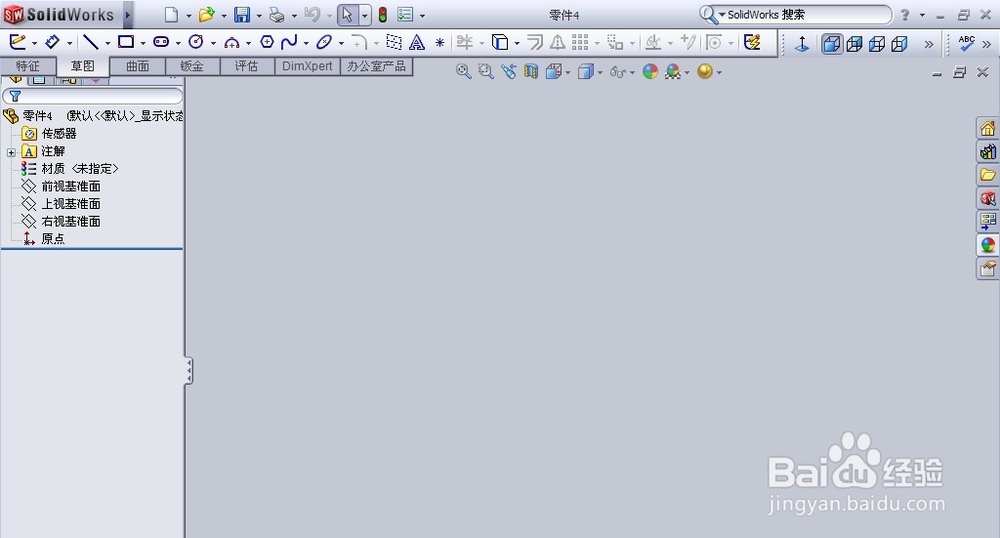
2、用鼠标左键单击“草图”工具栏(图中红框)的“草图绘制”按钮(图中红色箭头所指)

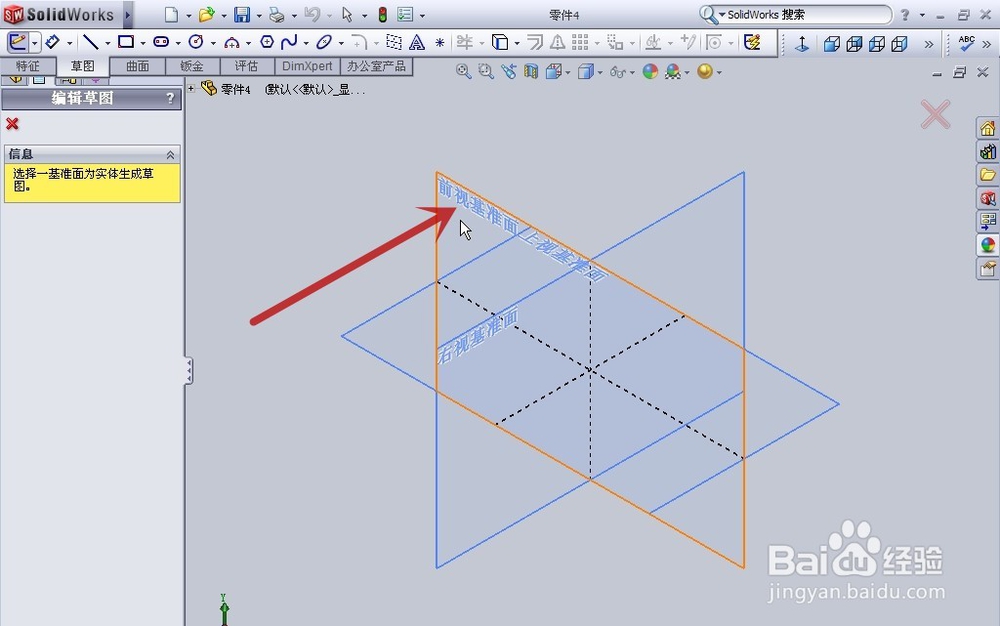
3、用鼠标左键单击要选定的基准面,这里以“前视基准面”为例(图中红色箭头所指)
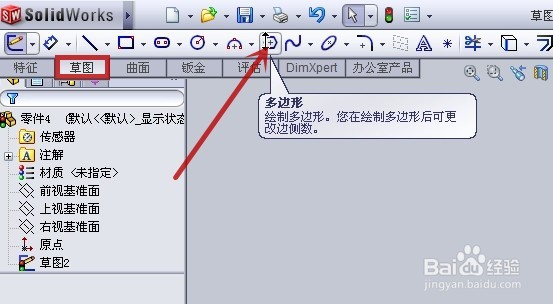
4、用鼠标左键单击顶端“草图”工具栏(图中红框)中的“多边形”按钮(图中红色箭头所指)
5、用鼠标左键单击“原点”(图中红框)进行多边形中心的定位
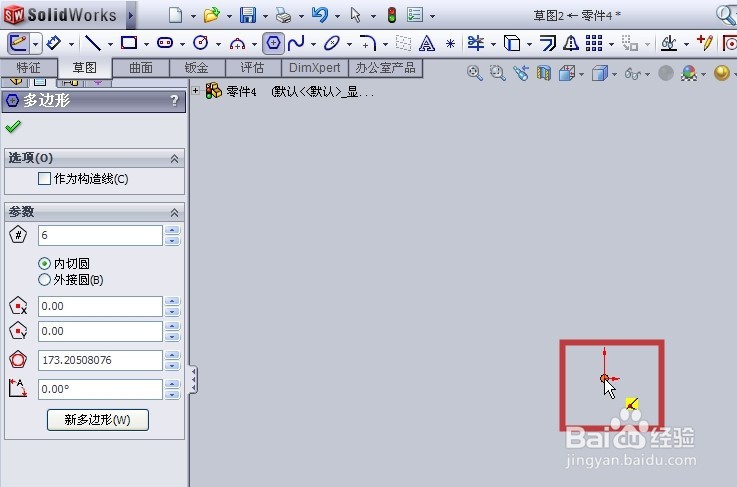
6、画多边形,用鼠标左键单击确定多边形的大小

7、为多边形标上尺寸,完成

时间:2026-04-21 18:50:36
1、打开一个零件模型图
2、用鼠标左键单击“草图”工具栏(图中红框)的“草图绘制”按钮(图中红色箭头所指)
3、用鼠标左键单击要选定的基准面,这里以“前视基准面”为例(图中红色箭头所指)
4、用鼠标左键单击顶端“草图”工具栏(图中红框)中的“多边形”按钮(图中红色箭头所指)
5、用鼠标左键单击“原点”(图中红框)进行多边形中心的定位
6、画多边形,用鼠标左键单击确定多边形的大小
7、为多边形标上尺寸,完成
