1、第一步:打开电脑,在电脑桌面的空白处右击,找到“显示设计”,进入“显示设计”选项卡,如下图所示:
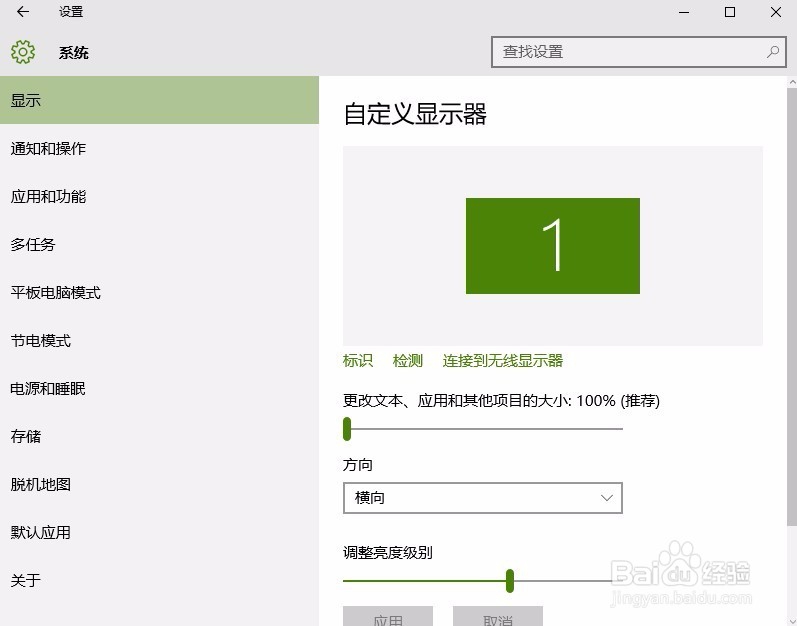
2、第二步:在“显示设计”里找到“通知和操作”选项卡,如下图所示:

3、第三步:直接点击“通知和操作”选项,进入此界面,如下图所示:
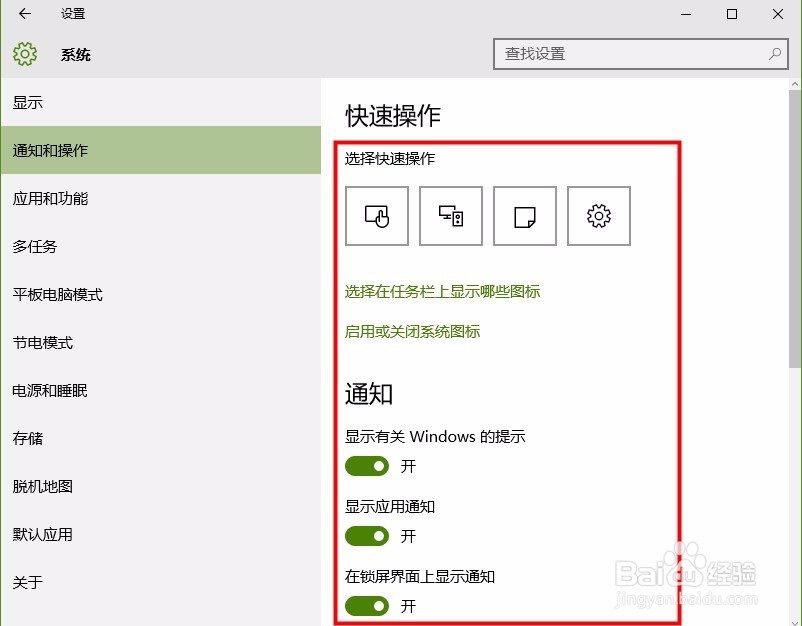
4、第四步:在“通知和操作”选项卡里找到“启用或关闭系统图标”,如下图所示:

5、第五步:直接点击“启用或关闭系统图标”进入此界面,如下图所示:
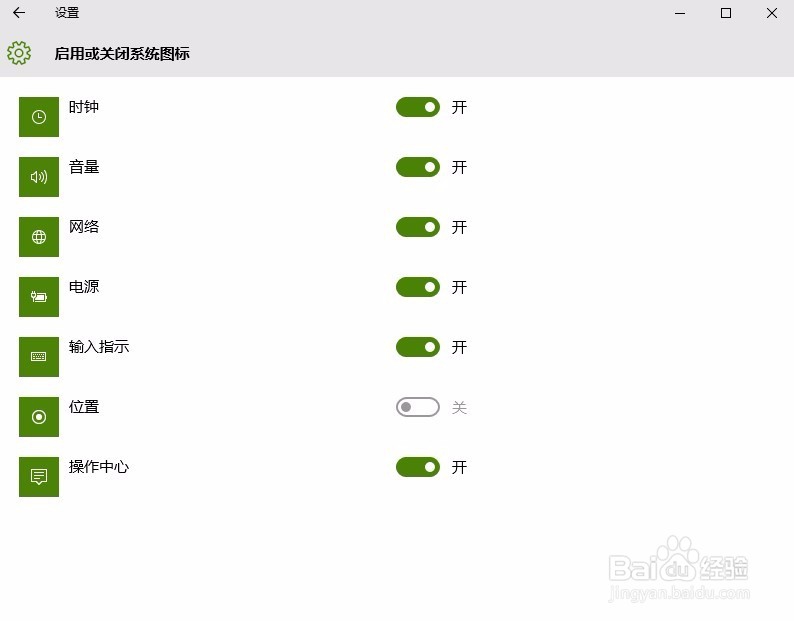
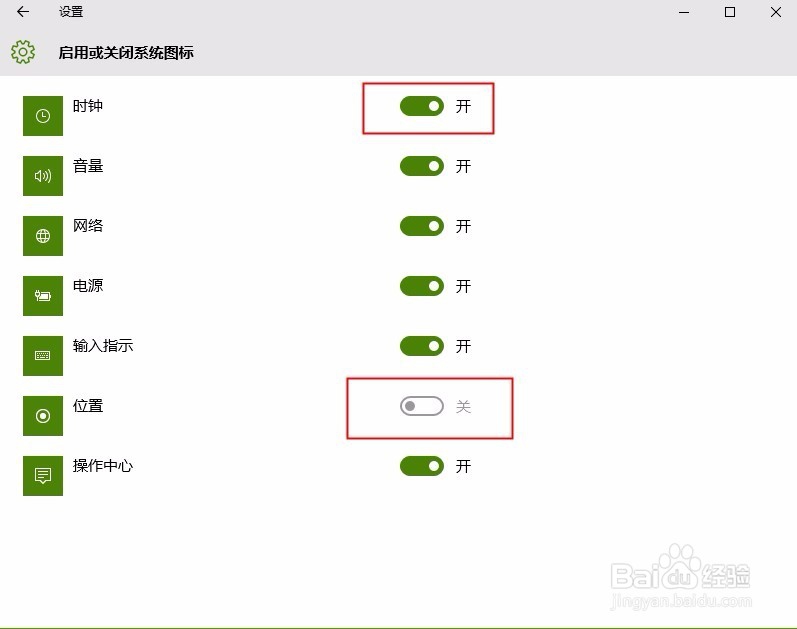
6、第六步:找到“时间”选项看,点击右边的开关按钮,最后点击开就可以了,如下图所示:
时间:2026-05-03 15:45:44
1、第一步:打开电脑,在电脑桌面的空白处右击,找到“显示设计”,进入“显示设计”选项卡,如下图所示:
2、第二步:在“显示设计”里找到“通知和操作”选项卡,如下图所示:
3、第三步:直接点击“通知和操作”选项,进入此界面,如下图所示:
4、第四步:在“通知和操作”选项卡里找到“启用或关闭系统图标”,如下图所示:
5、第五步:直接点击“启用或关闭系统图标”进入此界面,如下图所示:
6、第六步:找到“时间”选项看,点击右边的开关按钮,最后点击开就可以了,如下图所示:
