Samsung Galaxy Note5 SM-N9200(6.0.1)如何使用缩小屏幕尺寸功能?

 时间:2026-04-22 13:12:52

开启缩小屏幕尺寸功能后,可以调整屏幕的大小和布局,以便您用单手操作设备,通过快速连续的按下主页键三次即可开启。具体操作方法如下:

步骤

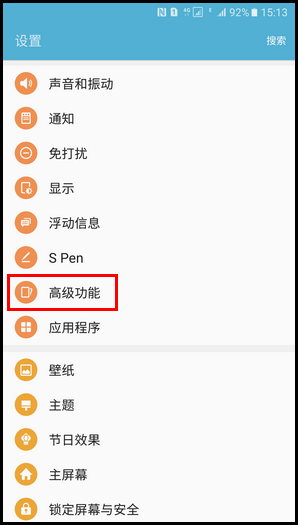
1.在标准模式下,找到并点击【设置】。
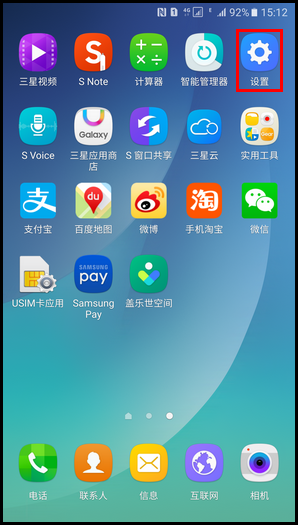
Samsung Galaxy Note5 SM-N9200(6.0.1)如何使用缩小屏幕尺寸功能?

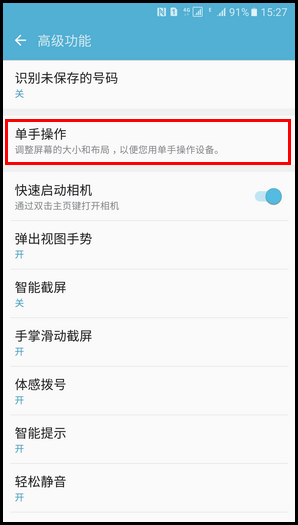
2.向上滑动屏幕,点击【高级功能】。

Samsung Galaxy Note5 SM-N9200(6.0.1)如何使用缩小屏幕尺寸功能?

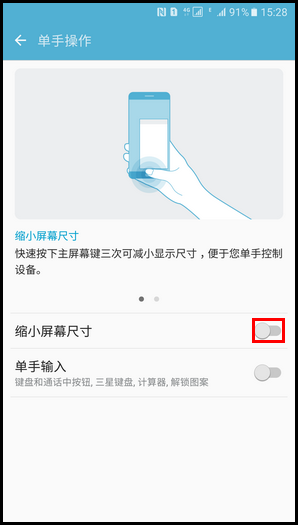
3.点击【单手操作】。

Samsung Galaxy Note5 SM-N9200(6.0.1)如何使用缩小屏幕尺寸功能?

4.点亮“缩小屏幕尺寸”右侧【滑块】开关。

Samsung Galaxy Note5 SM-N9200(6.0.1)如何使用缩小屏幕尺寸功能?

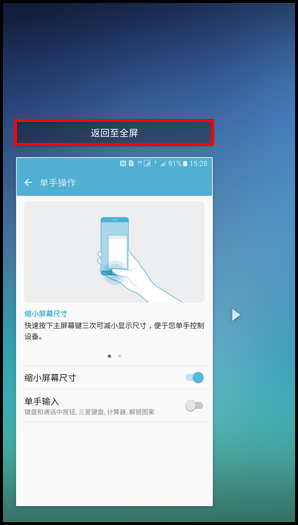
5.通过快速连续的按下主页键三次可以缩小显示大小(若要启用单手操作,请断开USB数据线),已成功缩小了屏幕尺寸,点击【箭头】图标,可以将单手输入屏幕调整至左侧,反之亦然。
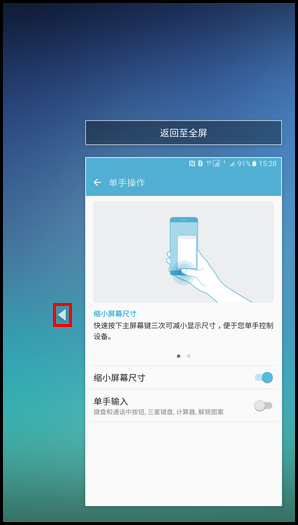
Samsung Galaxy Note5 SM-N9200(6.0.1)如何使用缩小屏幕尺寸功能?

6.点击【返回至全屏】,将返回至全屏视图。

Samsung Galaxy Note5 SM-N9200(6.0.1)如何使用缩小屏幕尺寸功能?

  • 三星手机怎样设置自动息屏的时长
  • 三星手机如何开启单手模式
  • 三星手机如何设置息屏显示
  • 三星a52屏幕刷新率如何设置
  • 三星开发者模式怎么打开
  • 热门搜索
    狗的生活习性和特点 开户行是什么 root后怎么还原 太空生活趣事多 北京链家地产怎么样 啤酒肚怎么减下去 如何量胸围 美的空调如何 现代人的生活方式 pd是什么意思