1、首先,我们将需要压缩的照片拖入Photoshop软件

2、点击左上方的 文件》储存为web所用格式
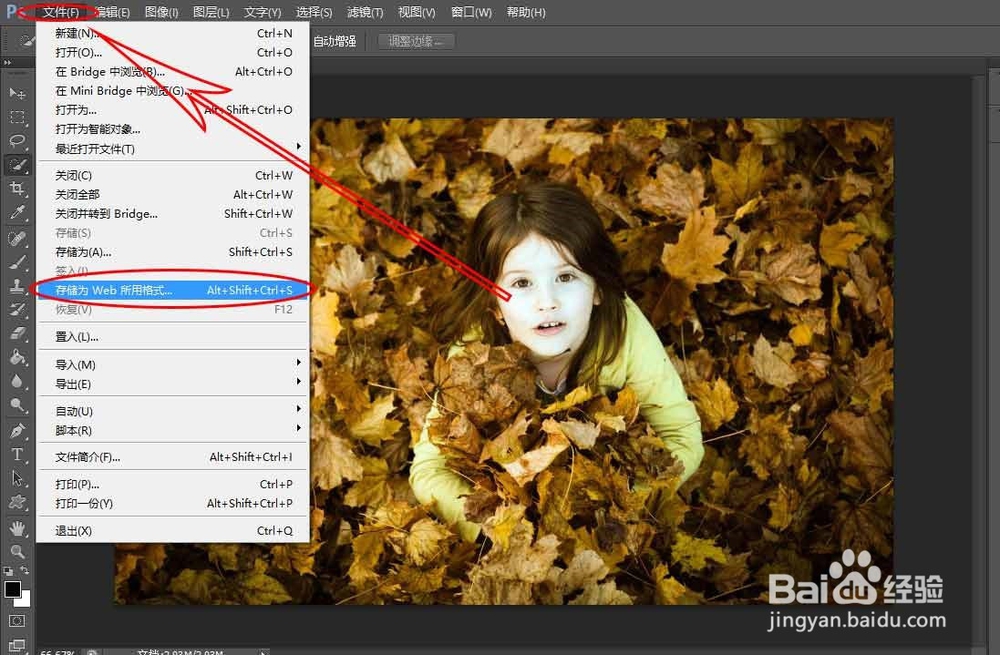
3、点击图中红色椭圆处,选择需要保存的格式

4、这里选择的格式是JPEG,也可以选择为其它格式

5、点击右上方红色圆圈里的图标,选择 优化文件大小
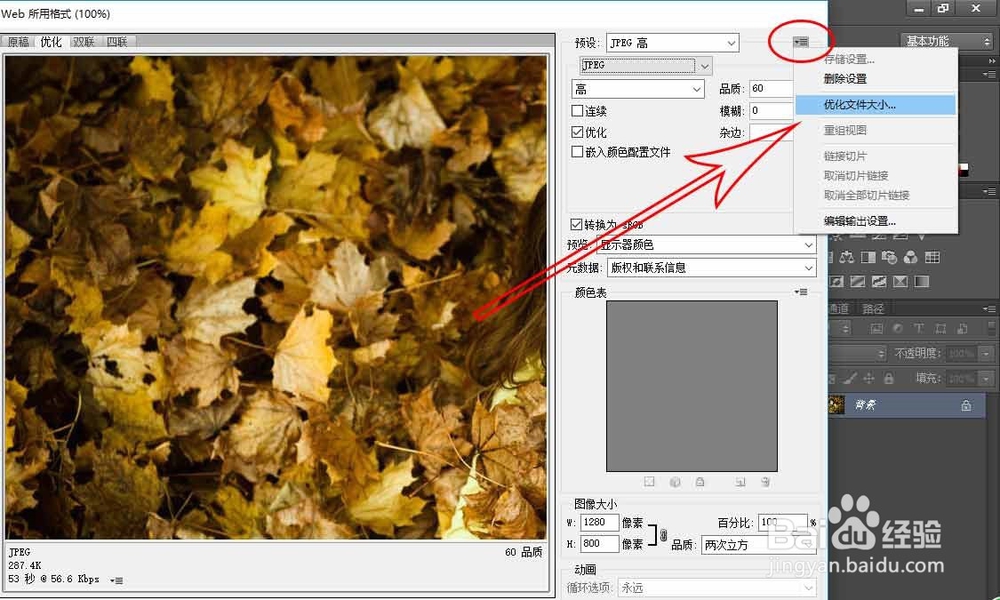
6、填写我们所需文件大小,视个人情况而定
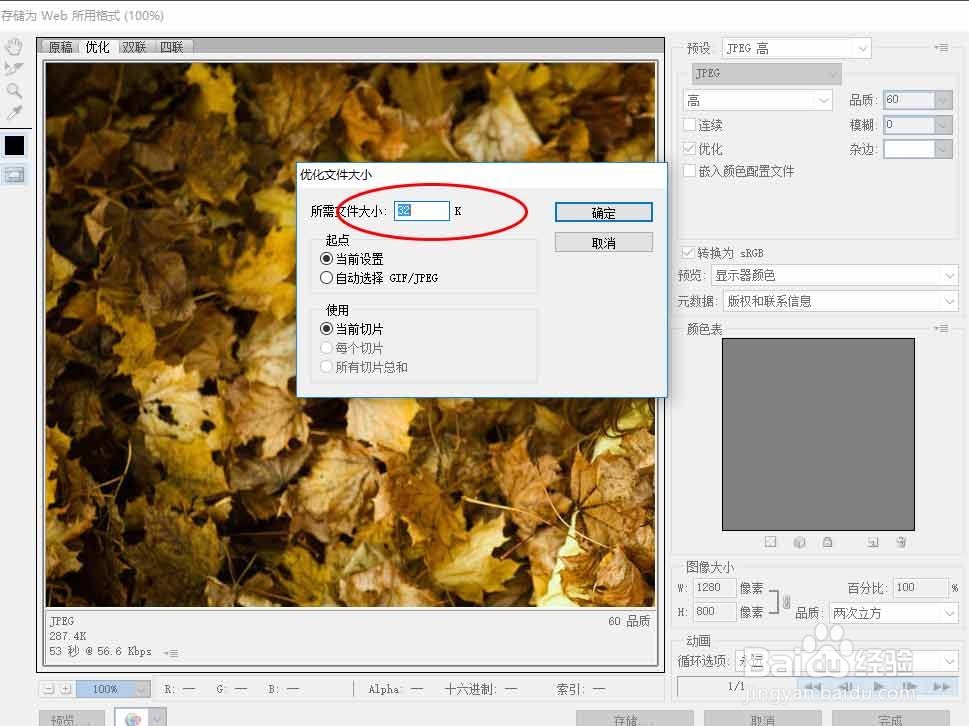
7、这里我填的是100k,然后点击确定

8、点击下方的 储存 ,
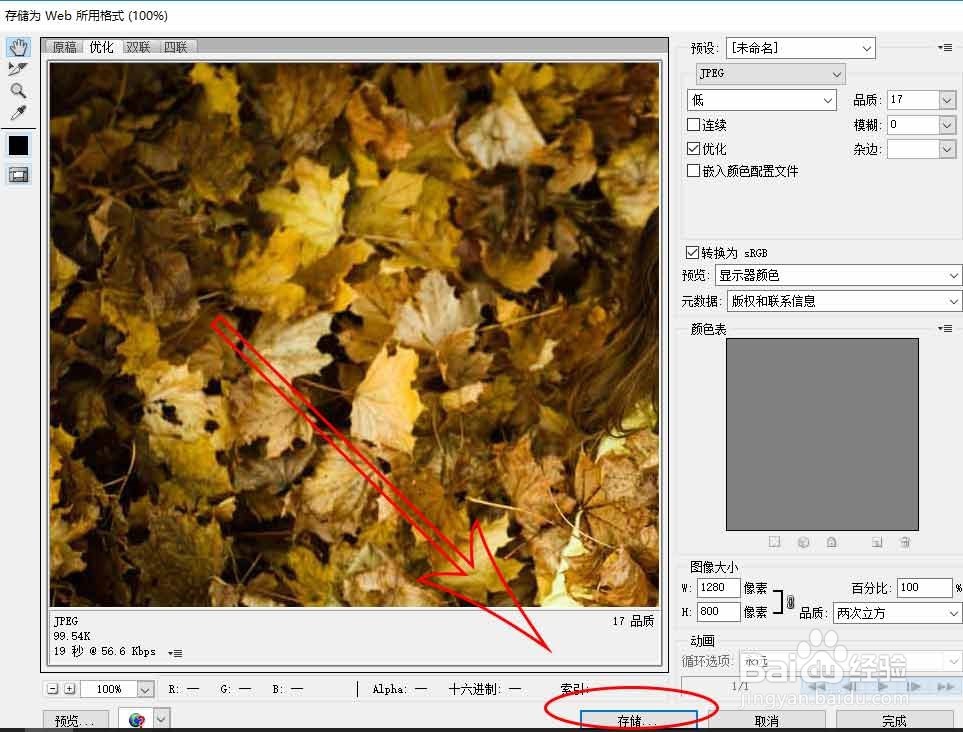
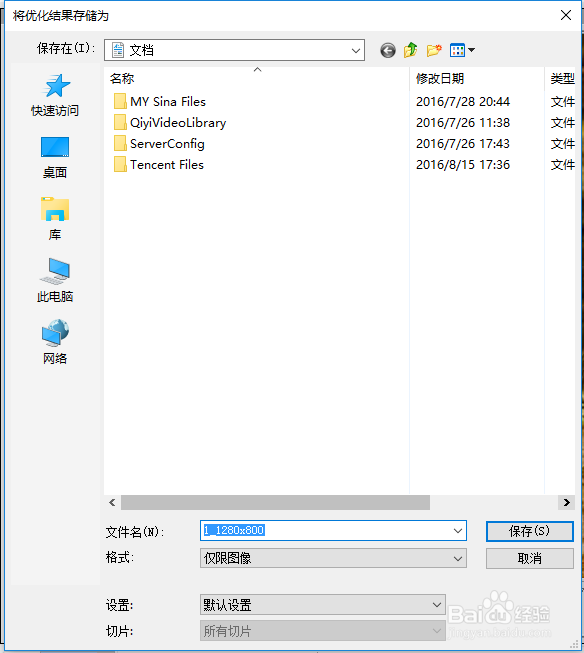
9、可以更改图片的名字,然后选择图片的储存位置
10、可以做个对比,图1为原片,图2为压缩后的
是不是一模一样呢!


时间:2026-05-07 12:16:59
1、首先,我们将需要压缩的照片拖入Photoshop软件
2、点击左上方的 文件》储存为web所用格式
3、点击图中红色椭圆处,选择需要保存的格式
4、这里选择的格式是JPEG,也可以选择为其它格式
5、点击右上方红色圆圈里的图标,选择 优化文件大小
6、填写我们所需文件大小,视个人情况而定
7、这里我填的是100k,然后点击确定
8、点击下方的 储存 ,
9、可以更改图片的名字,然后选择图片的储存位置
10、可以做个对比,图1为原片,图2为压缩后的
是不是一模一样呢!
