怎么使用PPT制作动态图表

 时间:2026-04-23 18:35:14

1、先打开PPT,然后在顶部的菜单栏中点击插入,在下方插入图表:

怎么使用PPT制作动态图表

2、在弹出的插入图表对话框中,我们选择一个图表,然后点击插入,具体操作如下图所示:

怎么使用PPT制作动态图表

3、然后我们鼠标右击编辑数据:

怎么使用PPT制作动态图表

4、这时候会弹出一个WPS演示中的图表的Excel表格,在这里编辑好需要的数据:

怎么使用PPT制作动态图表

5、这样图表就制作完成了,接下来我们选中图表,点击图标元素,把不需要的元素取消勾选:

怎么使用PPT制作动态图表

6、然后双击图表这时候右侧出来一个工具栏,点击对象属性:

怎么使用PPT制作动态图表

7、然后在下拉列表中选择自定义动画:

怎么使用PPT制作动态图表

8、添加效果,选择擦除动画:

怎么使用PPT制作动态图表

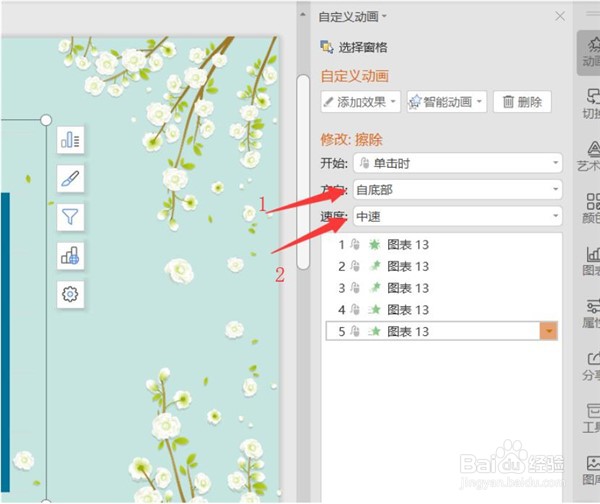
9、然后修改动画的格式内容,我们可根据自己的需要进行选择:

怎么使用PPT制作动态图表

  • ppt怎么制作系列逐个展示的动态图表
  • PPT怎样让动画循环播放
  • 如何利用ppt制作动态图效果
  • ppt动画效果添加不显示怎么办
  • ppt怎么给整个表格添加动画效果
  • 热门搜索
    怎么减肥好 刘诗诗个人资料简介 吴健雄简介 保卫萝卜3公园攻略 肚子减肥的最好方法 东江湖旅游攻略 最适合懒人的减肥方法 西施简介 木偶奇遇记简介 如何健康快速减肥