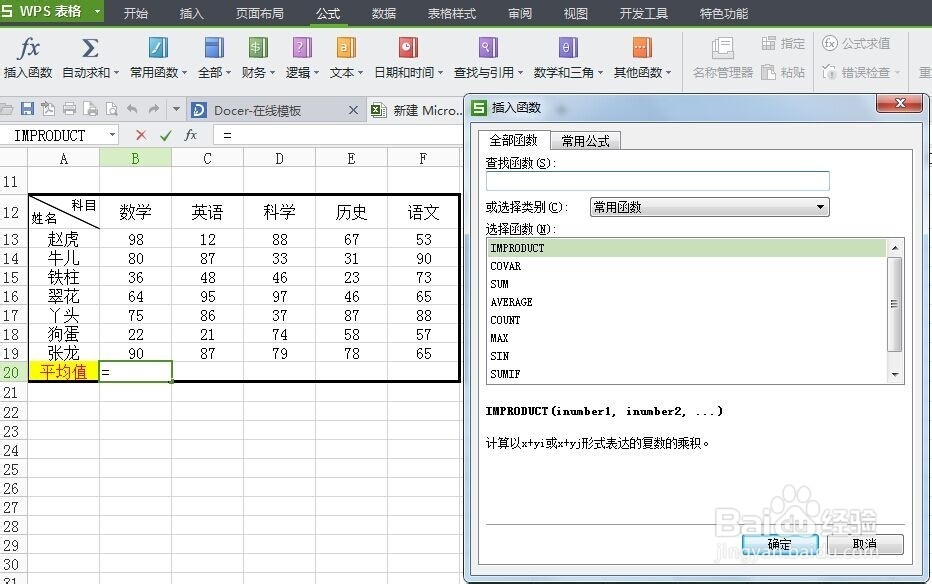
1、下面是我计算学生某科目成绩的平均值,用鼠标选中用来产生结果的那一格,点击公式中的插入函数,显示下图的界面。
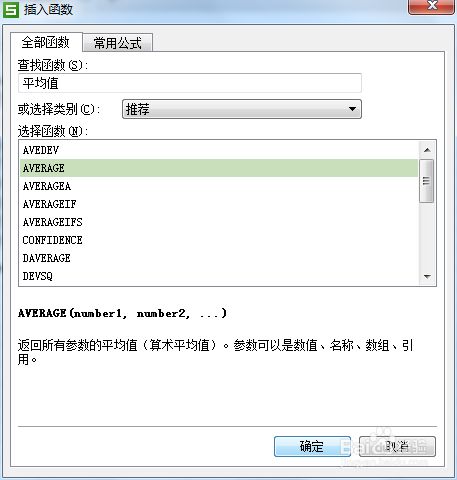
2、在查找函数的地方输入平均值,找到AVERAGE函数,点击确定
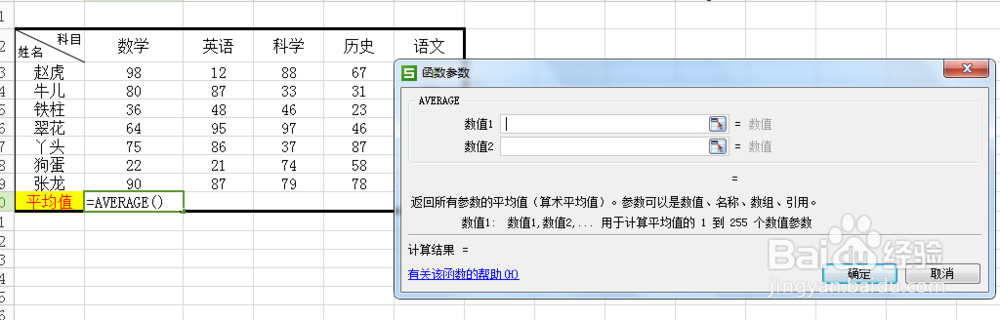
3、点击确定进入以下界面,如下图所示。
4、用鼠标圈入自己想要的数值以便计算平均值,如下图所示。

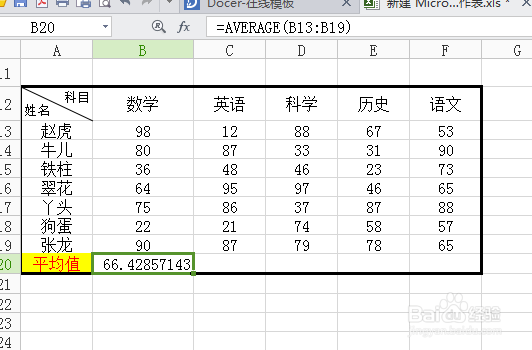
5、用鼠标点击确定得出一下数值,这个就是平均值了。
6、下图是计算两组数据一起的平均值,注意还是活学活用。

时间:2026-04-25 18:53:09
1、下面是我计算学生某科目成绩的平均值,用鼠标选中用来产生结果的那一格,点击公式中的插入函数,显示下图的界面。
2、在查找函数的地方输入平均值,找到AVERAGE函数,点击确定
3、点击确定进入以下界面,如下图所示。
4、用鼠标圈入自己想要的数值以便计算平均值,如下图所示。
5、用鼠标点击确定得出一下数值,这个就是平均值了。
6、下图是计算两组数据一起的平均值,注意还是活学活用。
