1、打开ps软件,打开要操作的图片,然后执行ctrl+a全选,ctrl+c复制。

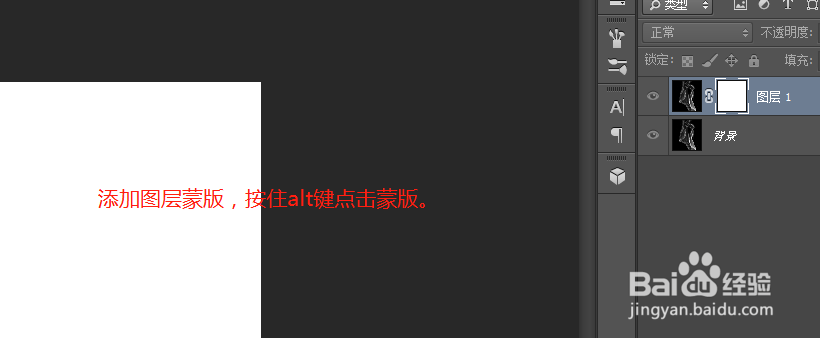
2、然后点击【添加图层蒙版】,按住alt点击图层蒙版。
3、接着执行ctrl+v粘贴刚才复制的图层。

4、执行ctrl+m调高一下烟雾的亮度。

5、在烟雾图层下新建图层,并填充一个对比明显的颜色,烟雾有些发黑,接着执行下一步。

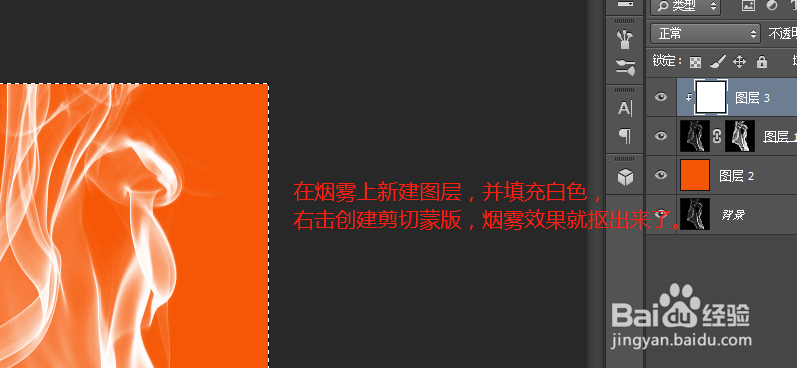
6、在烟雾图层上新建图层,填充白色,并右击选择创建剪切蒙版,漂亮的烟雾效果就抠出来了。
时间:2026-05-06 08:28:19
1、打开ps软件,打开要操作的图片,然后执行ctrl+a全选,ctrl+c复制。
2、然后点击【添加图层蒙版】,按住alt点击图层蒙版。
3、接着执行ctrl+v粘贴刚才复制的图层。
4、执行ctrl+m调高一下烟雾的亮度。
5、在烟雾图层下新建图层,并填充一个对比明显的颜色,烟雾有些发黑,接着执行下一步。
6、在烟雾图层上新建图层,填充白色,并右击选择创建剪切蒙版,漂亮的烟雾效果就抠出来了。
