苹果Mac系统如何卸载删除Adobe InCopy CC 2018

 时间:2024-10-11 19:07:19

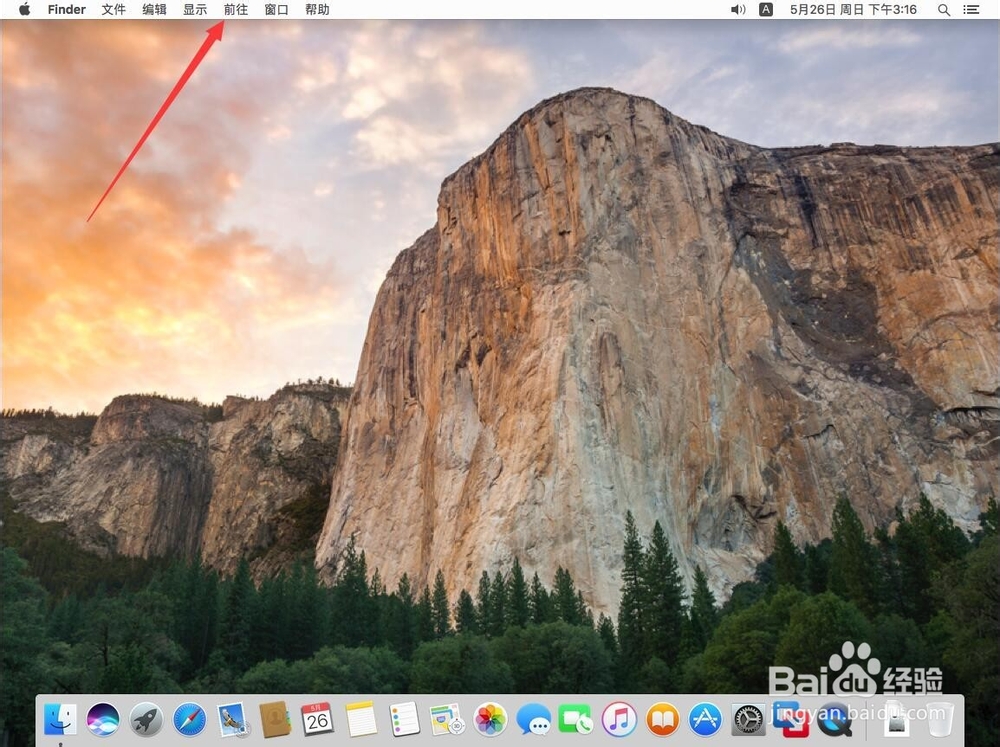
1、如图,点击屏幕顶部工具栏上的“前往”
苹果Mac系统如何卸载删除Adobe InCopy CC 2018

2、打开前往菜单后,选择“应用程序”

苹果Mac系统如何卸载删除Adobe InCopy CC 2018

3、打开应用程序文件夹后,双击打开“Adobe InCopy CC 2018”文件夹

苹果Mac系统如何卸载删除Adobe InCopy CC 2018

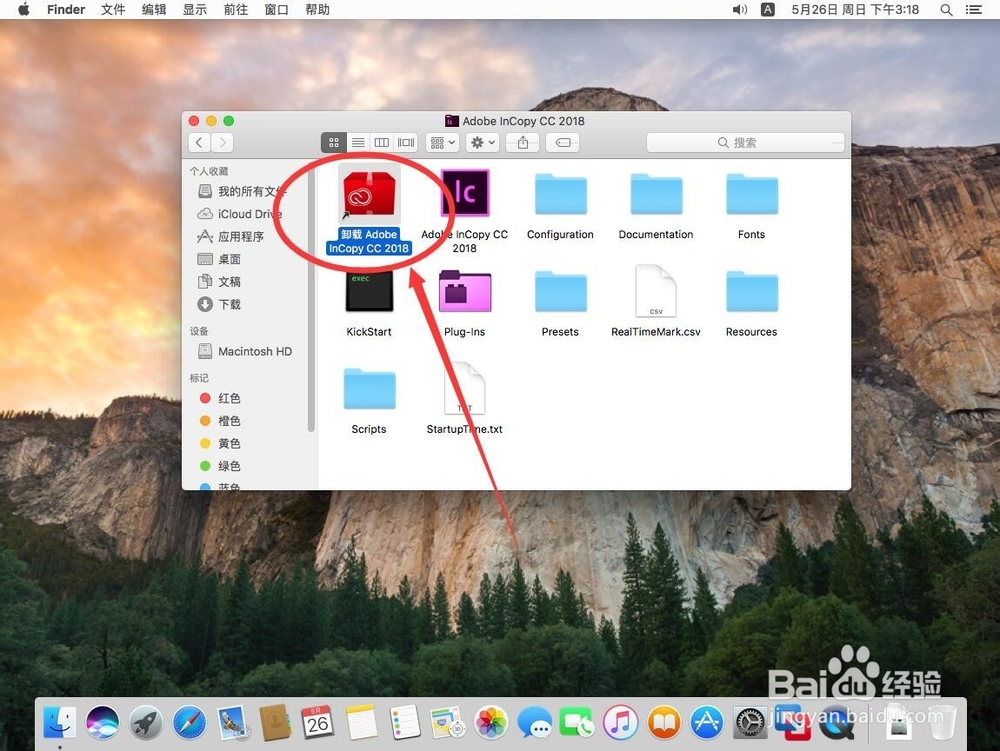
4、打开后,双击打开“卸载 Adobe InCopy CC 2018”

苹果Mac系统如何卸载删除Adobe InCopy CC 2018

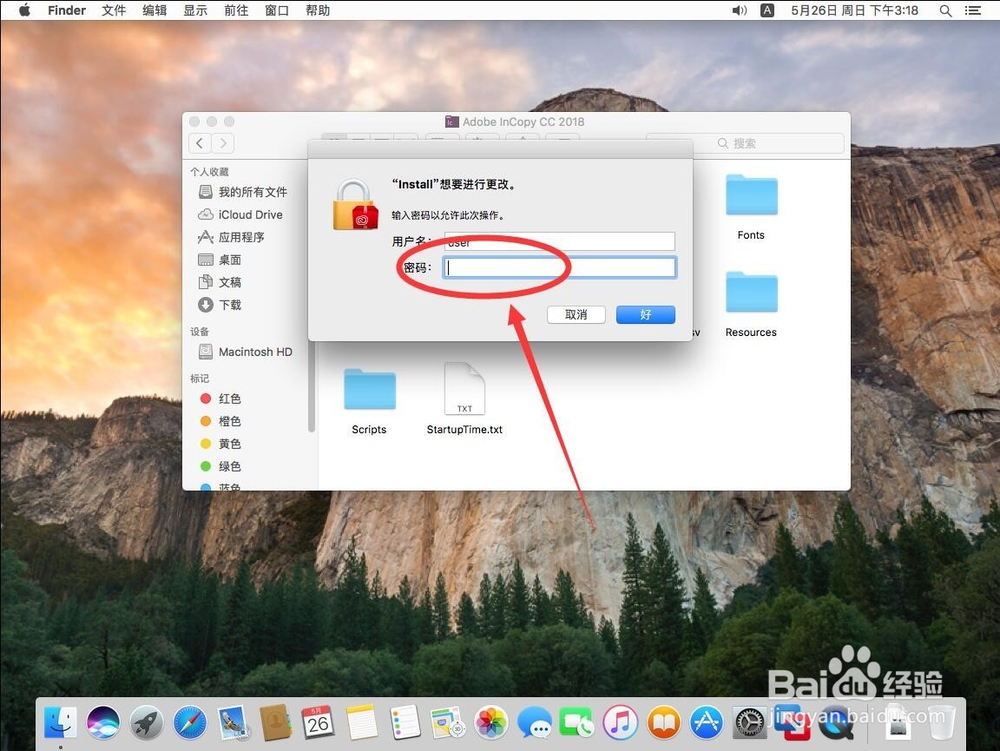
5、弹出提示需要输入管理员密码,输入一下密码

苹果Mac系统如何卸载删除Adobe InCopy CC 2018

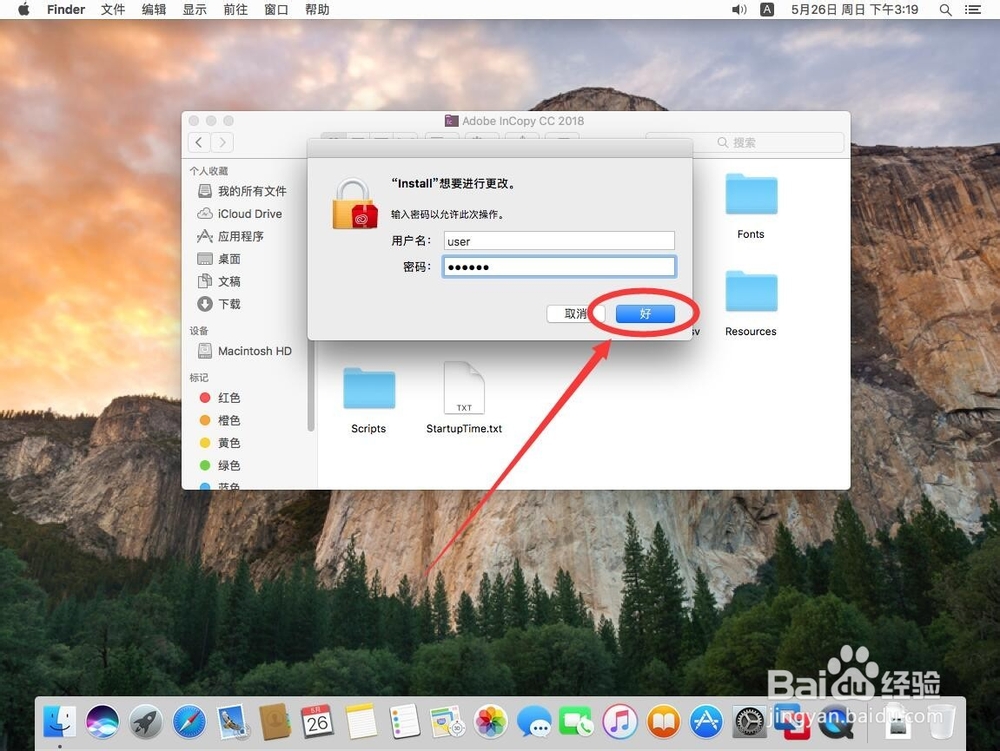
6、输入完密码后,点击右下角的“好”

苹果Mac系统如何卸载删除Adobe InCopy CC 2018

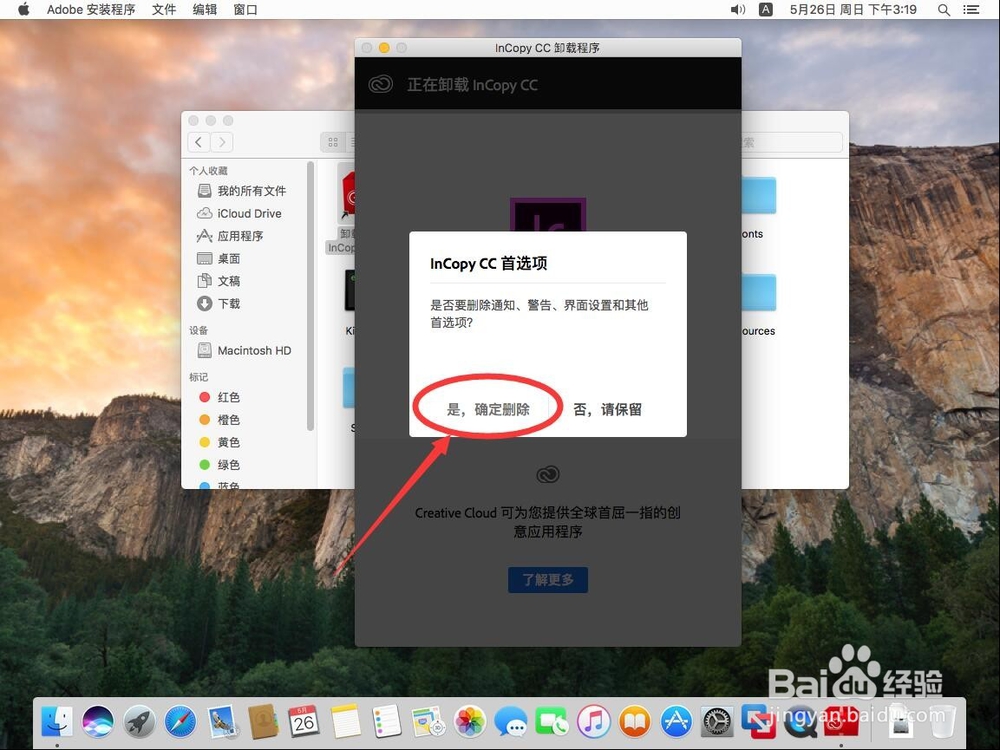
7、打开卸载程序后,提示是否要删除软件设置首选项,选择“是,确定删除”

苹果Mac系统如何卸载删除Adobe InCopy CC 2018

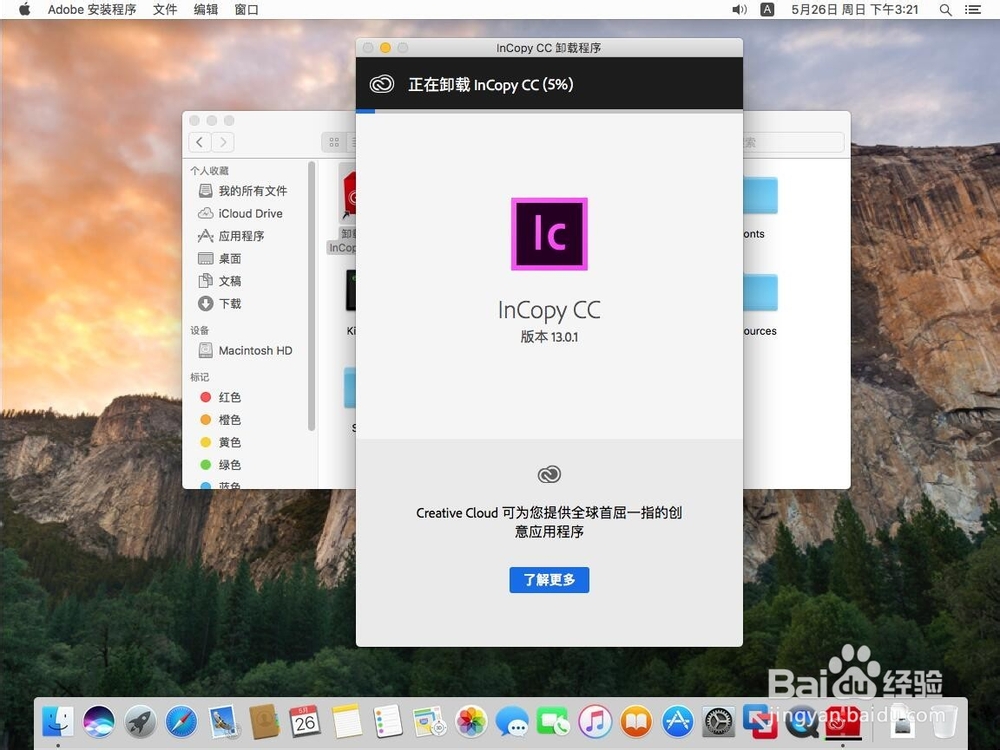
8、等待软件进行卸载

苹果Mac系统如何卸载删除Adobe InCopy CC 2018

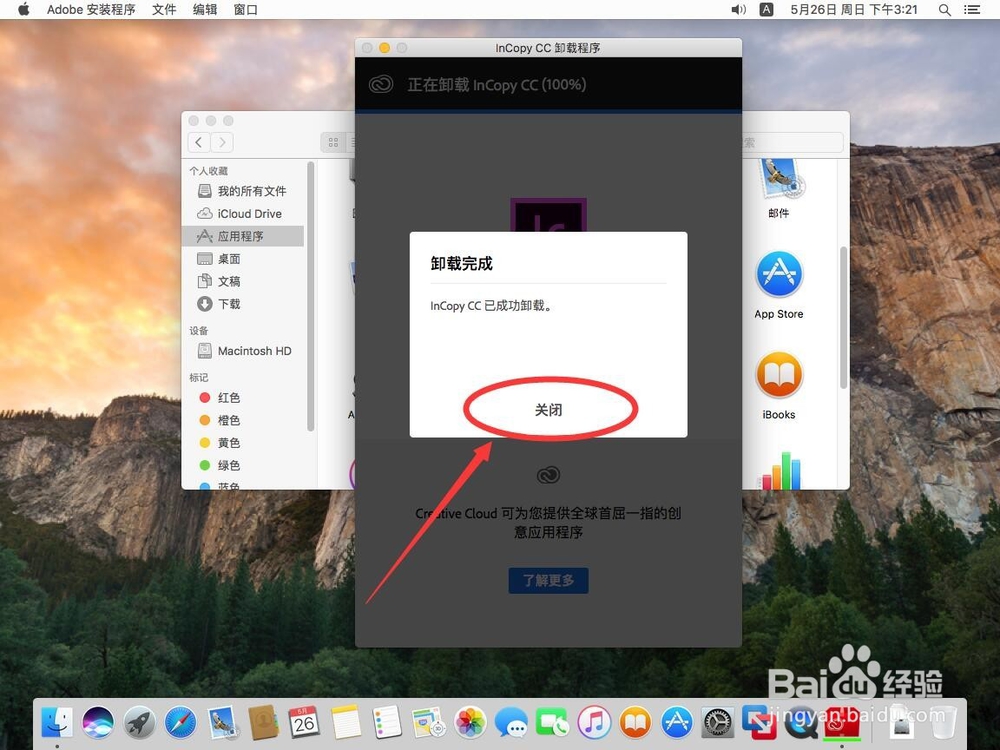
9、卸载完成后,点击“关闭”,这样Adobe InCopy CC 2018就被卸载掉了
苹果Mac系统如何卸载删除Adobe InCopy CC 2018
  • 花艺设计过程中颜色搭配的重要性花栖花艺
  • 如何设置淘宝店铺的宝贝分类
  • 抠线稿,把彩色的动漫图抠出线稿
  • Photoshop 双颜色模式,rgb模式,工作中的cmyk
  • 甘祖昌带女儿去学校是第几集
  • 热门搜索
    湿疹症状怎么治 cs怎么买枪 健康减肥论坛 螺髻山旅游攻略 造梦西游3子鼠怎么得 上海旅游攻略 美容院减肥 电脑吱吱响怎么回事 口袋妖怪攻略 怎么创建qq号