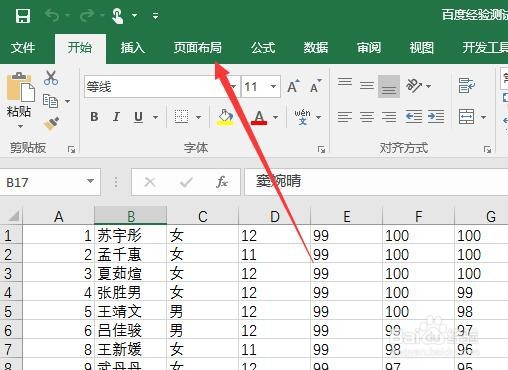
1、用Excel2019打开要编辑的表格,点击菜单栏的页面布局菜单。
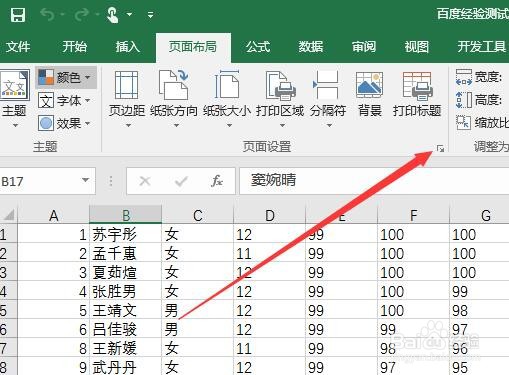
2、然后点击页面布局工具栏的页面设置图标。
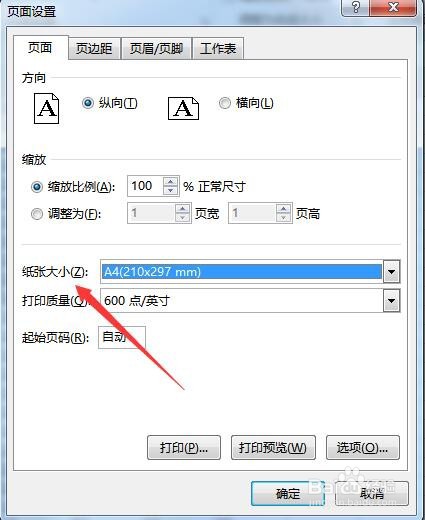
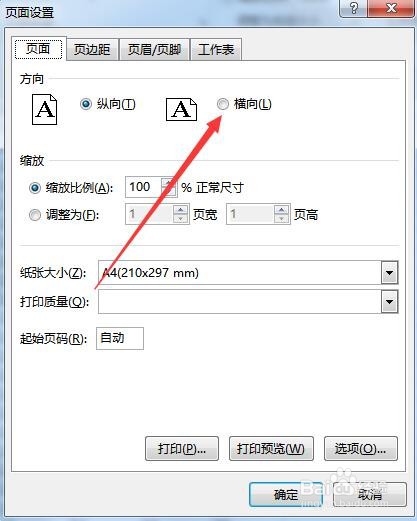
3、这时就会打开页面设置窗口,点击纸张大小下拉按钮。
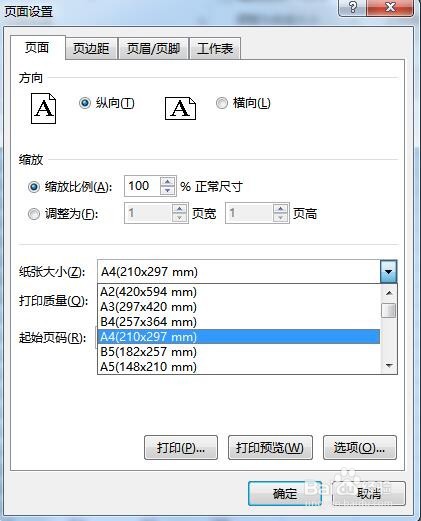
4、在弹出的下拉菜单中选择a4菜单项。
5、接着再点击方向选项中的横向选项卡。
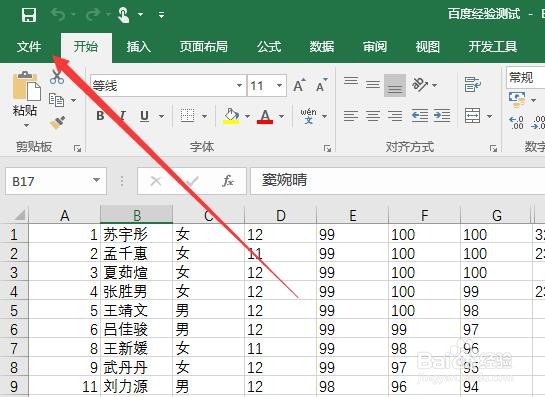
6、另外我们也可以点击 Excel2019菜单栏的文件菜单。
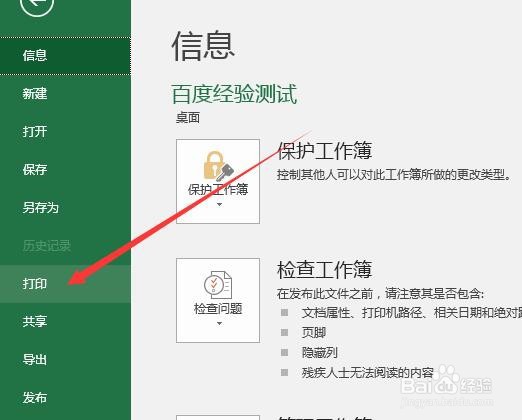
7、接着在弹出的下拉菜单点击打印菜单项。
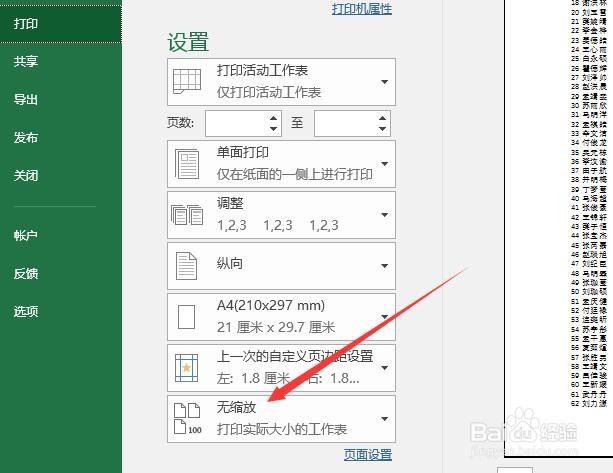
8、接下来在打开的菜单中点击无缩放菜单项就可以了。
时间:2026-04-24 12:28:29
1、用Excel2019打开要编辑的表格,点击菜单栏的页面布局菜单。
2、然后点击页面布局工具栏的页面设置图标。
3、这时就会打开页面设置窗口,点击纸张大小下拉按钮。
4、在弹出的下拉菜单中选择a4菜单项。
5、接着再点击方向选项中的横向选项卡。
6、另外我们也可以点击 Excel2019菜单栏的文件菜单。
7、接着在弹出的下拉菜单点击打印菜单项。
8、接下来在打开的菜单中点击无缩放菜单项就可以了。
