1、Step01打开素材文件
单击“文件”|“打开”命令,打开素材文件,如下图所示。

2、Step02吸取颜色
选取吸管,将鼠标指针移至素材图像人物的青绿色手镯上,单击鼠标左键,即可选取颜色,如下图所示。

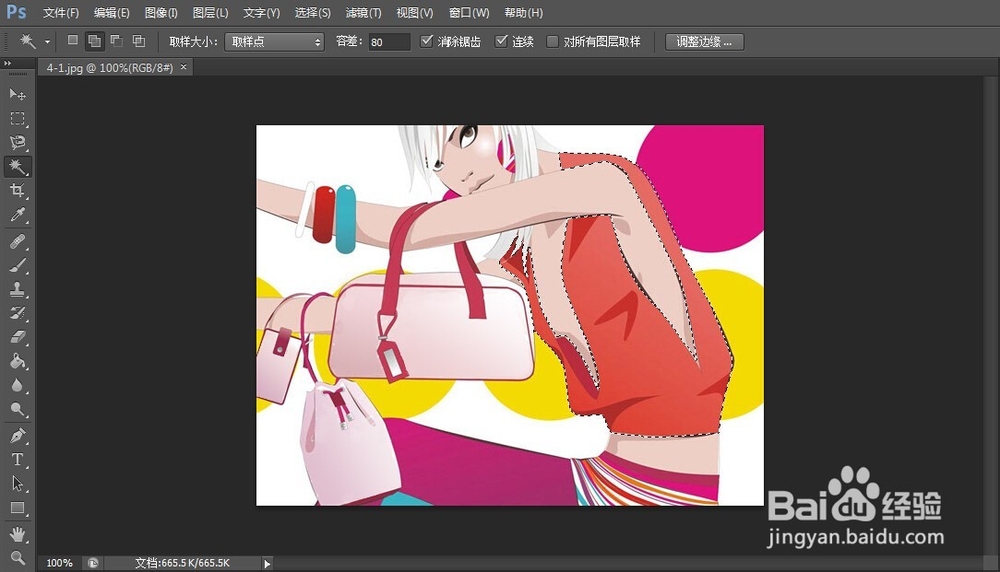
3、Step03创建选区
选区魔棒工具,在素材图像的人物上衣图像区域单击鼠标左键,创建选区,如下图所示。
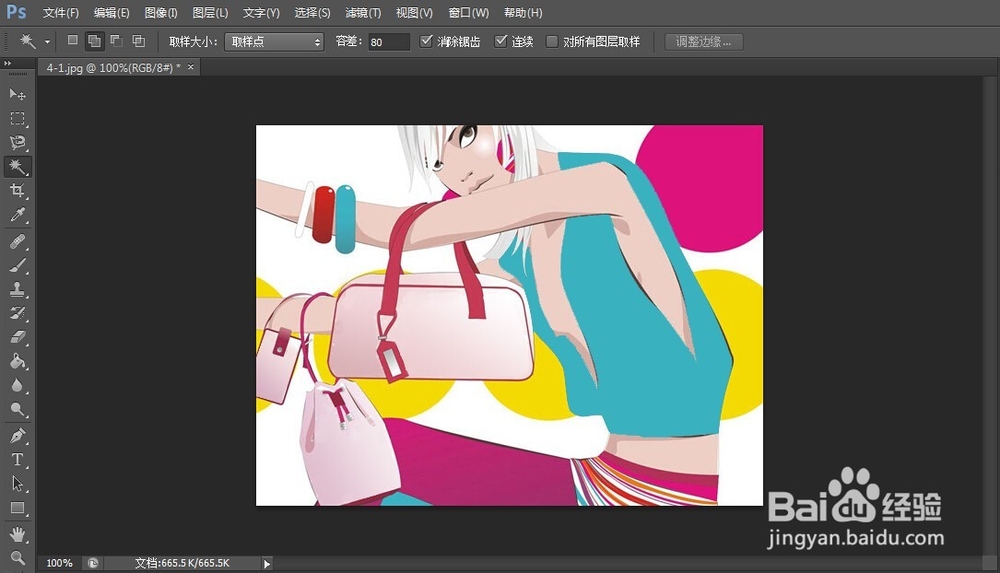
4、Step04填充颜色
按【Alt+Delete】组合键,填充前景色,按【Ctrl+D】组合键,取消选区,如下图所示。
时间:2026-04-29 23:06:24
1、Step01打开素材文件
单击“文件”|“打开”命令,打开素材文件,如下图所示。
2、Step02吸取颜色
选取吸管,将鼠标指针移至素材图像人物的青绿色手镯上,单击鼠标左键,即可选取颜色,如下图所示。
3、Step03创建选区
选区魔棒工具,在素材图像的人物上衣图像区域单击鼠标左键,创建选区,如下图所示。
4、Step04填充颜色
按【Alt+Delete】组合键,填充前景色,按【Ctrl+D】组合键,取消选区,如下图所示。
