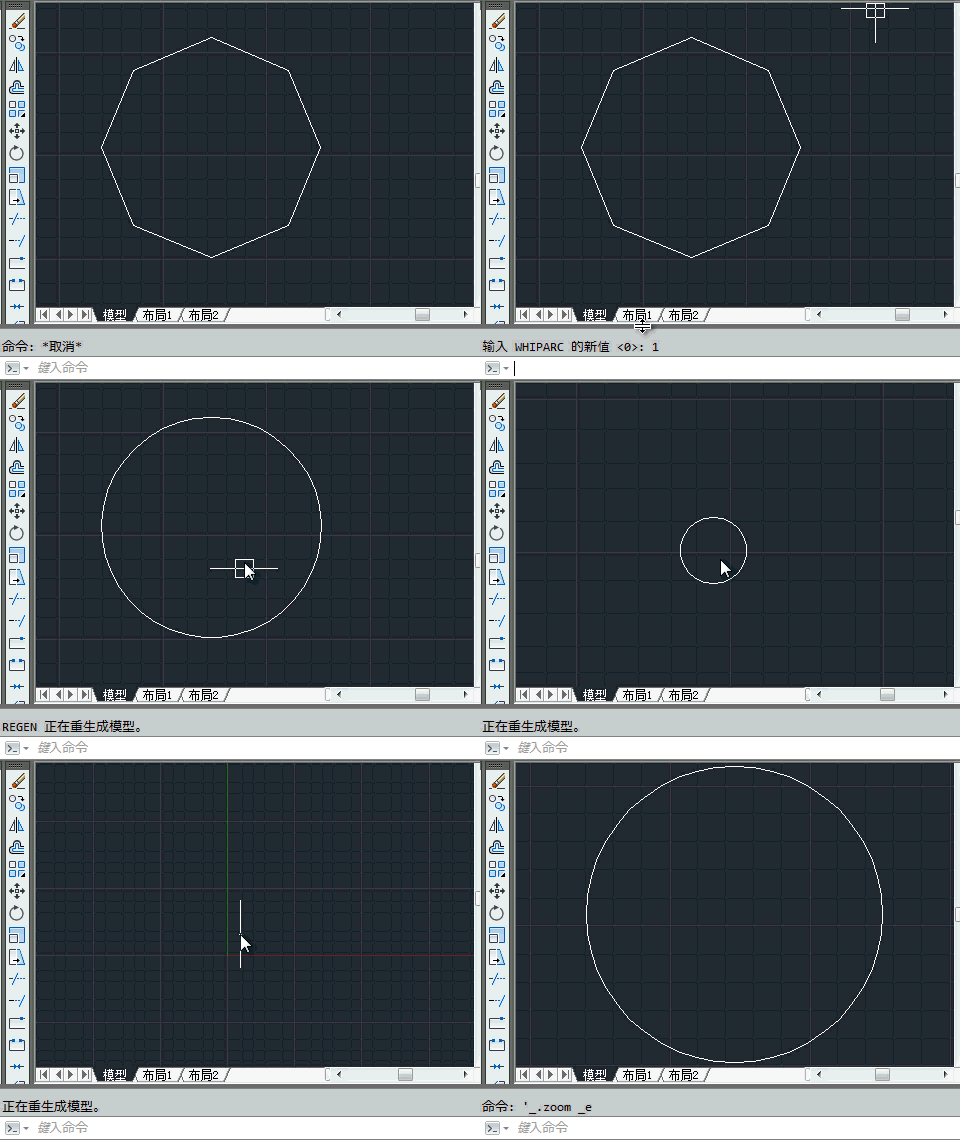
1、首先,我们在CAD绘图区,绘制一个任意圆(或圆弧)。从图中,我们可以清晰地看到,它确实是一个圆。

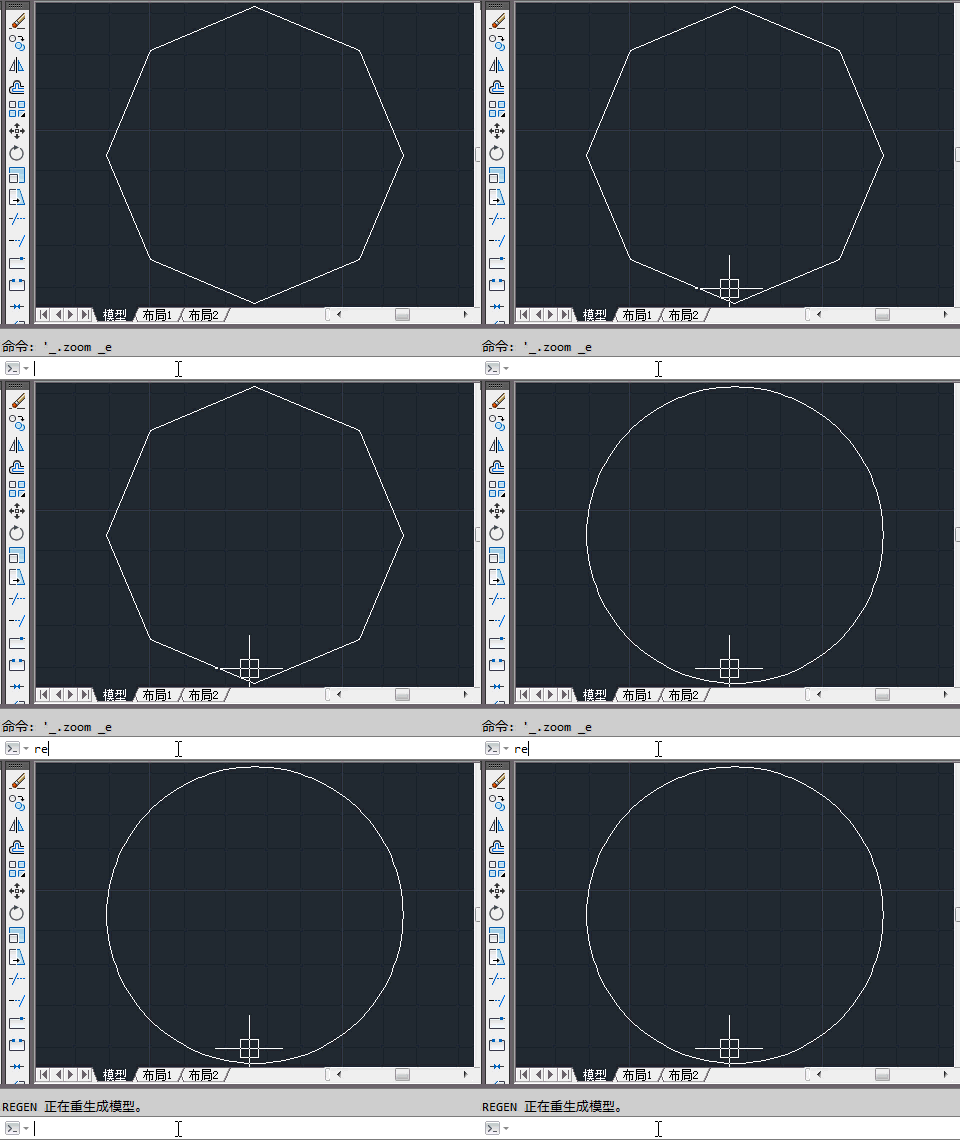
2、将刚画好的圆,滚动鼠标滚轮使其无限缩小,缩小到不能再缩小后,在命令栏输入RE,继续缩小,反复几次之后,双击鼠标滚轮。此时我们发现,圆变成正多边形了!!

3、在命令栏输入指令RE,我们可以清晰地看到,正多边形又再次变成了圆。
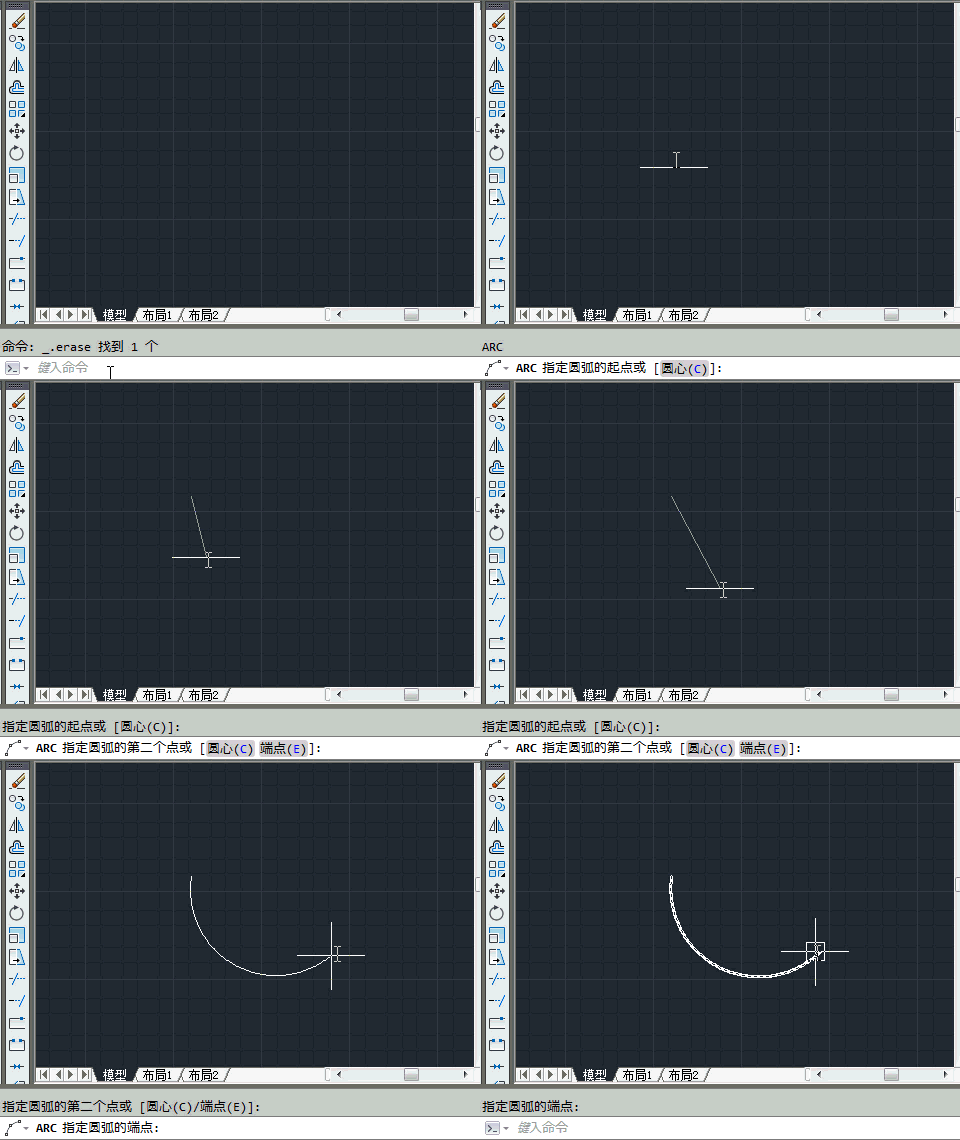
1、我们在绘图区域,绘制一个任意的圆弧。画完之后,我们可以看到这段圆弧是圆滑的。
2、将刚画好的圆弧,滚动鼠标滚轮使其无限缩小,缩小到不能再缩小后,在命令栏输入RE,继续缩小,反复几次之后,双击鼠标滚轮。此时我们发现,圆弧变成正多线段!!
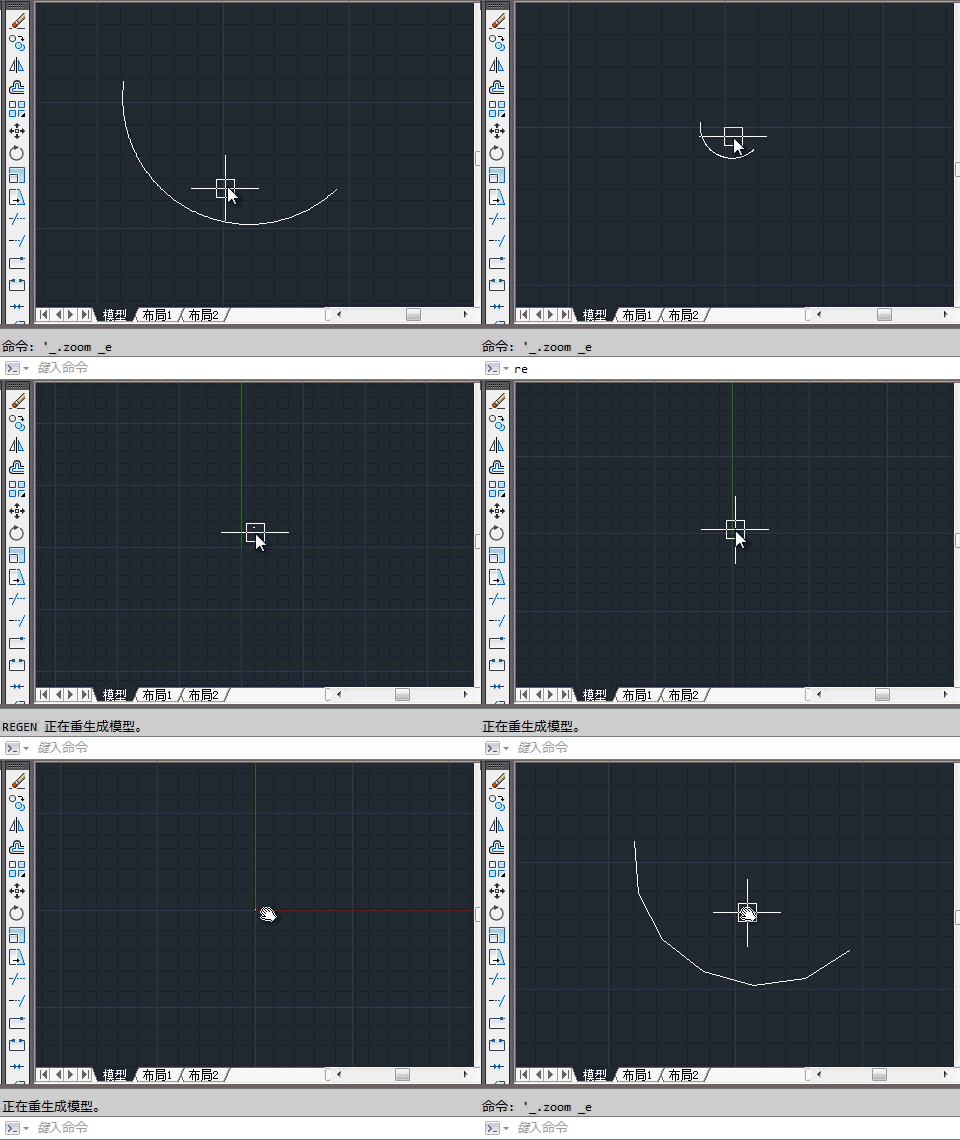
3、在命令栏输入指令Viewres,系统会提醒你:是否需要快速缩放?我们输入Y,然后系统又提示:输入圆的缩放百分比 (1-20000)。输入的值越大,圆/圆弧越圆滑,但数字越大表示越占内存。输入一个比较大的数字之后,按回车确定,我们可以清晰地看到,多线段又再次变成了圆弧。
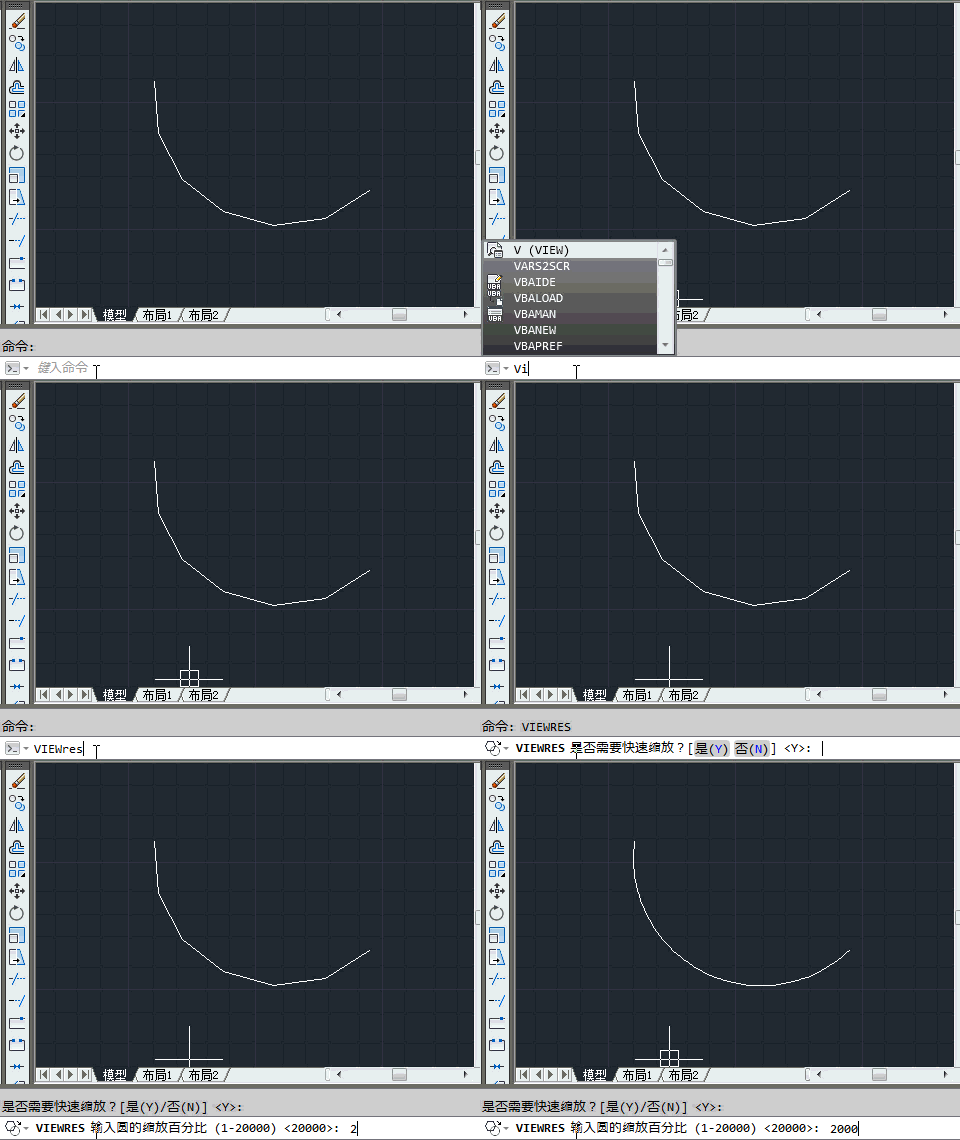
4、当然不输入Viewres,也可以在命令栏右击鼠标,在“选项…”中修改显示精度。
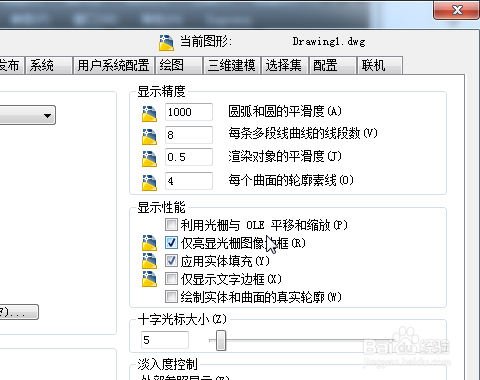
1、像前面的示例一样,我们仍在CAD绘图区,绘制一个任意圆(或圆弧)。从图中,我们可以清晰地看到,它确实是一个圆。
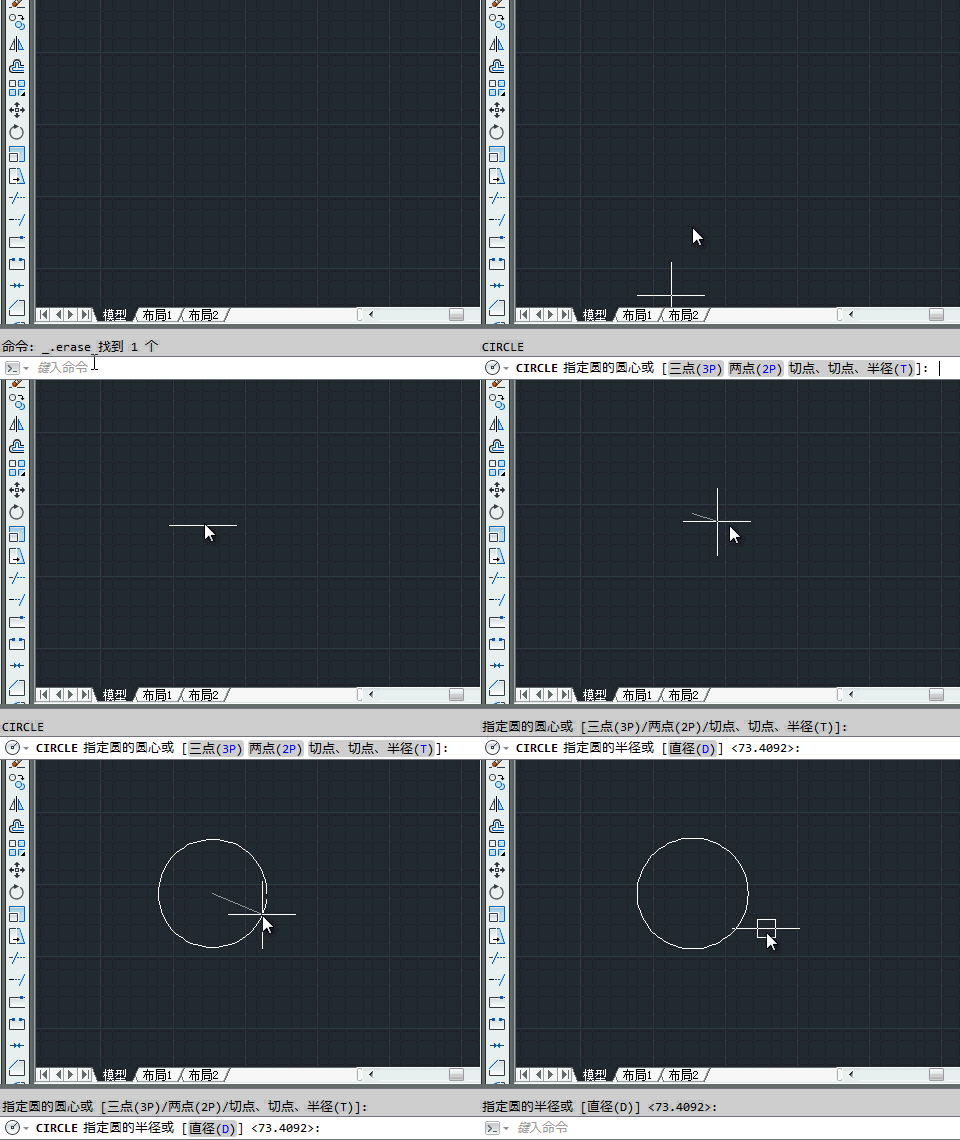
2、不停的缩小该圆形之后,不出所料,我们发现它变多边形了。
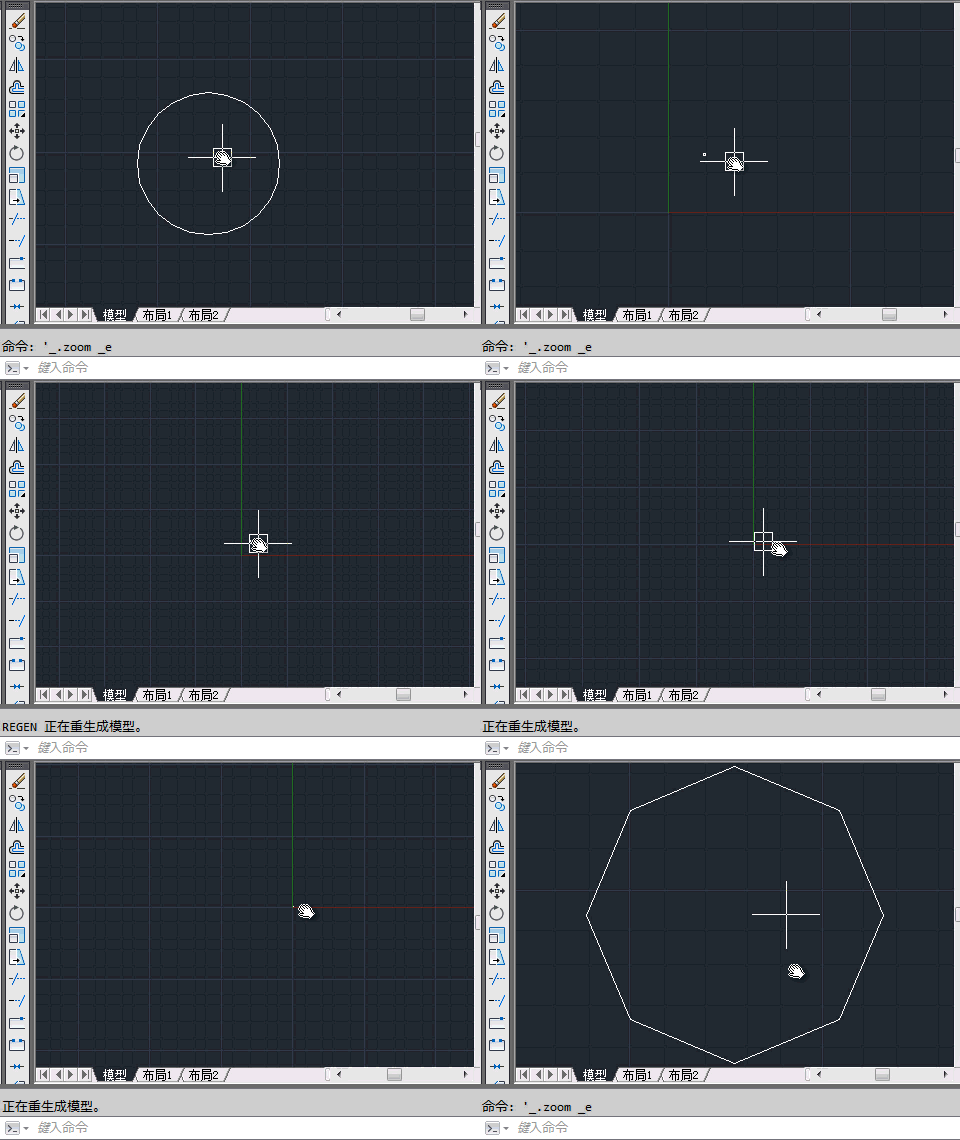
3、在命令栏输入whiparc,默认值为0.而这个系统变量只能输入两个值0(圆和圆弧不平滑显示)或1(圆和圆弧平滑显示).当输入1确认之后,圆形并没有立刻显示出平滑,此时还要借助RE指令。这时候,我们再重新无限次的缩小该圆,再双击滚轮后发现,它再也不会变成多边形了!!