1、启动Windows 10操作系统,点击任务栏"窗口徽标"按钮

2、选择开始屏幕"运行"磁贴

3、弹出"运行"对话框,打开文本框输入"MSCONFIG.EXE"命令

4、选择程序窗口的"引导"标签
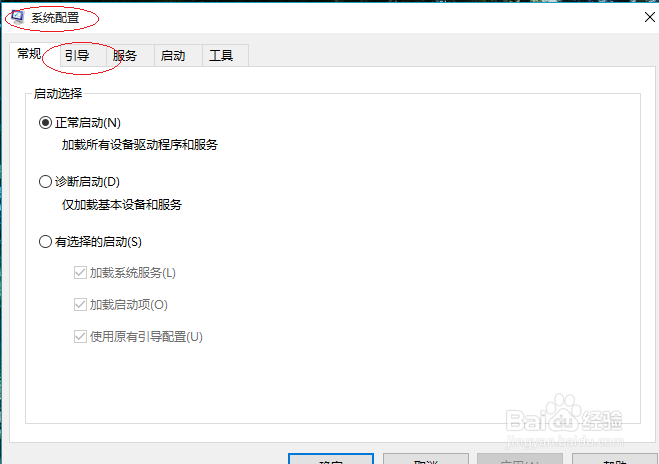
5、选择默认启动的操作系统,点击"高级选项..."按钮

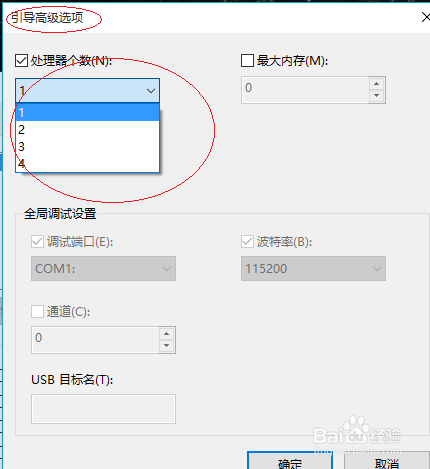
6、点击"处理器个数"文本框右侧向下箭头

7、选择处理器个数,完成设置操作系统使用的CPU数量操作
时间:2026-04-25 12:25:00
1、启动Windows 10操作系统,点击任务栏"窗口徽标"按钮
2、选择开始屏幕"运行"磁贴
3、弹出"运行"对话框,打开文本框输入"MSCONFIG.EXE"命令
4、选择程序窗口的"引导"标签
5、选择默认启动的操作系统,点击"高级选项..."按钮
6、点击"处理器个数"文本框右侧向下箭头
7、选择处理器个数,完成设置操作系统使用的CPU数量操作
