使用Robo 3T连接MongoDB数据库创建数据表

 时间:2026-02-15 17:22:01

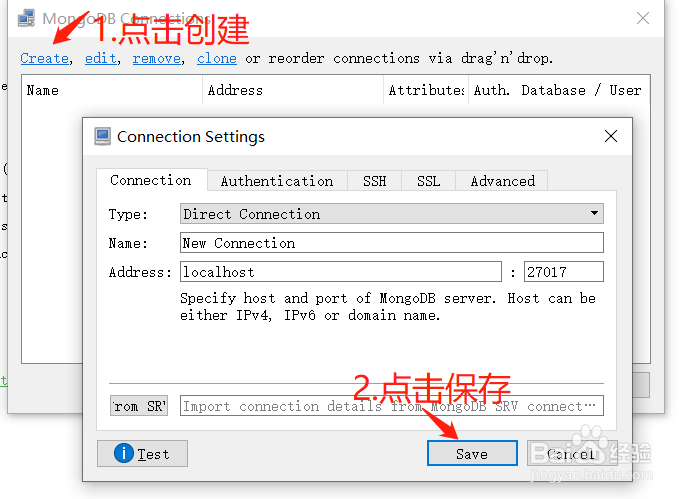
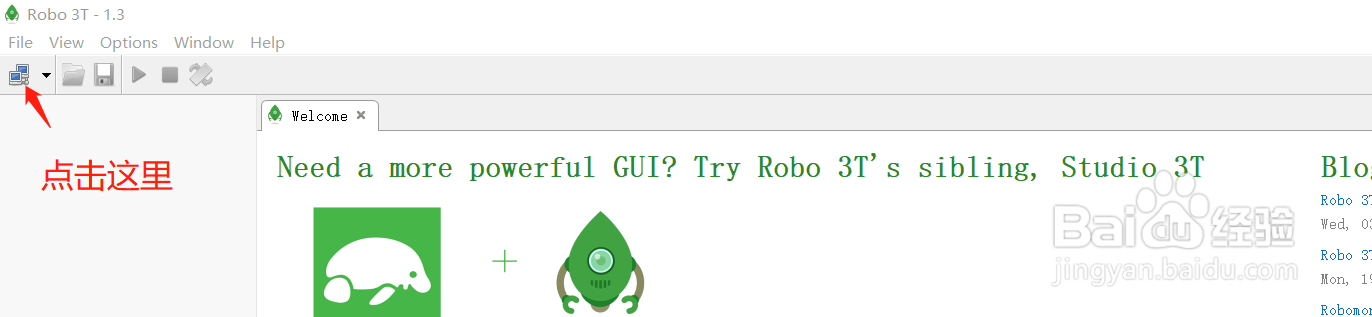
1、打开Robo 3T,点击左上角的电脑图标
使用Robo 3T连接MongoDB数据库创建数据表

2、在弹出的窗口中

1.点击Create

2.在点击Save保存

使用Robo 3T连接MongoDB数据库创建数据表

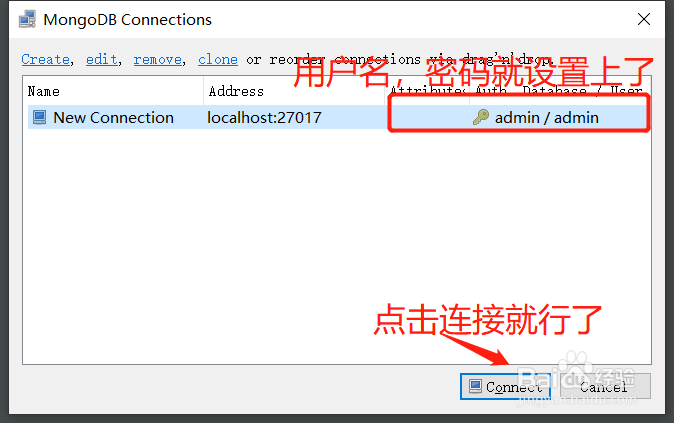
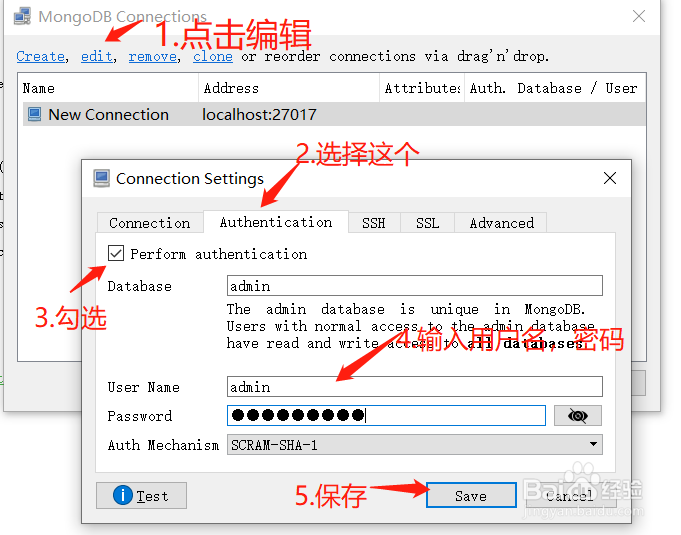
3、如果MongDB数据设置了登录认证(默认是没有设置的),则看步骤4的设置

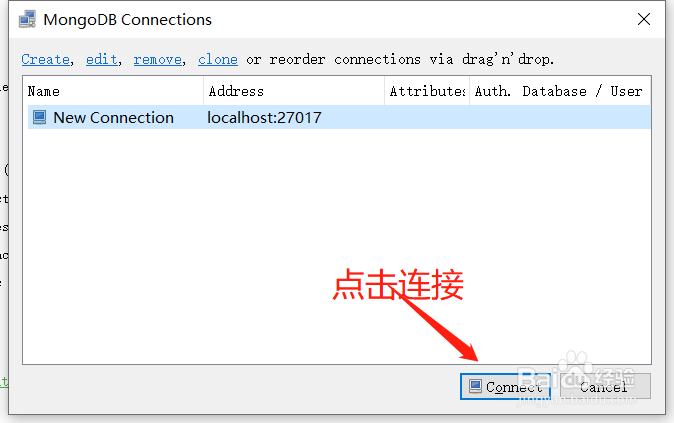
如果没有设置登录认证,则按本步骤操作(点击Connect连接;),然后跳过步骤4
使用Robo 3T连接MongoDB数据库创建数据表

4、1.首先点击edit

2.选择Authentication

3.勾选Perform authentication

4.输入用户名,密码

5.点保存

6.点击Connect连接
使用Robo 3T连接MongoDB数据库创建数据表

使用Robo 3T连接MongoDB数据库创建数据表

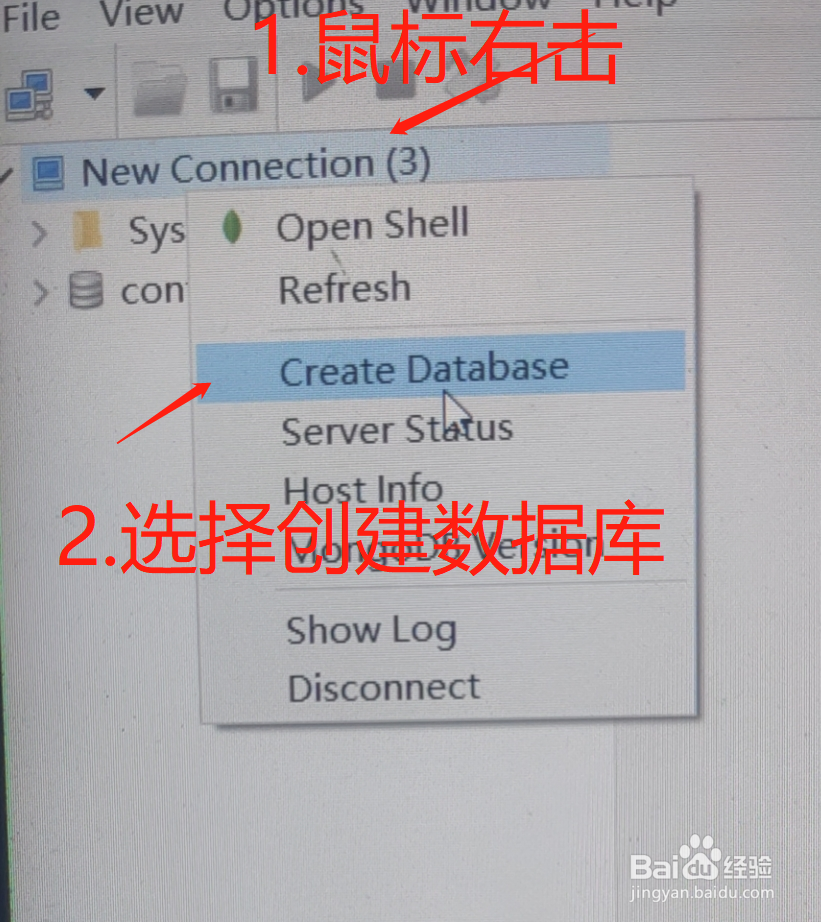
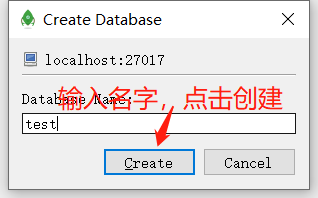
5、1.鼠标右击New Connection弹出菜单

2.点击创建

使用Robo 3T连接MongoDB数据库创建数据表

使用Robo 3T连接MongoDB数据库创建数据表

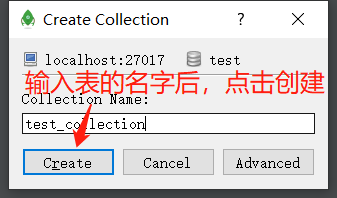
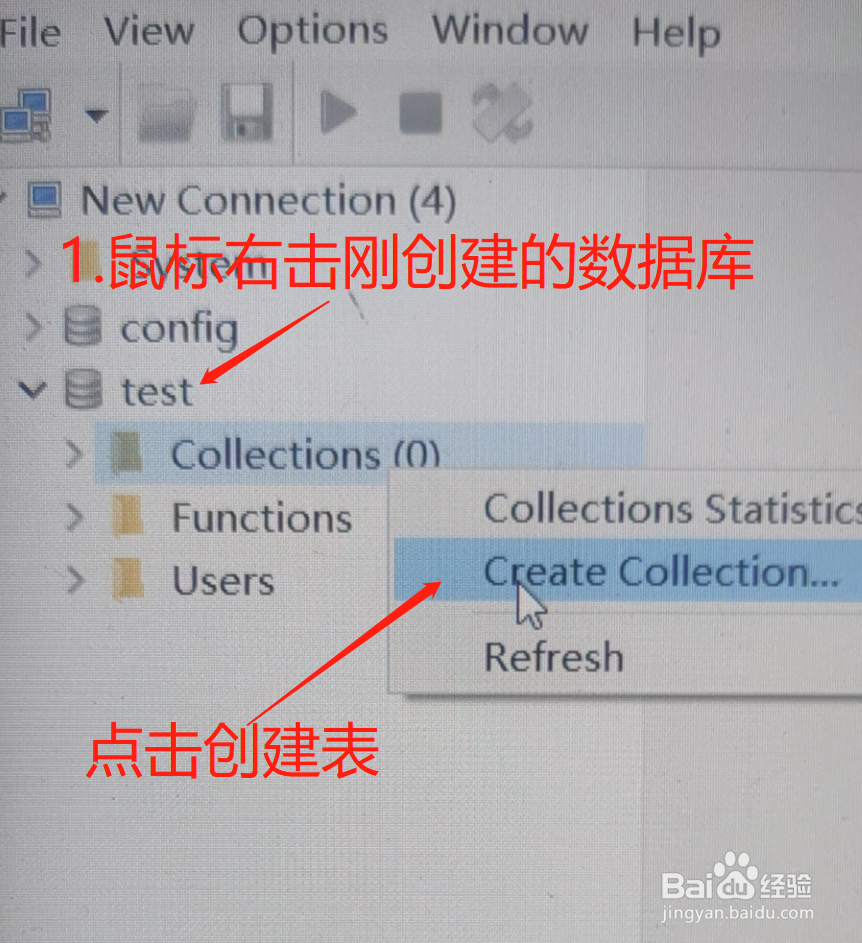
6、1.鼠标右击刚创建的数据库下面的Collections弹出菜单

2.点击创建
使用Robo 3T连接MongoDB数据库创建数据表

使用Robo 3T连接MongoDB数据库创建数据表

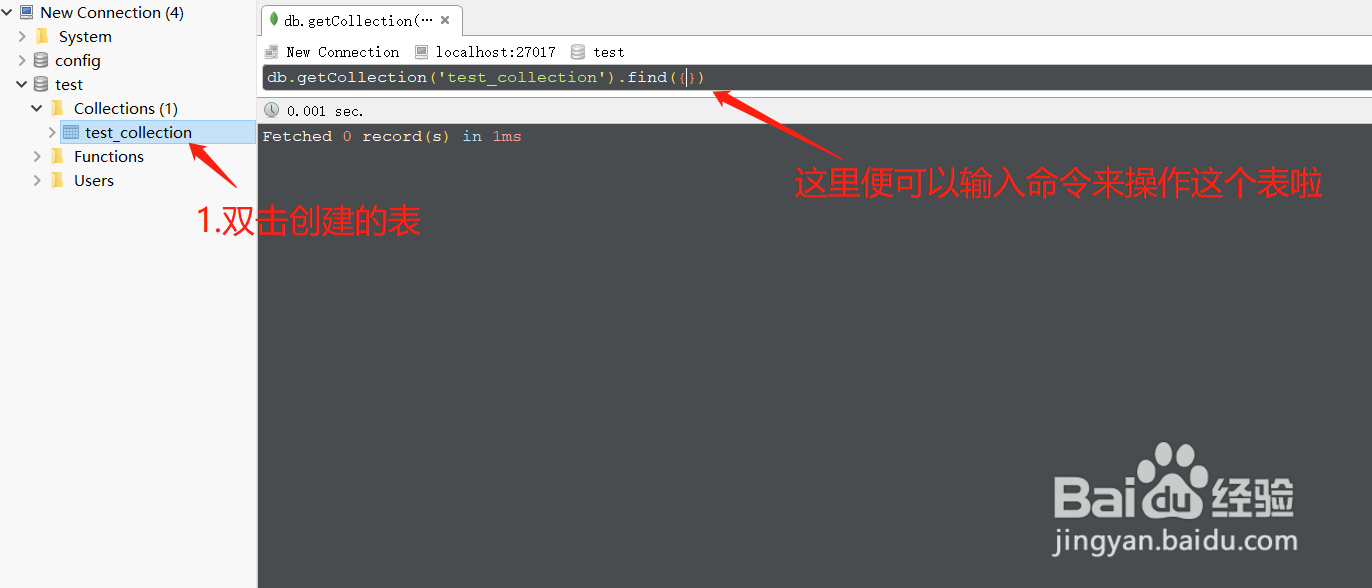
7、然后找到刚创建的表,鼠标双击,即可对这个数据表进行操作了

使用Robo 3T连接MongoDB数据库创建数据表

  • 《羊了个羊》10.23通关攻略
  • 自动折盖封箱机常见故障及解决方法
  • 怎么用自如APP找保姆
  • 直饮水设备处理水质的方法
  • 晋中旅游攻略
  • 热门搜索
    泰坦尼克号简介 赛尔号攻略 茶叶减肥 史莱姆牧场攻略 高领毛衣搭配 五彩滩旅游攻略 火影忍者简介 天龙八部攻略 武当山自驾游攻略 红烧臭桂鱼