1、我们按下组合键win+I键,弹出设置窗口,点击系统;

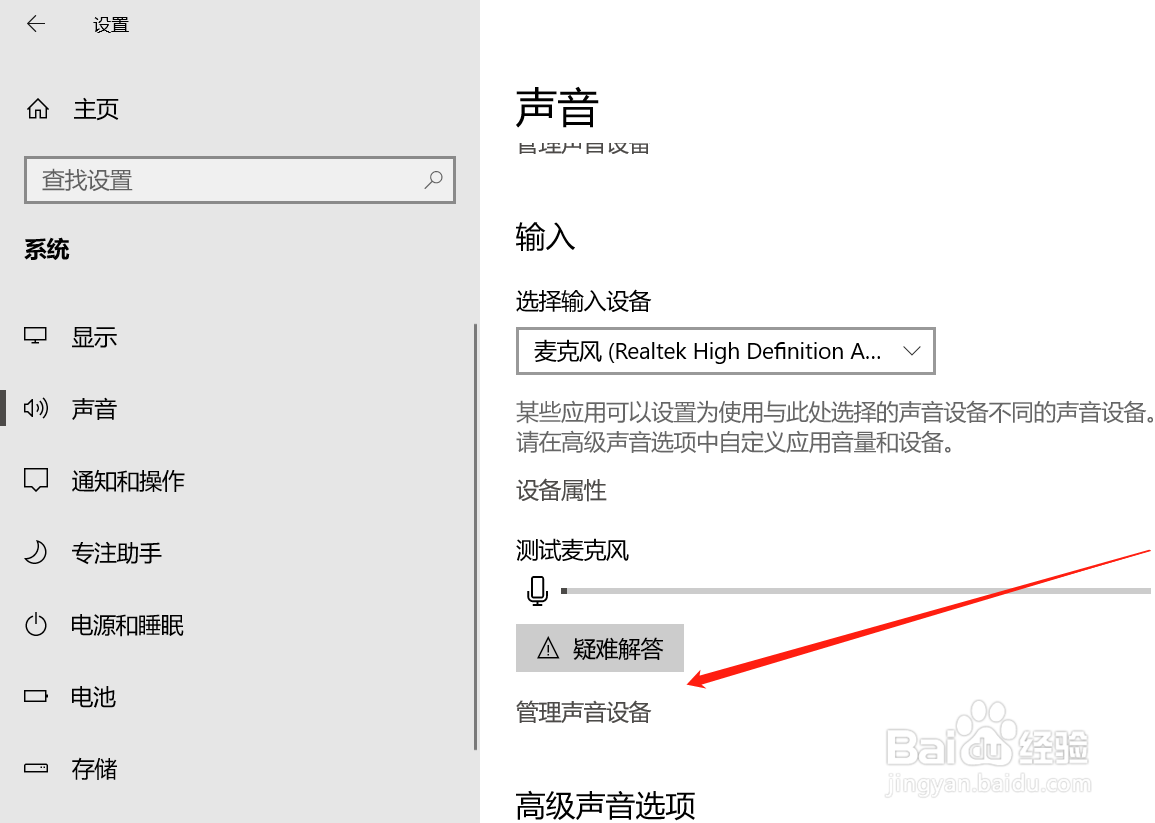
2、进入系统设置页面,点击左侧的声音;

3、再点击测试麦克风下方的管理声音设备;
4、接着我们在新页面能看到输出设备,看到当前是处于禁用状态;

5、点击一下扬声器——启用;

6、返回到页面里,我们看到扬声器已经在使用了,声音也能正常播放了。

时间:2026-04-25 09:10:49
1、我们按下组合键win+I键,弹出设置窗口,点击系统;
2、进入系统设置页面,点击左侧的声音;
3、再点击测试麦克风下方的管理声音设备;
4、接着我们在新页面能看到输出设备,看到当前是处于禁用状态;
5、点击一下扬声器——启用;
6、返回到页面里,我们看到扬声器已经在使用了,声音也能正常播放了。
