微信里的下单小助手怎么做

 时间:2026-02-14 18:41:28

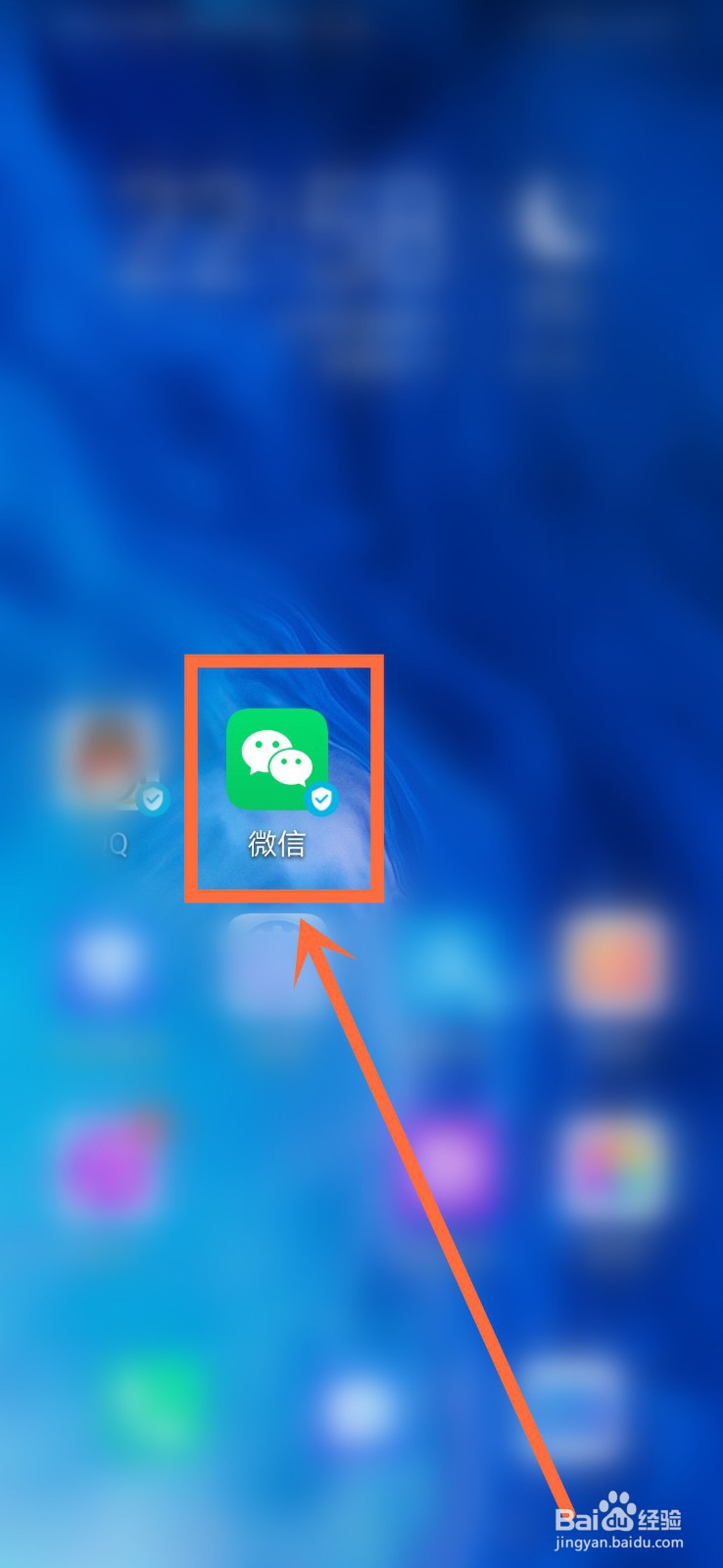
1、打开手机的界面,点击【微信】登录进入。如下图所示
微信里的下单小助手怎么做

2、进入首页页面后,点击下方的【发现】进入。如下图所示

微信里的下单小助手怎么做

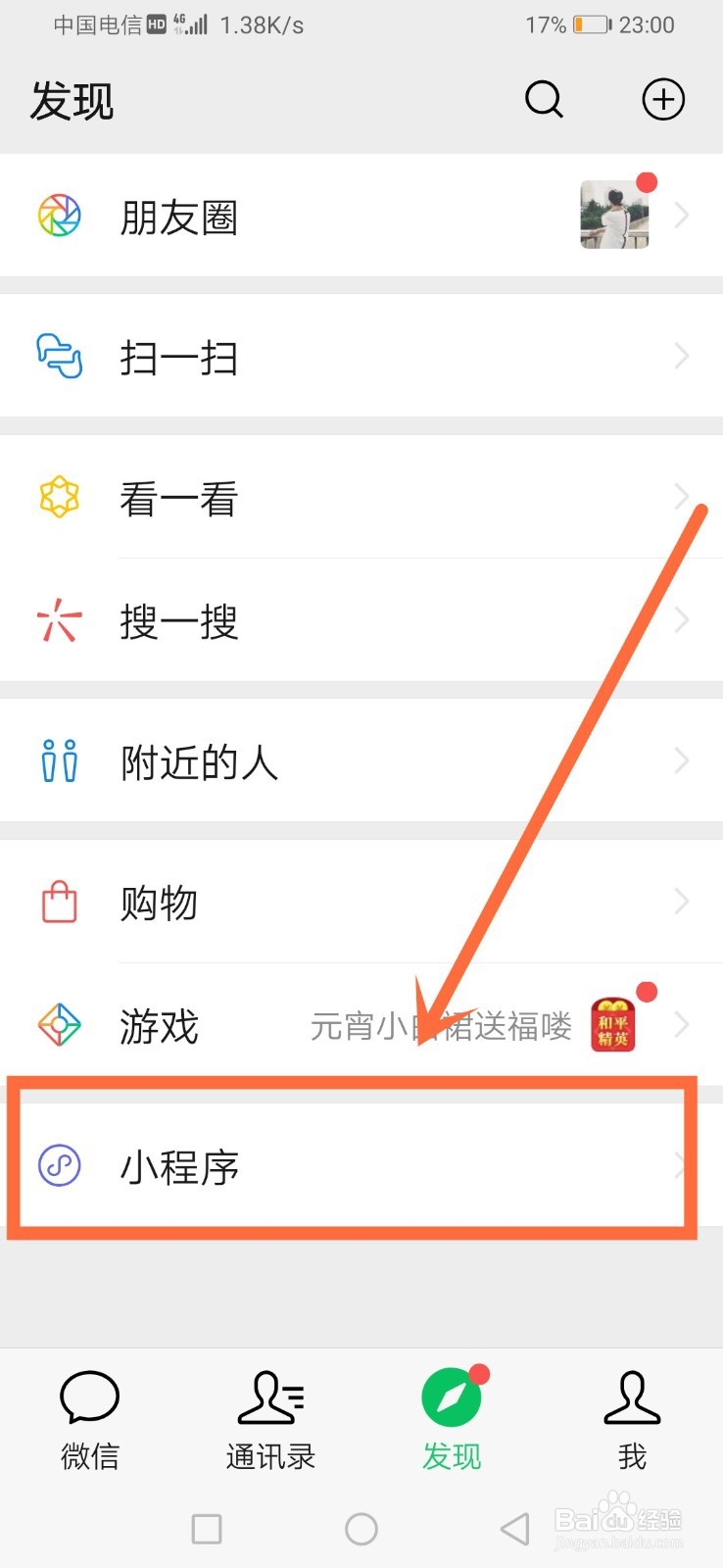
3、进入发现界面后,点击【小程序】进入。如下图所示

微信里的下单小助手怎么做

4、进入小程序界面后,点击右上角的【搜索图标】进入。如下图所示

微信里的下单小助手怎么做

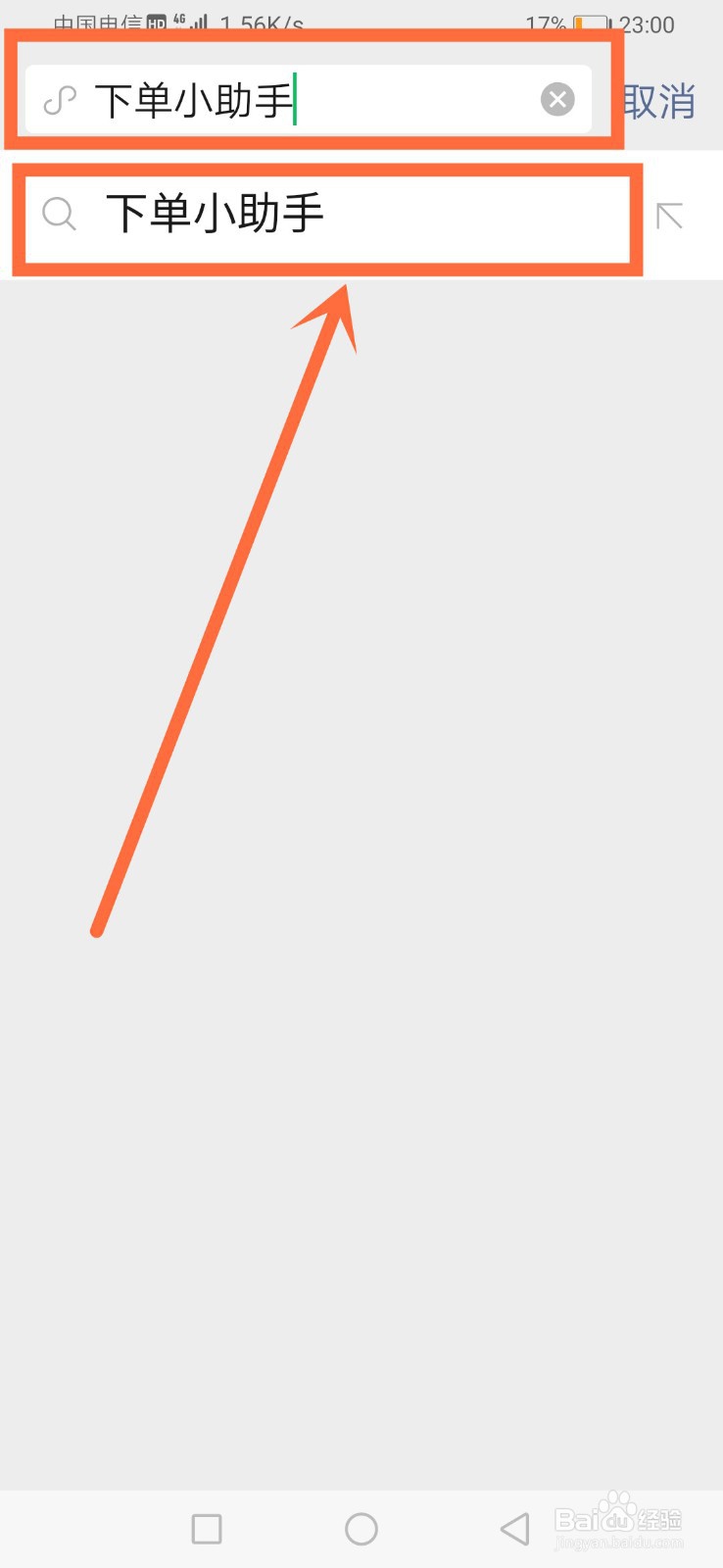
5、之后,在搜索框内,输入【下单小助手】并点击进入。如下图所示

微信里的下单小助手怎么做

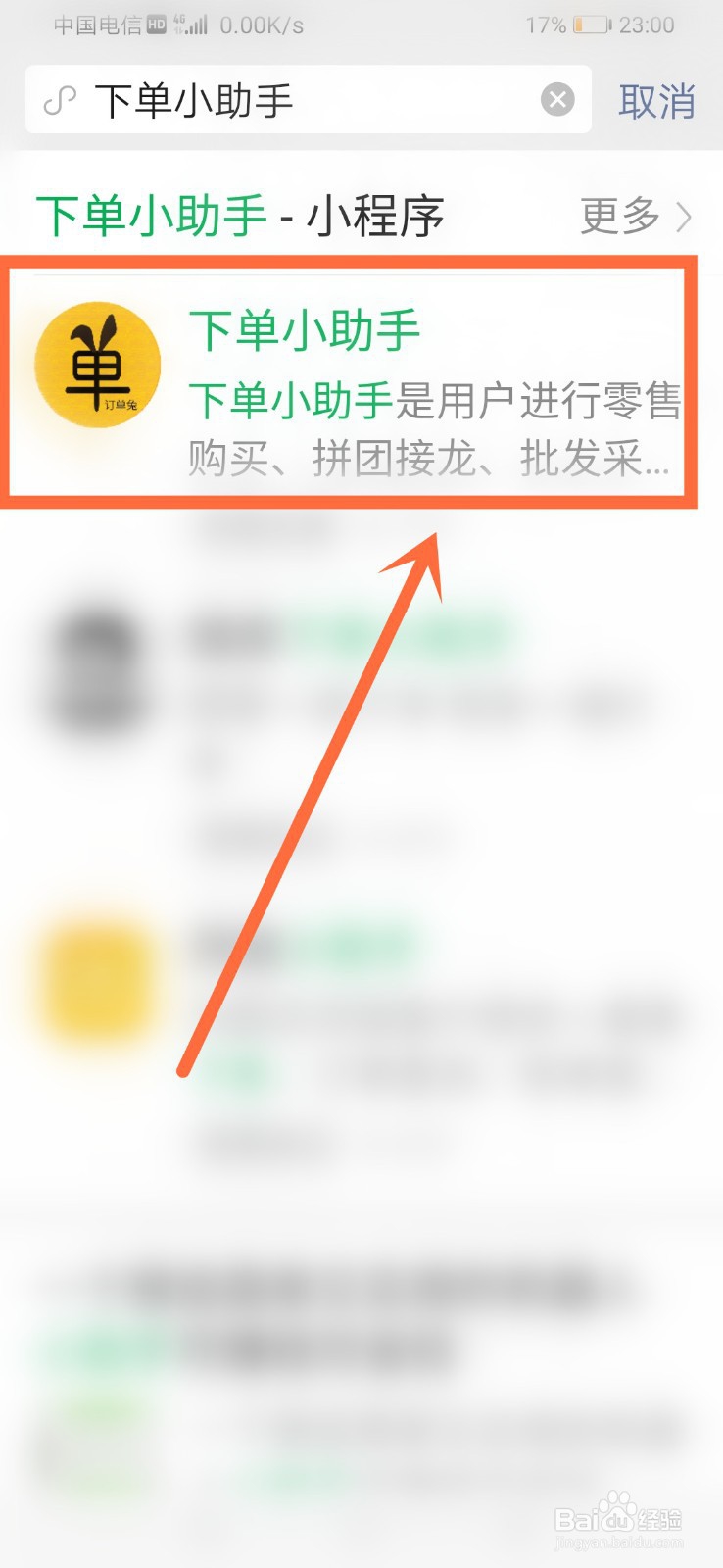
6、之后,在搜索结果界面中,点击【下单小助手】进入。如下图所示

微信里的下单小助手怎么做

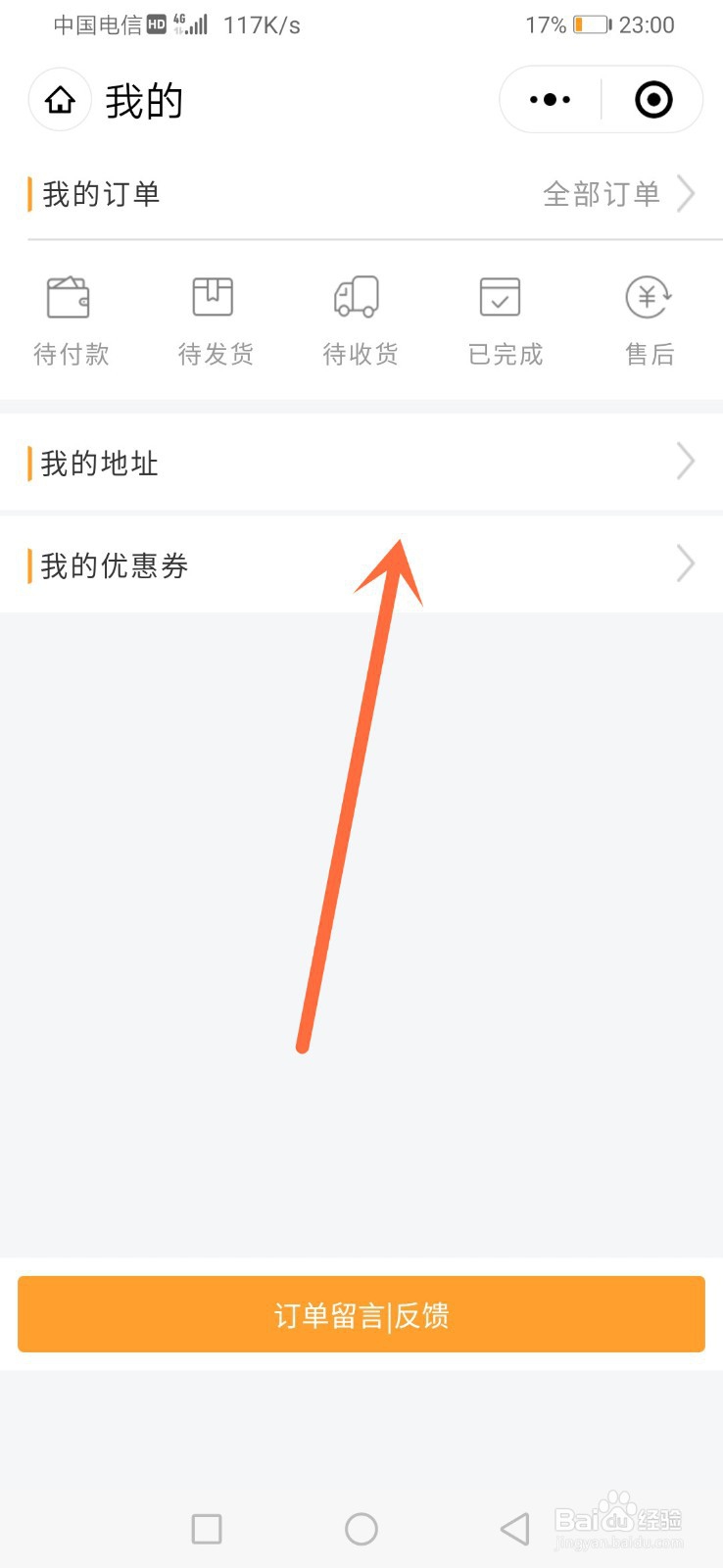
7、最后,在小助手界面中,进行所需的操作使用即可。如下图所示

微信里的下单小助手怎么做

1、打开手机上的【微信】登录进入

点击下方的【发现】进入

点击【小程序】进入

点击右上角的【搜索图标】进入

输入【下单小助手】并点击进入

点击【下单小助手】进入

进行所需的操作使用即可

  • 微信怎么免费开小商店
  • 微信小程序怎么做店铺
  • 如何开通微信小程序商家?
  • 微信商店怎么开通
  • 微信商家如何开通下单助手
  • 热门搜索
    生气图片大全 土豆饼的做法大全图解 辩题大全 三星手机型号大全 孤独图片大全伤感 suv汽车大全 酸萝卜的做法大全 系统属性怎么打开 电气图纸符号大全 牛肉的做法大全