如何设置word中表格单元格之间的间距

 时间:2026-02-14 04:18:53

1、新建一个word2016文档,打开文档后,点击菜单栏【插入】,点击插入选项卡中【表格】。

如何设置word中表格单元格之间的间距

2、在下拉列表中点击“插入表格”,弹出插入表格对话框,设置表格的列数和行数,点击确定。

如何设置word中表格单元格之间的间距

3、插入的表格默认样式如图所示,表格中单元格之间间距为零。

如何设置word中表格单元格之间的间距

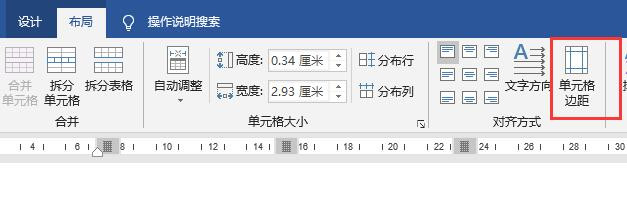
4、鼠标放置在表格单元格中,菜单栏中显示表格工具,点击表格工具【布局】。

如何设置word中表格单元格之间的间距

5、点击布局选项卡中“单元格边距”。

如何设置word中表格单元格之间的间距

6、弹出表格选项窗口,在默认单元格间距下的允许调整单元格间距前打上对勾,并在右侧间距设置间距距离。

如何设置word中表格单元格之间的间距

7、点击确定按钮,查看表格单元格间距设置效果,如图所示。

如何设置word中表格单元格之间的间距

  • word文档中怎样设置单元格间距
  • word如何统一表格的行距?
  • word表格中文字间距怎么设置
  • word表格怎么调整行间距
  • word表格里字间距怎么调整
  • 热门搜索
    92年属猴的是什么命 预付款是什么意思 dump是什么意思 早上起床口苦是什么原因 反倾销是什么意思 蔡伦发明了什么 月食是什么 什么是熊猫血型 竹荪是什么 z标志是什么车