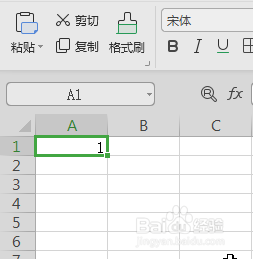
1、打开WPS2019新建一个Excel表格,在单元格中输入数字“1”,如下图所示:
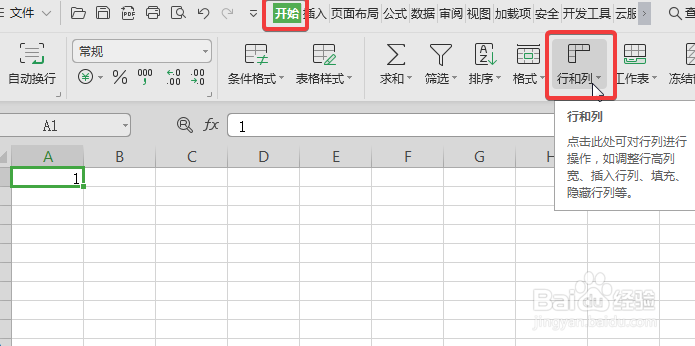
2、点击【开始】——【行和列】,如下图所示:
3、在【行和列】下拉列表中,选择【填充】——【序列】,如下图所示:

4、在弹出的【序列】对话框中,将序列产生在勾选为“列”,类型为“等差序列”,步长值为“1”,终止值为“9999”,如下图所示:

5、点击确定后,会发现A列已经完成序列填充1-9999个序号,如下图所示:

时间:2026-04-24 11:56:39
1、打开WPS2019新建一个Excel表格,在单元格中输入数字“1”,如下图所示:
2、点击【开始】——【行和列】,如下图所示:
3、在【行和列】下拉列表中,选择【填充】——【序列】,如下图所示:
4、在弹出的【序列】对话框中,将序列产生在勾选为“列”,类型为“等差序列”,步长值为“1”,终止值为“9999”,如下图所示:
5、点击确定后,会发现A列已经完成序列填充1-9999个序号,如下图所示:
