苹果Mac系统如何安装使用teamviewer软件

 时间:2026-02-16 03:14:44

1、下载好teamviewer苹果系统版本,是dmg文件,双击安装。
苹果Mac系统如何安装使用teamviewer软件

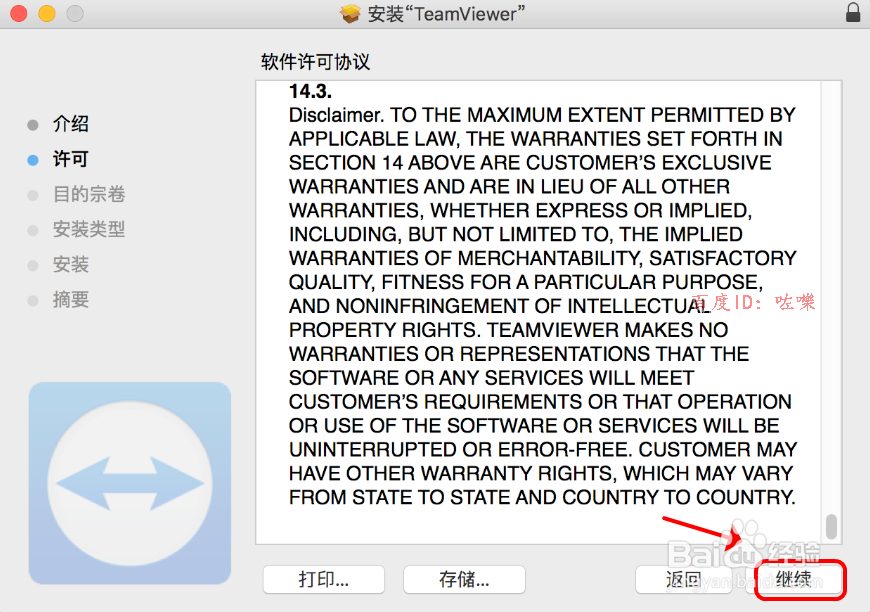
2、如图进入teamviewer安装向导页面,点击同意协议

苹果Mac系统如何安装使用teamviewer软件

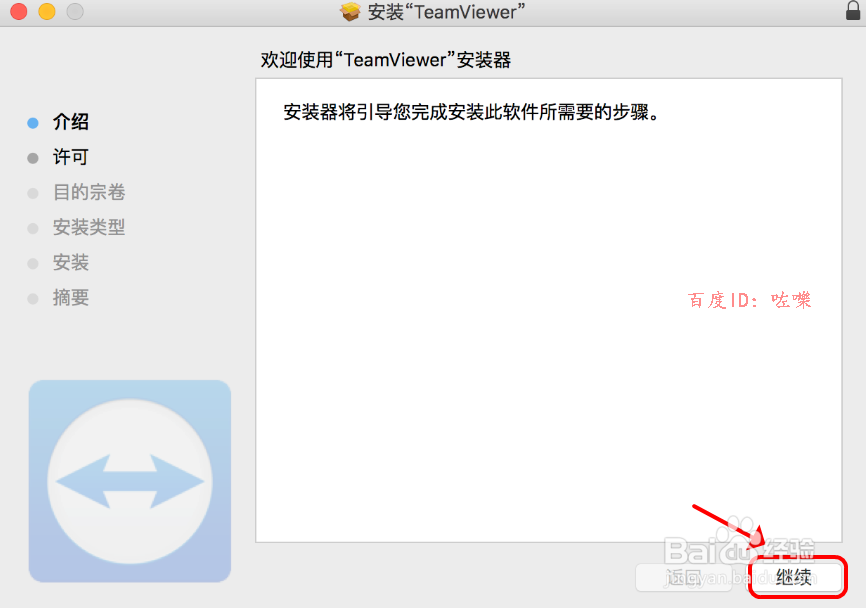
3、接着进入下一部,点击继续。

苹果Mac系统如何安装使用teamviewer软件

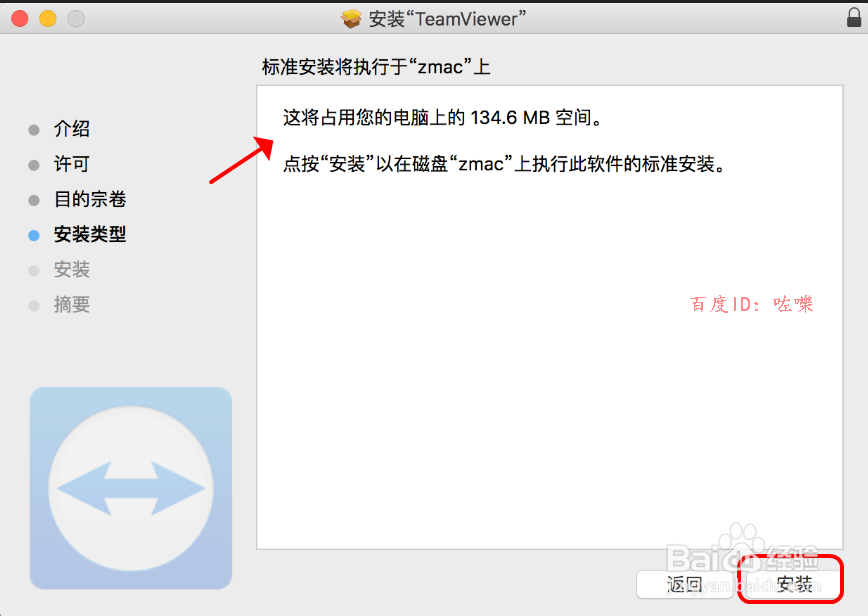
4、然后提示的对话框,确认teamviewer安装占用的磁盘空间。继续

苹果Mac系统如何安装使用teamviewer软件

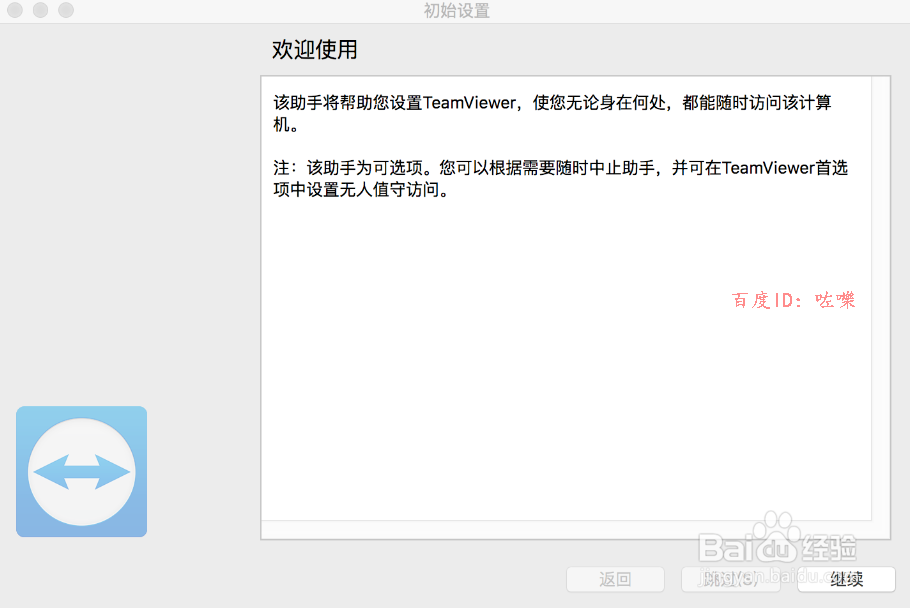
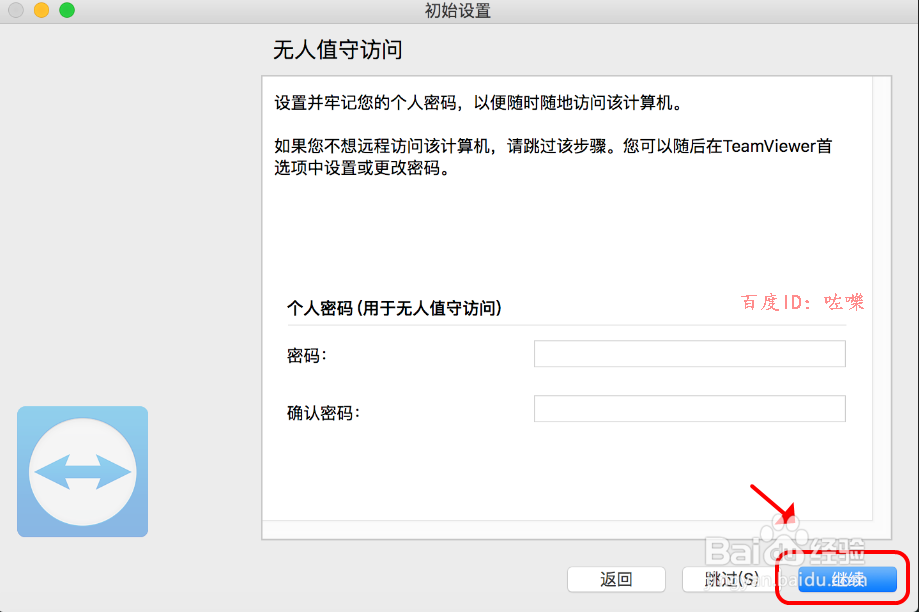
5、设置无人值守远程密码,如果不需要可以跳过。以后设置

苹果Mac系统如何安装使用teamviewer软件

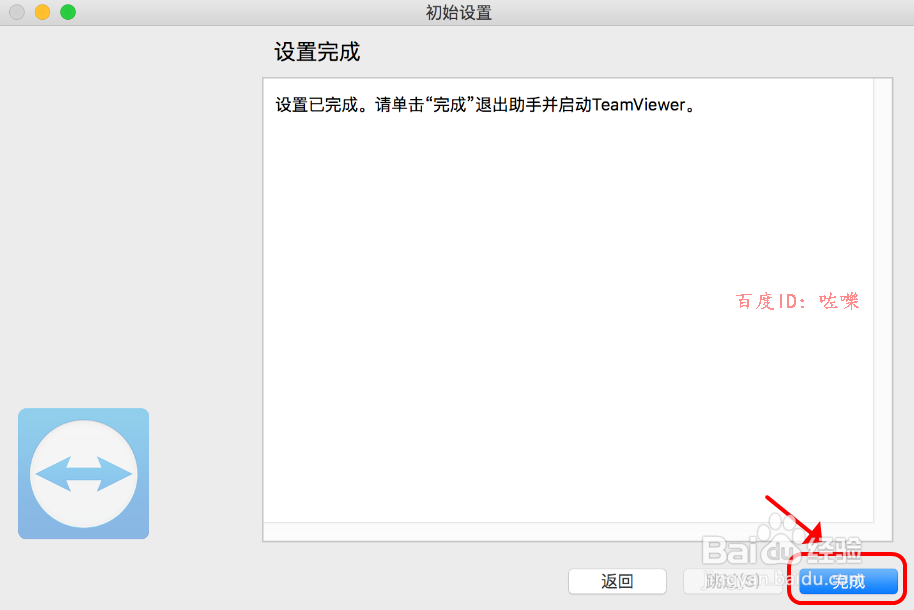
6、最后安装好之后,点击完成。

苹果Mac系统如何安装使用teamviewer软件

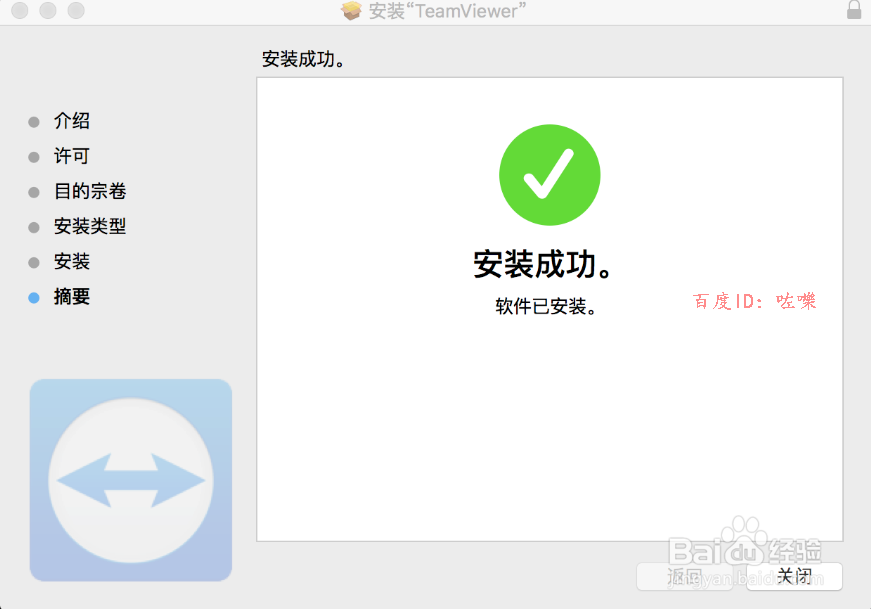
7、确认之后,如图提示安装成功。关闭即可使用teamviewer了

苹果Mac系统如何安装使用teamviewer软件

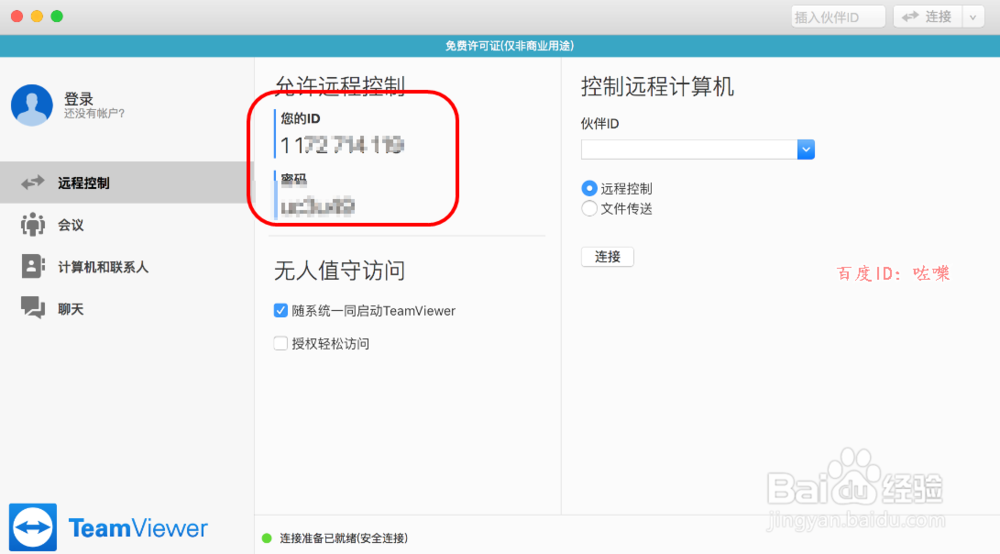
8、如果连接teamviewer,打开teamviewer联网如箭头位置。根据teamviewer的ID和密码可以让其他teamviewer小伙伴远程连接。
苹果Mac系统如何安装使用teamviewer软件

  • 苹果笔记本电脑中英文怎么转换?
  • MAC隔空传送不能看到其他人怎么回事?
  • 苹果笔记本电脑Macbook如何截图以及图片删除
  • 苹果笔记本怎么设置定时开机
  • 苹果笔记本MAC怎样创建多个桌面?
  • 热门搜索
    初中生物会考知识点 三仁汤的功效与作用 四维彩超检查什么 仙灵脾的功效与作用 沙参的功效与作用 滑石粉的功效与作用 小学生森林防火知识 mpv什么意思 中学生运动会 相扑运动