revit从“图形显示选项”对话框创建视图样板

 时间:2024-10-16 13:29:52

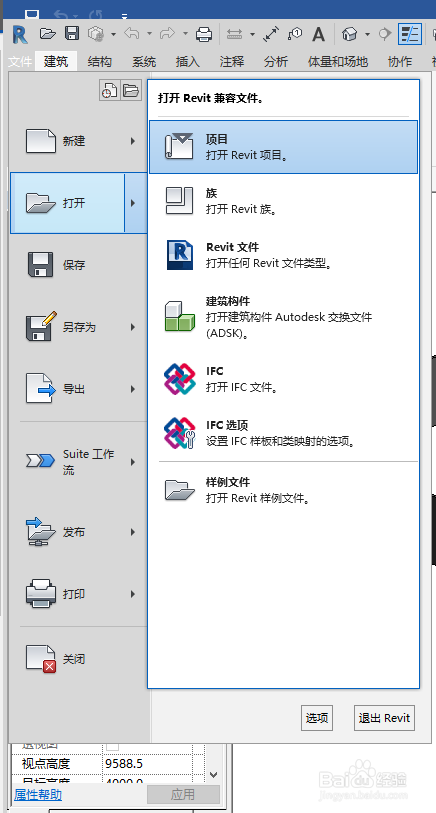
1、用revit软件打开项目文件;

revit从“图形显示选项”对话框创建视图样板revit从“图形显示选项”对话框创建视图样板

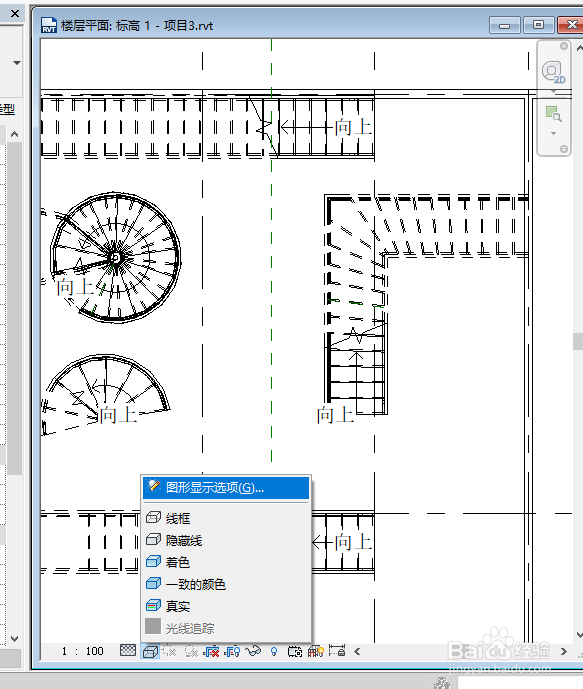
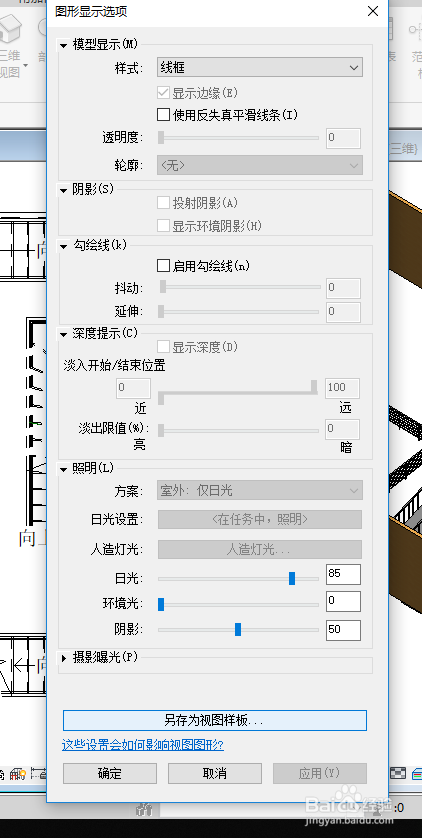
2、在视图控制栏上,单击“视觉样式”“图形显示选项”。

revit从“图形显示选项”对话框创建视图样板revit从“图形显示选项”对话框创建视图样板

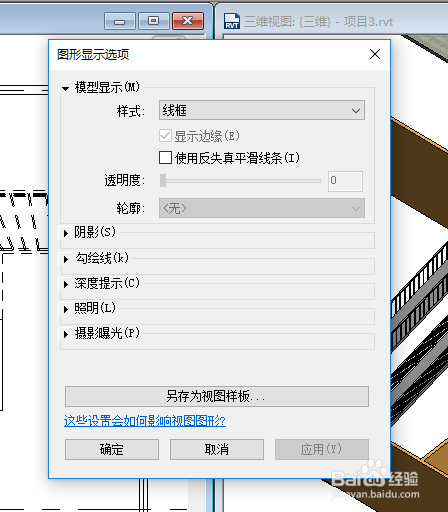
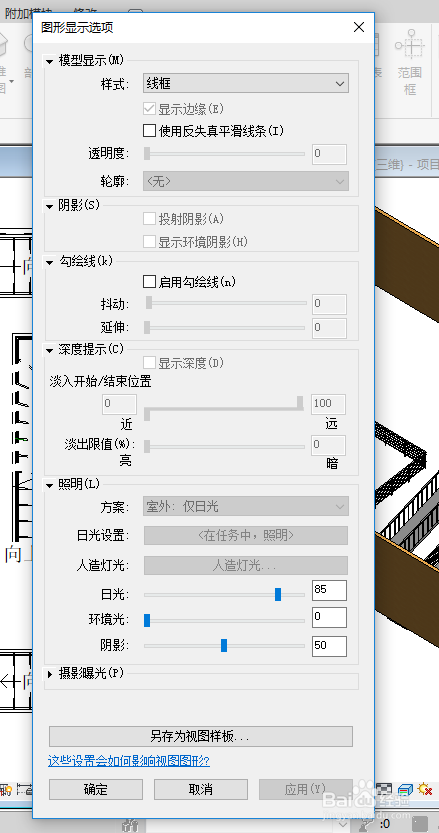
3、在“图形显示选项”对话框中,根据需要定义选项。

revit从“图形显示选项”对话框创建视图样板revit从“图形显示选项”对话框创建视图样板

4、单击“另存为视图样板”。

revit从“图形显示选项”对话框创建视图样板revit从“图形显示选项”对话框创建视图样板

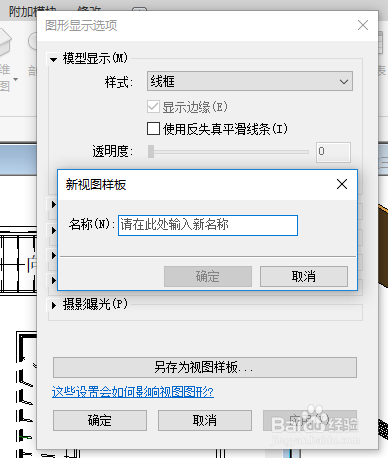
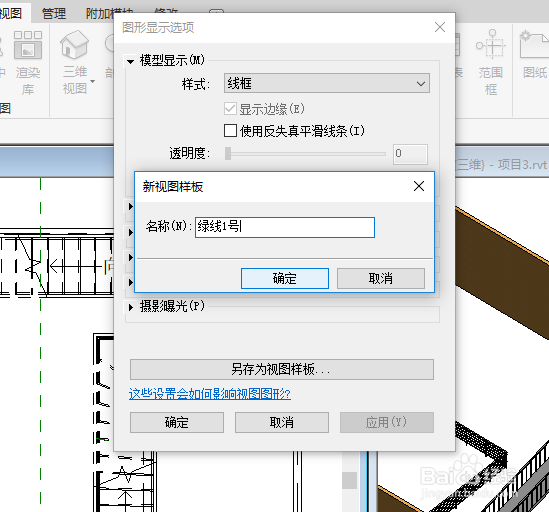
5、在“新视图样板”对话框中,输入样板的名称,然后单击“确定”。

revit从“图形显示选项”对话框创建视图样板

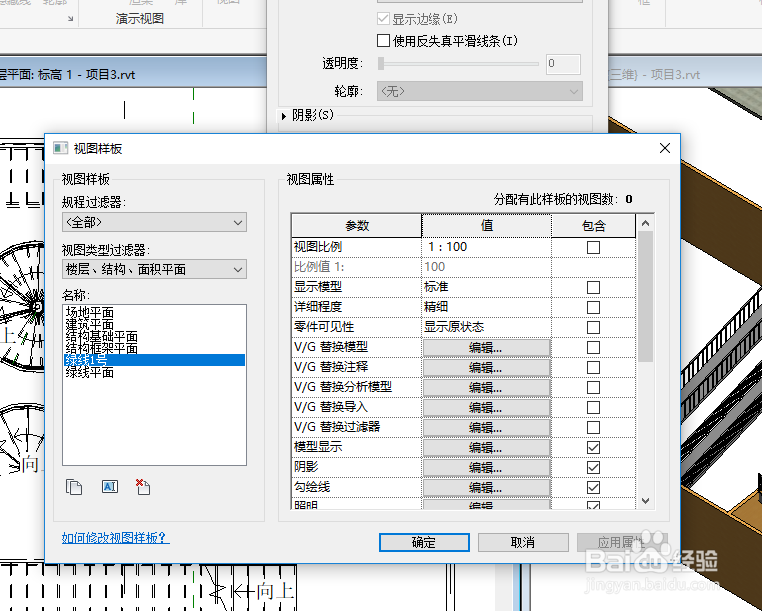
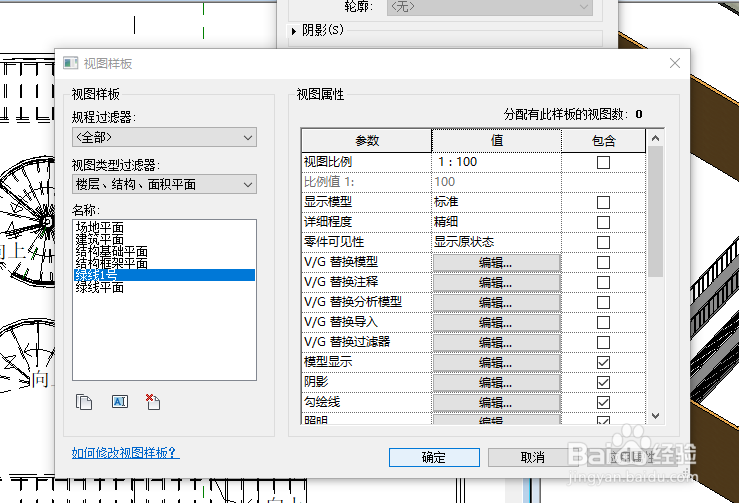
6、在弹出的”视图样板“设置属性,然后单击”确定“完成

revit从“图形显示选项”对话框创建视图样板revit从“图形显示选项”对话框创建视图样板
  • revit中将资源添加到材质
  • V-ray渲染Revit模型——水的材质调整
  • Revit怎么生成三维文字
  • CAD如何独立图层或显示所有图层
  • 【Autocad技巧】CAD如何填充图案和颜色?
  • 热门搜索
    手游礼包大全 周星驰电影大全 海参的做法大全 鸡肉饺子馅做法大全 淘宝怎么解绑手机号 怎么样祛痘 怎么设置电脑自动关机 网络营销怎么做 童瑶个人资料简介 黄网址大全